

Um arquivo sumiu do Drive ou você não acha o que um colega mandou? Quase sempre ele está em um destes lugares. Confira na ordem.
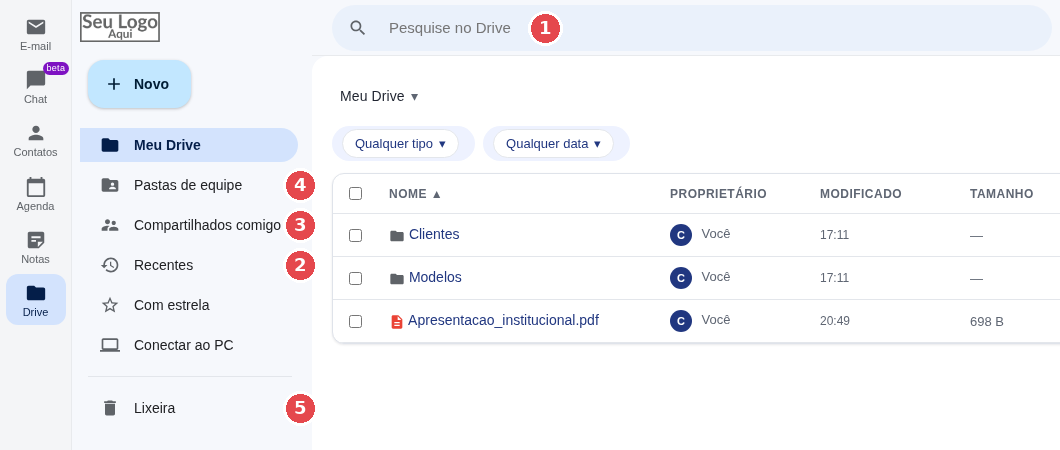
- Pesquise no Drive: a busca do topo.
- Recentes.
- Compartilhados comigo.
- Pastas de equipe.
- Lixeira.
1. Procure pelo nome
Digite parte do nome em Pesquise no Drive, no topo, e tecle Enter. A busca procura em todas as suas pastas e mostra, embaixo de cada resultado, em que pasta ele está ("em Clientes / 2026"). Clique no nome da pasta para ir até ela.
- Não precisa acertar o acento nem as maiúsculas: "relatorio" acha "Relatório".
- A busca olha só o nome do arquivo, não o que está escrito dentro dele.
- Se você estiver com um filtro ligado (Qualquer tipo ou Qualquer data trocados por outra opção), ele também vale na busca. Volte os dois para Qualquer tipo e Qualquer data.
Veja Encontrar arquivos: busca, filtros, estrela e Recentes.
2. Olhe em Recentes
Não lembra o nome? Clique em Recentes, na lateral. Aparecem os seus arquivos do alterado por último para o mais antigo, de todas as pastas. Ali também aparece em que pasta cada um está.
3. Foi um colega que mandou? Veja em Compartilhados comigo
A busca do topo procura só nos seus arquivos. O que outras pessoas compartilharam com você não aparece nela nem no Meu Drive: fica em Compartilhados comigo, na lateral, com o nome de quem compartilhou na coluna De. Veja Arquivos compartilhados comigo.
O item some de Compartilhados comigo quando o colega tira o seu acesso, quando você sai do grupo com que ele compartilhou, ou quando ele apaga o arquivo. Nesses casos, peça a ele que compartilhe de novo.
4. É da equipe? Veja em Pastas de equipe
Os arquivos das pastas de equipe também não aparecem na busca nem em Compartilhados comigo. Clique em Pastas de equipe, na lateral, e abra a pasta. Veja Pastas de equipe.
5. Foi para a Lixeira?
Clique em Lixeira, na lateral. Ache o arquivo e clique em ↩ Restaurar: ele volta para a pasta onde estava (se essa pasta também foi apagada, ele volta solto no Meu Drive). Se já existir outro com o mesmo nome ali, o que voltou ganha " (2)" no nome. Veja Lixeira do Drive.
Algumas coisas que vale saber:
- O que um colega apaga da sua pasta compartilhada vai para a sua Lixeira, porque o arquivo é seu.
- O que alguém apaga de uma pasta de equipe vai para a lixeira daquela pasta: abra a pasta de equipe e clique em Lixeira, lá dentro. Esse botão aparece só para quem pode editar na pasta; se você tem acesso só para ler, peça a quem gerencia a pasta.
Quem apagou, renomeou ou mudou de lugar?
- Apagou ou renomeou: abra a pasta onde o arquivo estava e clique em Atividade, no alto. O histórico mostra quem fez o quê ali dentro, inclusive o que já foi para a lixeira (moveu para a lixeira) e os nomes antigos (renomeou, com o nome anterior).
- Mudou de lugar: o arquivo deixa de aparecer na Atividade da pasta antiga. Ache-o pela busca e abra ⋮ (Mais ações) → Atividade e comentários: ali aparece quem moveu e para onde.
Veja Comentários e atividade.
6. É um anexo de e-mail ou do chat?
- Anexo que você salvou de um e-mail (ícone de pasta Salvar no Drive, ao lado do anexo): fica no Meu Drive, fora de qualquer pasta.
- Arquivo que você mandou numa conversa do chat: também fica no Meu Drive, fora de qualquer pasta.
- Anexo grande que você mandou como link (Enviar como link do Drive): fica na pasta Anexos de e-mail, no Meu Drive.
Veja Drive e e-mail.
7. O arquivo está lá, mas com outro conteúdo
Se alguém salvou por cima (no editor online, com nova versão ou pela unidade de rede), o conteúdo antigo continua em ⋮ (Mais ações) → Versões. Dá para baixar ou restaurar. Veja Voltar a uma versão anterior.
Passou dos 30 dias na Lixeira
O que fica mais de 30 dias na Lixeira é apagado de vez, e o mesmo acontece com o que você apaga com Excluir ou Esvaziar lixeira. Depois disso não há como recuperar pelo webmail. Fale logo com o administrador do e-mail da sua empresa: se a empresa guarda cópias de segurança, ele pode conseguir recuperar.