

A assinatura é o rodapé que entra sozinho nas suas mensagens, com nome, cargo, telefone e até o logo da empresa ou a sua foto. Você pode ter uma assinatura principal e outras alternativas para escolher na hora de escrever. Abra em Configurações → Assinatura.
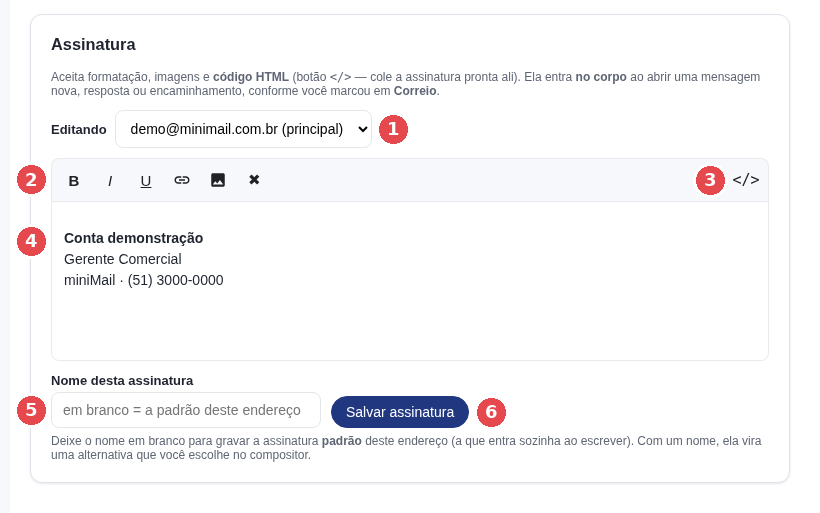
- Editando: qual assinatura você está editando, ou + nova assinatura… para criar outra. A principal de cada endereço aparece com (principal).
- Barra de formatação: negrito, itálico, sublinhado, link, imagem, Inserir minha foto (quando a sua foto é pública) e limpar formatação.
</>: editar o código HTML, para colar uma assinatura pronta.- Área da assinatura: escreva aqui.
- Nome desta assinatura: em branco, é a principal; com nome, é uma alternativa.
- Salvar assinatura.
Criar a sua assinatura
- Escreva na área da assinatura. Use a barra para negrito, itálico, sublinhado e link.
- Para pôr o logo da empresa, clique no botão de imagem e escolha o arquivo (até 1 MB).
- Deixe Nome desta assinatura em branco. Assim ela vira a sua assinatura principal, a que entra sozinha ao escrever.
- Clique em Salvar assinatura.
Já tem a assinatura pronta em HTML, feita por um designer ou por um gerador de assinaturas? Clique em </>, à direita da barra, cole o código e clique em Salvar assinatura. Clique em </> de novo para ver como ela fica.
A assinatura entra no corpo da mensagem, já visível e editável, quando você abre uma mensagem nova, uma resposta ou um encaminhamento. Em quais desses casos ela entra você escolhe em Correio, no grupo da assinatura.
Pôr a sua foto na assinatura
A mesma foto do seu perfil pode entrar na assinatura, redonda, acima do seu nome.
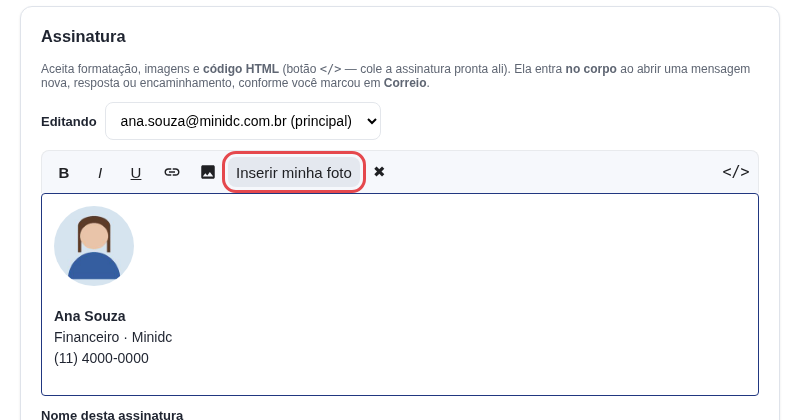
- Deixe a sua foto pública em Configurações → Conta, no botão Tornar pública para usar na assinatura. Veja Conta: foto pública.
- Volte aqui e clique onde a foto deve ficar, normalmente no começo da assinatura.
- Clique em Inserir minha foto, na barra. A foto entra numa linha própria, com o texto embaixo.
- Clique em Salvar assinatura.
Se a sua foto ainda não é pública, a barra mostra Usar minha foto…, que leva até a opção em Conta.
Bom saber:
- Quem recebe o e-mail vê a foto direto do servidor. Se você trocar a foto, as assinaturas passam a mostrar a nova, inclusive nas mensagens já enviadas.
- Se você deixar a foto de ser pública, ela some das assinaturas.
- Alguns programas de e-mail, como o Outlook, só mostram imagens depois que a pessoa clica em mostrar imagens. Isso vale para qualquer foto ou logo em assinatura.
Assinaturas alternativas
Quer uma assinatura curta para respostas, ou uma em inglês?
- No seletor Editando, escolha + nova assinatura….
- Escreva a assinatura.
- Em Nome desta assinatura, dê um nome, por exemplo "Curta".
- Clique em Salvar assinatura.
A alternativa não entra sozinha: você escolhe na hora de escrever. Para apagar uma alternativa, selecione-a em Editando e clique em Remover esta.
Trocar qual é a principal
- Em Editando, escolha a alternativa que deve virar a principal.
- Clique em Usar como principal.
As duas trocam de lugar: a escolhida passa a entrar sozinha ao escrever, e a principal de antes fica guardada como alternativa, com o nome da que subiu. Se quiser, renomeie ou remova depois.
Escolher a assinatura ao escrever
Quando você tem mais de uma assinatura, a barra de baixo da janela de escrever ganha um seletor com o nome da assinatura (ao passar o mouse, aparece "Assinatura"). Escolha a que vai nesta mensagem e ela troca no corpo. Com uma assinatura só, o seletor não aparece.
A escolha fica lembrada neste navegador: as próximas mensagens escritas neste computador já começam com ela. Numa conta usada por várias pessoas, cada uma escolhe a sua uma vez, no seu computador, e não precisa escolher de novo.
Se você envia por mais de um endereço, cada endereço pode ter a sua assinatura principal (escolha o endereço em Editando). Ao trocar o remetente no campo De, a assinatura troca junto. Veja Enviar de outro endereço e escolher a assinatura.
Assinatura da empresa
Se a sua empresa definiu uma assinatura obrigatória, a tela mostra um aviso e como a sua assinatura sai hoje. Nesse caso:
- o que você escrever aqui não é usado enquanto ela estiver obrigatória;
- ela usa os seus dados de Informações pessoais e Profissional (nome, cargo, telefones). Mantenha-os em dia em Conta;
- ela pode trazer a sua foto, se o modelo da empresa tiver a foto e a sua estiver pública. Sem foto pública, a assinatura sai sem ela;
- ela entra em todas as mensagens, mesmo com as opções de assinatura desmarcadas em Correio;
- se você apagar a assinatura do corpo da mensagem, ela volta sozinha no envio.