

Para trazer a agenda de contatos do Gmail, do Outlook ou do celular, você baixa um arquivo no serviço antigo e importa esse arquivo aqui. Leva poucos minutos e não apaga nada do serviço antigo.
Como funciona
- No serviço antigo, procure a opção Exportar contatos e baixe o arquivo.
- No miniMail, importe o arquivo em Contatos → Importar (CSV ou .vcf).
Quando o serviço oferece os dois formatos, prefira o .vcf (vCard): ele costuma levar mais informações, como a foto. A planilha .csv também serve.
Atenção: os nomes dos menus desses serviços mudam de tempos em tempos. Se não achar o caminho exato abaixo, procure por Exportar na tela de contatos do serviço.
Gmail (Google Contatos)
- No computador, abra contacts.google.com com a sua conta do Google.
- Clique em Exportar.
- Escolha Todos os contatos e o formato vCard (para Contatos do iOS). Se preferir planilha, escolha CSV do Google.
- Clique em Exportar e guarde o arquivo.
- Aqui, importe o .vcf no quadro Cartões de contato (.vcf), ou o .csv no quadro Planilha (.csv).
Outlook.com, Hotmail e o novo Outlook
- Abra o Outlook e vá para Pessoas (o ícone de contatos na barra da esquerda).
- Clique em Gerenciar contatos → Exportar contatos.
- Escolha Todos os contatos e clique em Exportar. O Outlook baixa uma planilha .csv.
- Aqui, importe o arquivo no quadro Planilha (.csv).
Outlook clássico, no computador
- Clique em Arquivo → Abrir e Exportar → Importar/Exportar.
- Escolha Exportar para um arquivo e depois Valores Separados por Vírgula.
- Selecione a pasta Contatos e escolha onde salvar o arquivo.
- Aqui, importe o arquivo no quadro Planilha (.csv). Não precisa mudar as colunas: a planilha do Outlook, em português ou em inglês, é lida como veio.
iPhone (contatos do iCloud)
- No computador, abra icloud.com/contacts e entre com a sua conta Apple.
- Selecione todos os contatos (pelo menu da lateral, ou com Ctrl+A no Windows e Cmd+A no Mac).
- No menu de opções, escolha Exportar vCard. Sai um arquivo .vcf com todos.
- Aqui, importe o arquivo no quadro Cartões de contato (.vcf).
Android
- No app Contatos do Google, toque em Corrigir e gerenciar → Exportar para arquivo. Nos celulares Samsung, o caminho costuma ser Gerenciar contatos → Importar ou exportar contatos → Exportar.
- O celular salva um arquivo .vcf.
- Mande o arquivo para você mesmo por e-mail e importe pelo computador. Também dá para importar pelo navegador do próprio celular.
Dica: se o seu Android usa a conta do Google para os contatos, é mais fácil exportar pelo contacts.google.com, como no Gmail.
Importe aqui
Com o arquivo em mãos, abra Contatos e, na lateral, clique em Importar (CSV ou .vcf). Use o quadro que combina com o arquivo:
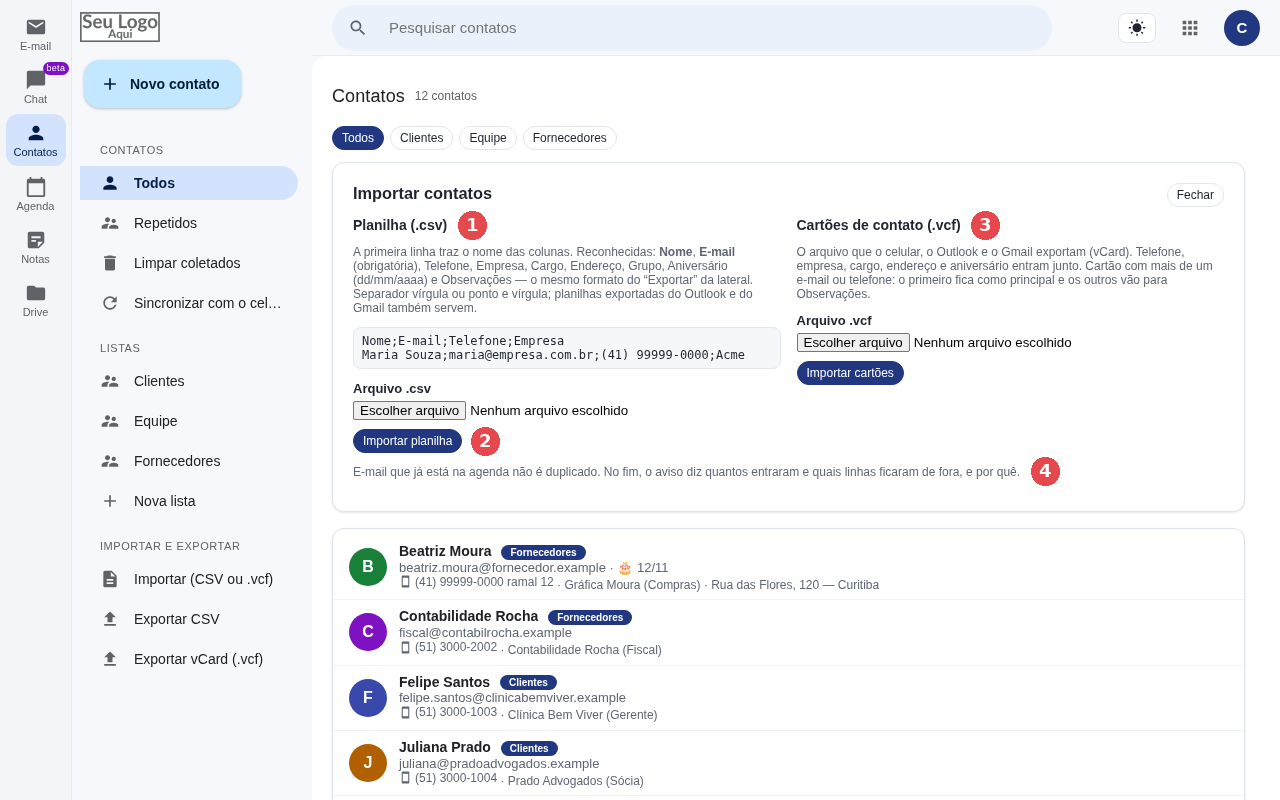
- Planilha (.csv): para o arquivo .csv. Detalhes em Importar contatos de uma planilha (CSV).
- Importar planilha: envia a planilha.
- Cartões de contato (.vcf): para o arquivo .vcf. Detalhes em Importar cartões de contato (.vcf).
- O lembrete de que contato repetido não é duplicado.
Contatos repetidos não se duplicam: quem já está nos seus contatos com o mesmo e-mail fica como estava. Por isso dá para importar de mais de um lugar, como do Gmail e do celular, sem se preocupar.
A sua empresa está mudando de servidor de e-mail? O administrador pode trazer as contas inteiras para o miniMail, muitas vezes com os contatos junto. Pergunte a ele antes de fazer a importação à mão.