

No celular, várias ações viram toques e deslizes com o dedo. Esta página reúne os gestos de todos os aplicativos do miniMail. O que muda na tela do e-mail está em Usar o e-mail no celular.
Na lista de e-mails
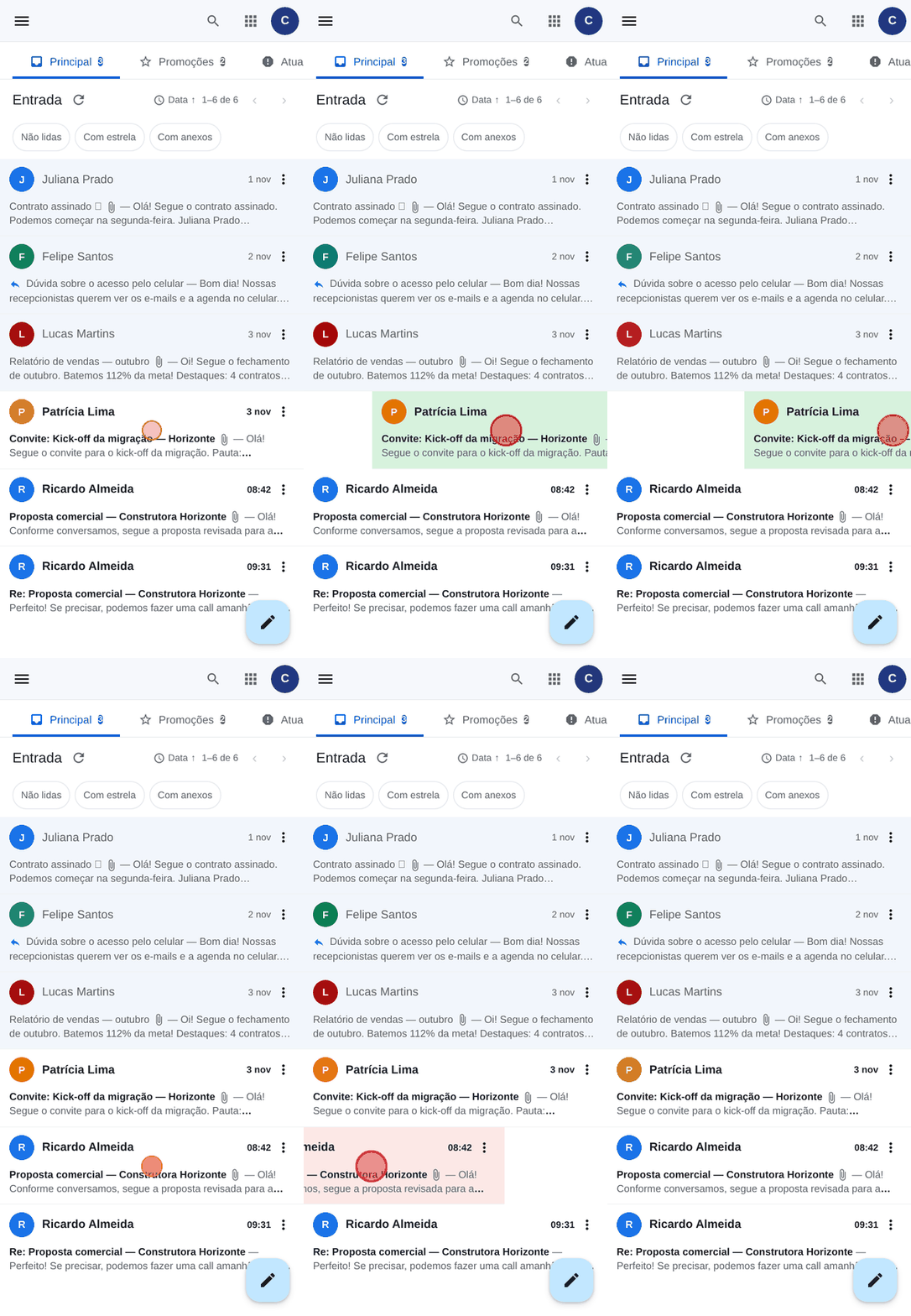
- Deslizar para a direita arquiva a mensagem. A linha fica verde enquanto você arrasta.
- Deslizar para a esquerda exclui a mensagem (ela vai para a Lixeira). A linha fica avermelhada.
A ação só acontece se você arrastar uma boa distância antes de soltar. Mudou de ideia? Volte o dedo antes de soltar. Depois de arquivar ou excluir, aparece um aviso com Desfazer por alguns segundos.
Atenção: na Lixeira, excluir é definitivo. Por isso, lá o webmail pergunta antes de apagar.
Segurar para selecionar várias
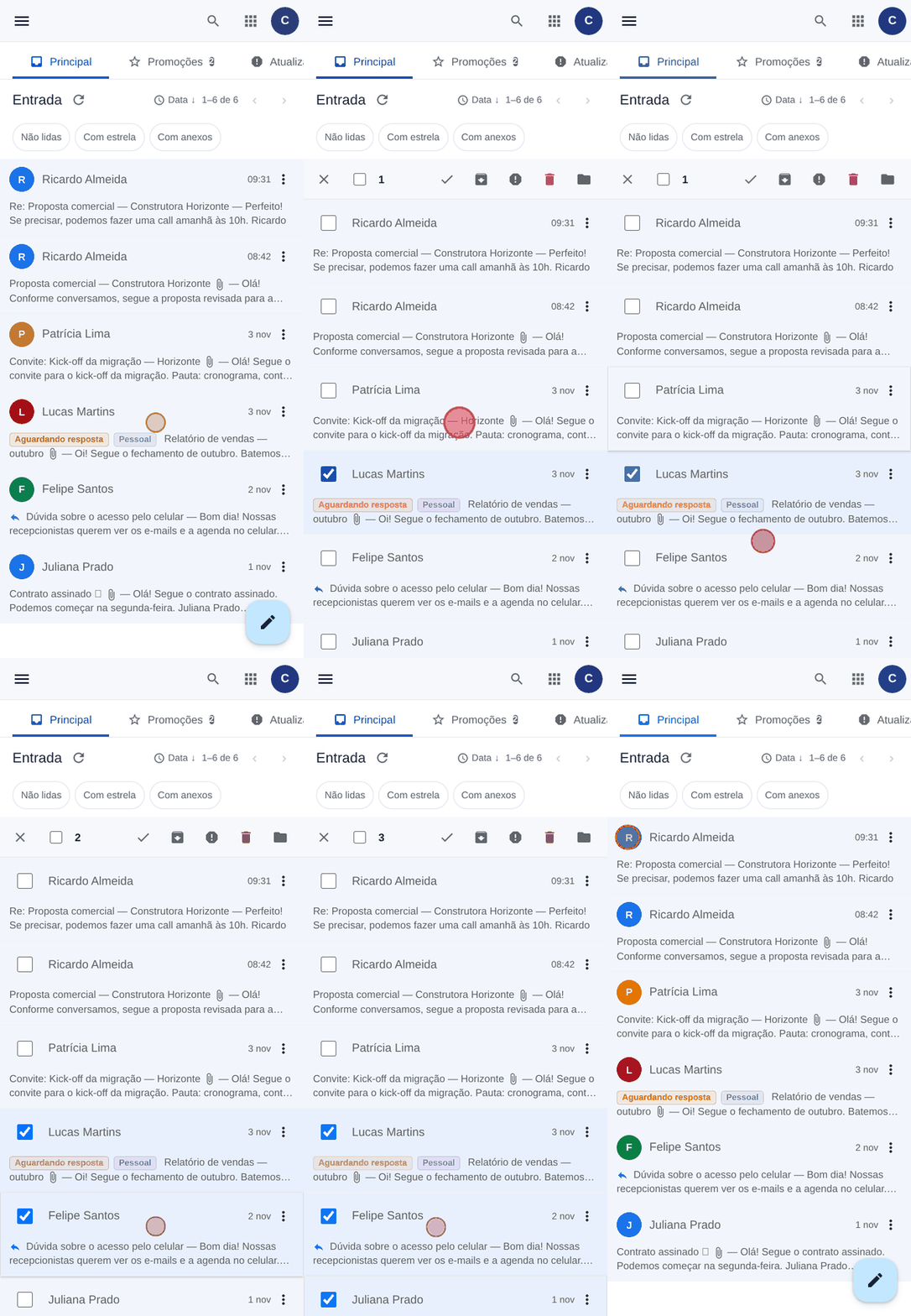
- Segure o dedo sobre uma mensagem por cerca de meio segundo. A mensagem fica marcada (no Android, o celular vibra) e a barra de seleção aparece no topo.
- Toque em outras mensagens para marcar ou desmarcar.
- Use os botões da barra (arquivar, excluir, mover…).
- Para sair do modo seleção, toque no ✕ da barra ou desmarque a última mensagem.
No modo seleção, deslizar não arquiva nem exclui. Mais em Selecionar e mover mensagens.
Menus que sobem de baixo
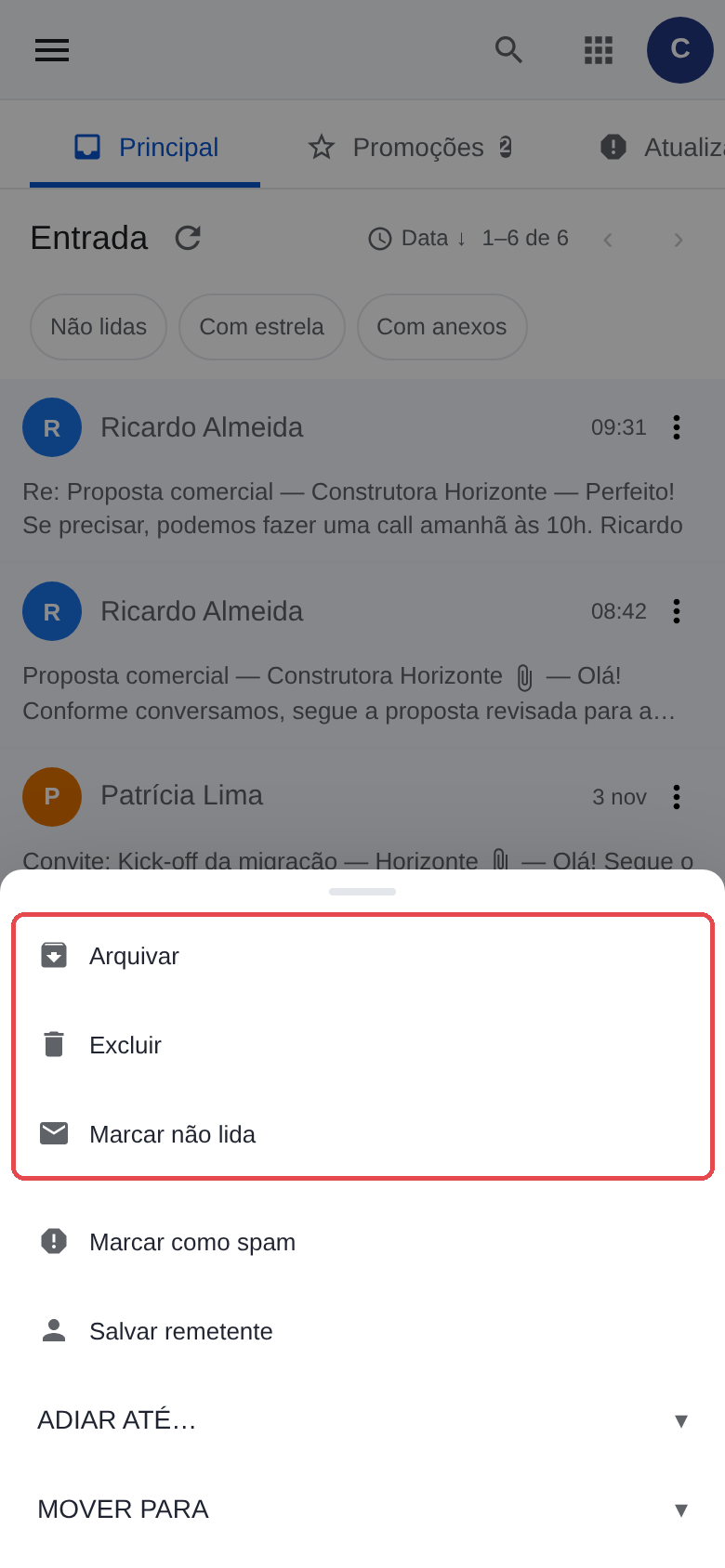
No celular, o ⋮ de uma mensagem e o botão Mover para… abrem como uma folha que sobe da parte de baixo da tela, mais fácil de alcançar com o polegar. Para fechar, toque fora da folha.
Navegar entre os aplicativos
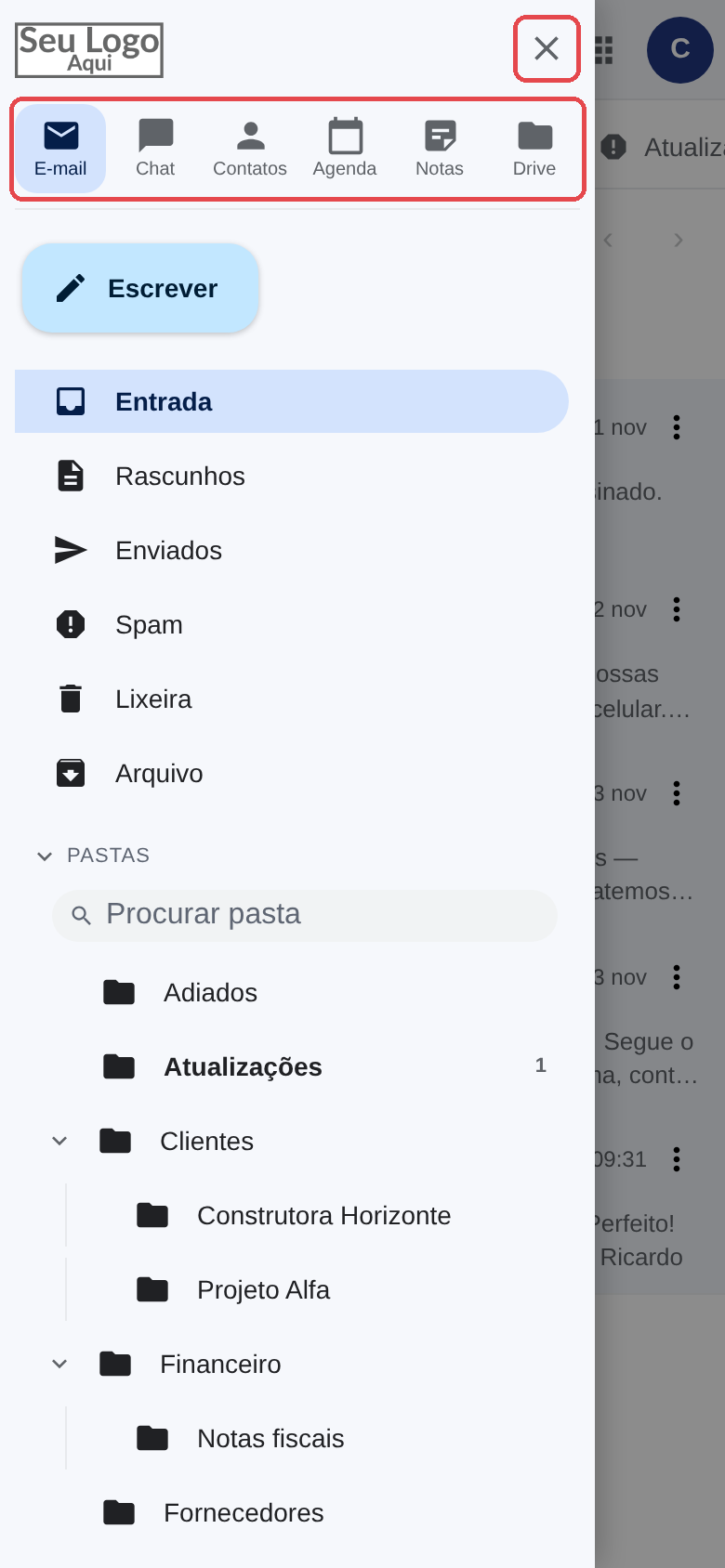
- ☰ abre a gaveta. No topo dela ficam os aplicativos: E-mail, Chat, Contatos, Agenda, Notas e Drive (Chat, Agenda e Drive só quando a sua empresa liberou). O ✕ fecha a gaveta.
- A lupa abre a busca em tela cheia. A seta ← fecha a busca.
- O botão redondo do canto de baixo muda conforme o aplicativo: escreve um e-mail, cria um contato, um evento ou uma nota. No Drive, ele vira +, com Enviar arquivo, Tirar foto e Nova pasta.
Nas Configurações
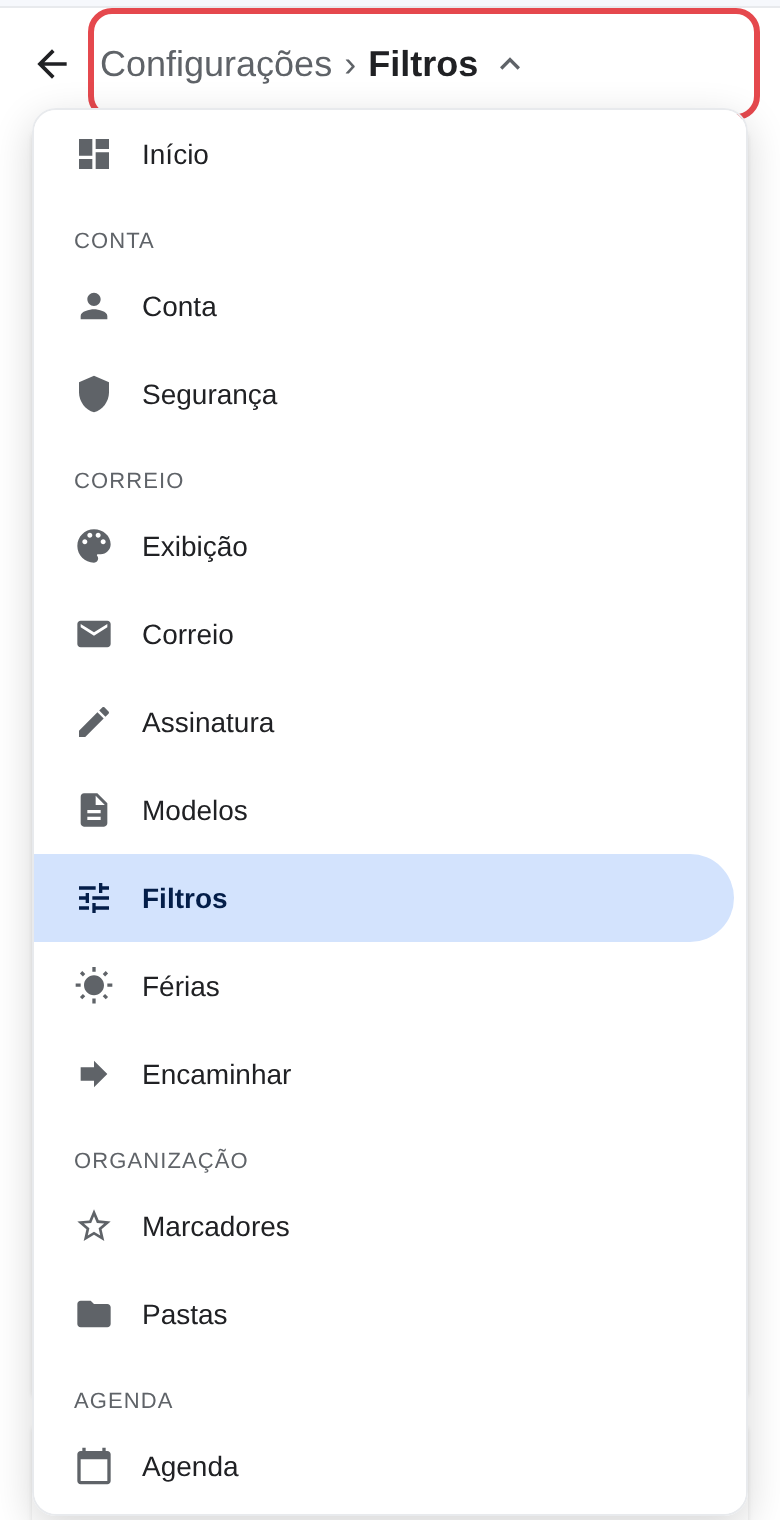
No topo das Configurações há um seletor ("Configurações › Filtros ▾"). Toque nele para trocar de seção sem voltar ao menu. A seta ← volta ao Início das Configurações.
Na Agenda
- Deslizar para os lados passa para o período anterior ou o seguinte (dia, 3 dias, mês, lista…), como as setas ‹ › do topo. Deslize para a esquerda para avançar e para a direita para voltar.
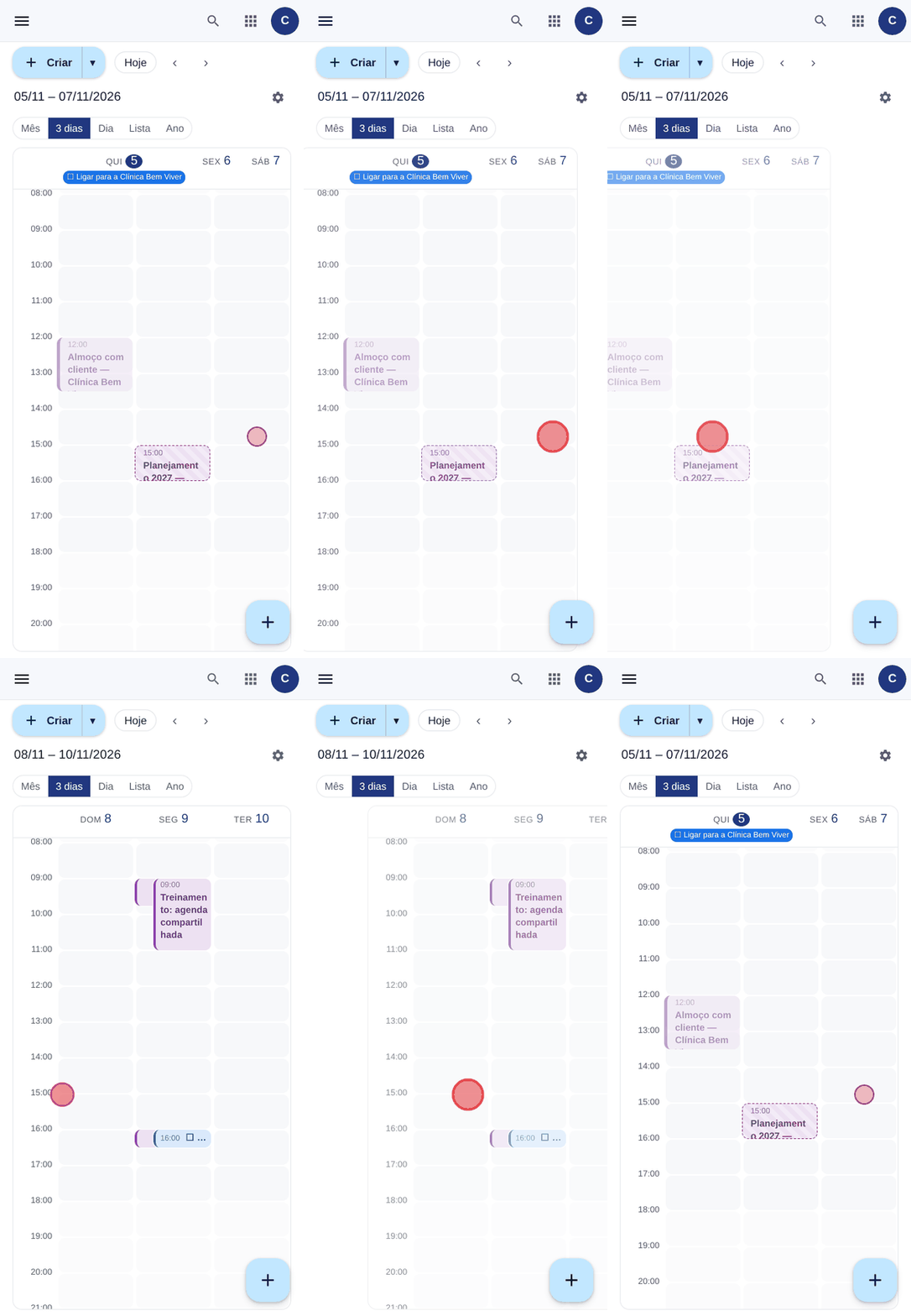
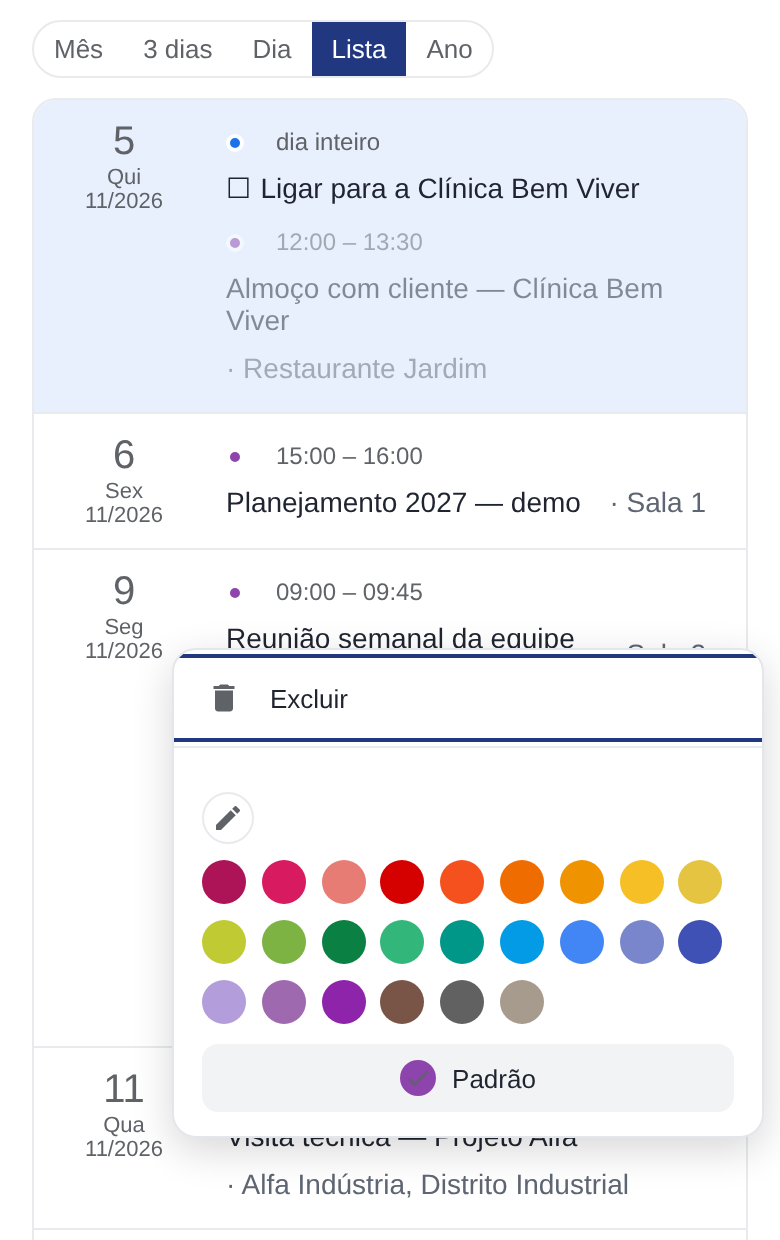
- Segurar um evento ou uma tarefa abre o menu dele, o mesmo do botão direito no computador. Nas visões com horário (Dia, 3 dias), segurar um evento seu e, sem soltar, mover o dedo arrasta o evento para outro horário.
Mais em Mudar a visão da agenda, Menu do botão direito e Arrastar um evento.
No Drive
Ao abrir uma foto ou um arquivo, deslize para o lado para passar ao próximo ou voltar ao anterior, como na galeria do celular. Em vídeos, áudios e PDFs esse gesto não vale, porque eles têm os controles próprios: use as setas ‹ › da tela. Mais em Ver e baixar arquivos.
Com dois dedos
Gestos com dois dedos (como pinçar para dar zoom) nunca arquivam, excluem ou movem nada.