

Quando alguém diz "o e-mail não chegou", o Rastrear msg mostra o caminho da mensagem pelo servidor e o Diagnóstico de entrega responde o que o rastreio não mostra: para onde um endereço leva, em que pasta a mensagem ficou e como está o DNS de quem escreveu.
Abra em Rastrear msg, na barra do topo. O botão Diagnóstico de entrega fica logo abaixo do título.
Quem vê: quem tem a permissão Rastrear mensagens. O papel Admin de domínio já inclui; o Suporte N1 não. Você só enxerga mensagens que envolvem o seu domínio.
Rastrear uma mensagem
- Em Rastrear msg, digite o que você sabe: o endereço de quem enviou ou recebeu, o Message-ID, o IP de origem ou só o domínio (por exemplo
@empresa.example). - Escolha o período: 6 horas, 24 horas, 3 dias, 7 dias ou 30 dias.
- Clique em Buscar. Limpar volta ao começo.
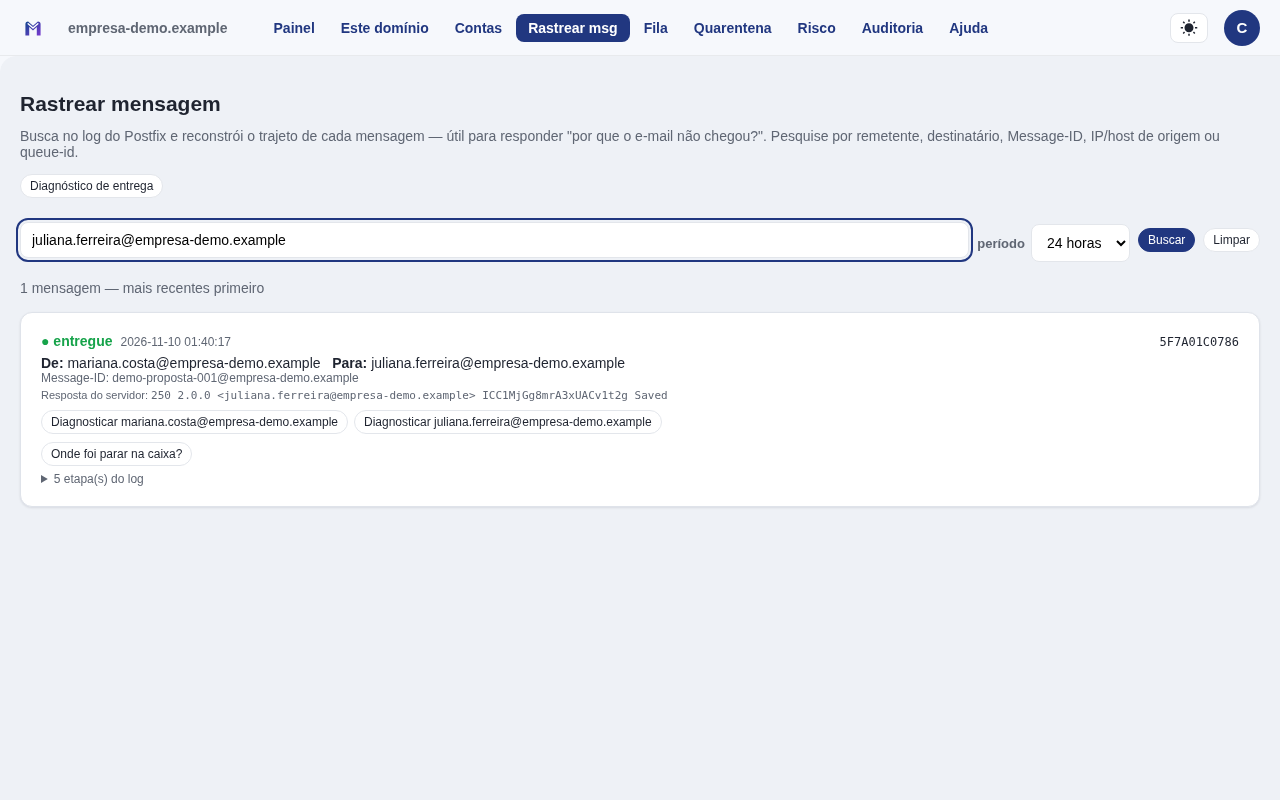
Os endereços do print são fictícios.
Cada mensagem aparece num cartão, das mais recentes para as mais antigas:
- A situação, com a hora e o código da mensagem na fila (o número à direita).
- De e Para, a Origem (quando veio de fora) e o Message-ID.
- Uma explicação em português, quando a mensagem não foi entregue.
- A linha Resposta do servidor (ou Resposta do nosso antispam), com o texto original da recusa.
- N etapa(s) do log: clique para abrir o passo a passo técnico. É o que o suporte do servidor pede quando o caso é difícil.
O que cada situação significa
| Situação | O que aconteceu |
|---|---|
| entregue | A mensagem foi aceita pelo destino (para uma caixa daqui, foi gravada nela). |
| adiado | O destino não atendeu agora. O servidor tenta de novo sozinho. |
| adiada (greylist) | O antispam pediu ao remetente para reenviar em alguns minutos. Servidores comuns reenviam sozinhos. |
| rejeitado | O servidor recusou a mensagem na entrada. |
| barrada pelo antispam | O antispam recusou a mensagem. |
| devolvido (bounce) | O destino recusou de vez e o remetente recebeu um aviso de falha. |
| expirado | Depois de muitas tentativas, o servidor desistiu. |
A explicação em português já diz o motivo mais provável: caixa inexistente, caixa cheia, mensagem grande demais, SPF ou DKIM falhando no destino, servidor fora do ar e assim por diante.
Dica: não achou nada? Aumente o período, procure só pelo domínio ou por parte do endereço, e lembre que o log só guarda o que passou por este servidor. Uma mensagem que nunca chegou aqui não aparece.
Os botões do cartão
- Diagnosticar fulano@...: aparece para cada conta do seu domínio envolvida na mensagem e abre o Raio-X dela já com o sintoma preenchido. Veja Diagnosticar uma conta (Raio-X). Só aparece se o seu papel inclui o Raio-X.
- Onde foi parar na caixa?: aparece nas mensagens entregues. Abre o Diagnóstico de entrega já com o Message-ID preenchido.
Diagnóstico de entrega
São três consultas só de leitura. Elas mostram endereços, pastas e resultados, nunca o assunto nem o texto das mensagens. Cada consulta fica registrada na auditoria.
1. Para onde vai este endereço?
Use quando um endereço "some": ele pode ser um apelido, um grupo ou ter encaminhamento.
- Em Para onde vai este endereço?, digite o endereço completo (por exemplo
vendas@empresa.example). - Clique em Ver destino.
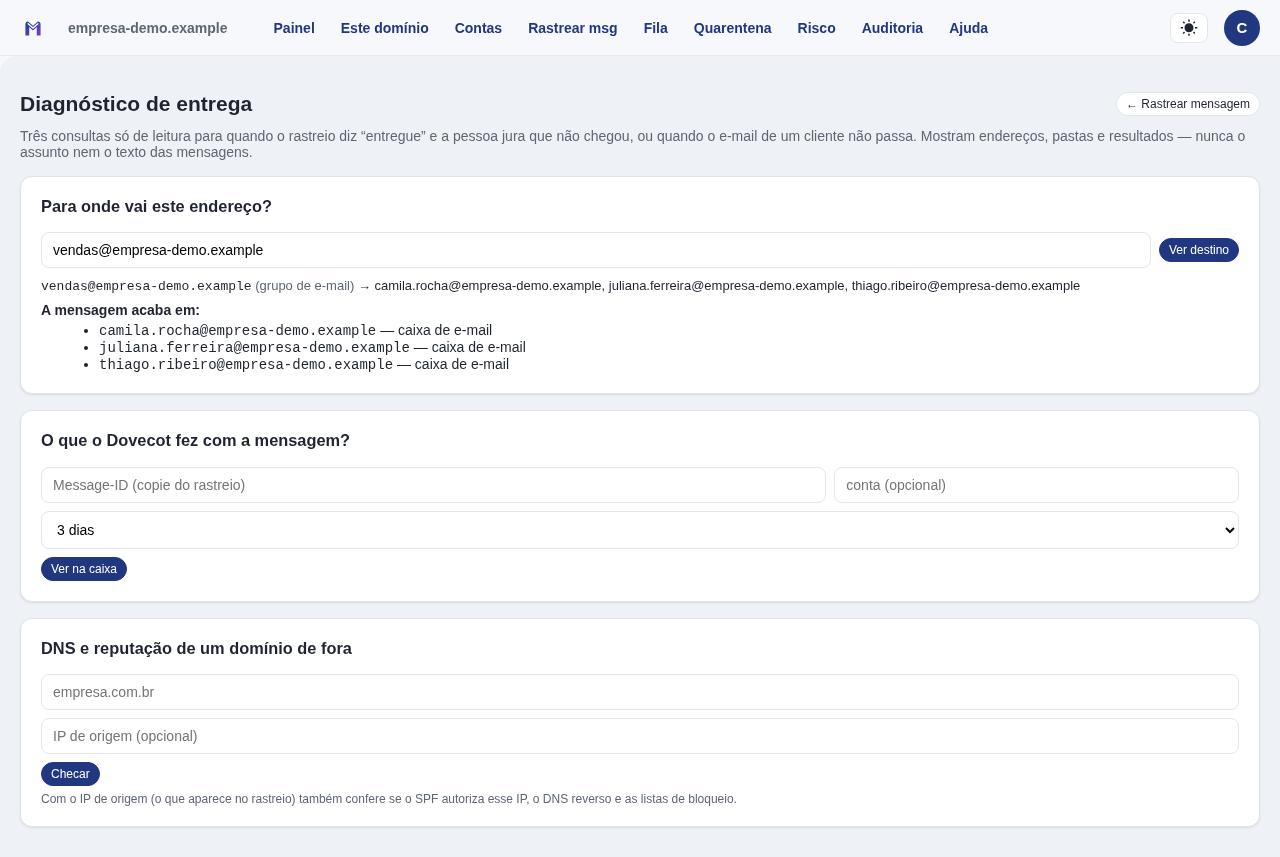
A tela mostra cada passo (apelido, grupo, encaminhamento) e, em A mensagem acaba em:, o destino final com o tipo: caixa de e-mail, endereço de fora, endereço de outro domínio (não detalhado) ou não existe. Neste último caso aparece recusada: "usuário não existe".
2. O que o Dovecot fez com a mensagem?
Use quando o rastreio diz entregue e a pessoa jura que não chegou.
- Copie o Message-ID do rastreio (ou clique em Onde foi parar na caixa? no cartão).
- Em Message-ID cole o valor; em conta (opcional) informe a caixa; escolha o período (24 horas, 3 dias, 7 dias ou 30 dias).
- Clique em Ver na caixa.
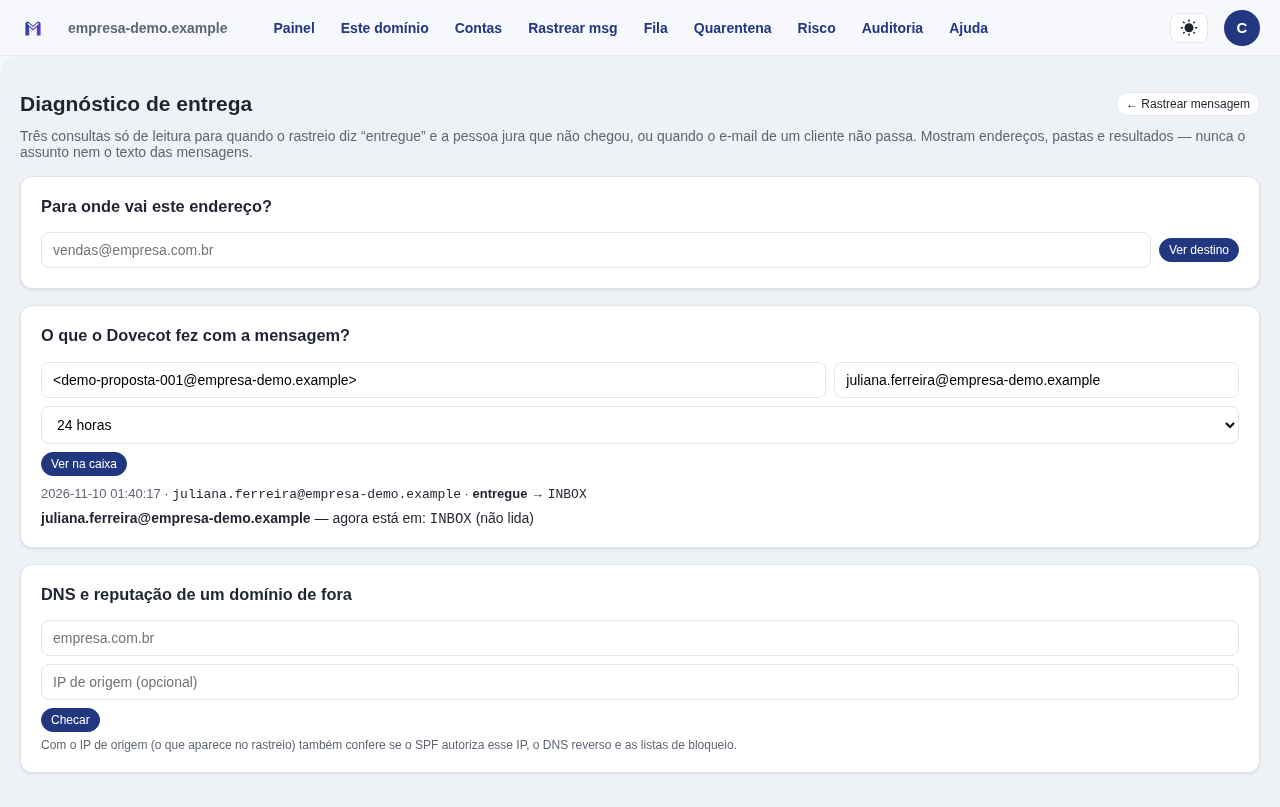
A tela lista os eventos (por exemplo entregue → INBOX) e, para cada conta, agora está em: a pasta e se está lida ou não lida. Se a mensagem está em outra pasta, um filtro da pessoa a moveu. Se está em Junk, o antispam a classificou como lixo.
3. DNS e reputação de um domínio de fora
Use quando o e-mail de um cliente ou fornecedor não chega.
- Em DNS e reputação de um domínio de fora, digite o domínio (por exemplo
empresa.com.br). - Se tiver, informe o IP de origem que o rastreio mostrou. Com o IP, a tela também confere se o SPF do domínio autoriza esse IP, o DNS reverso e as listas de bloqueio.
- Clique em Checar.
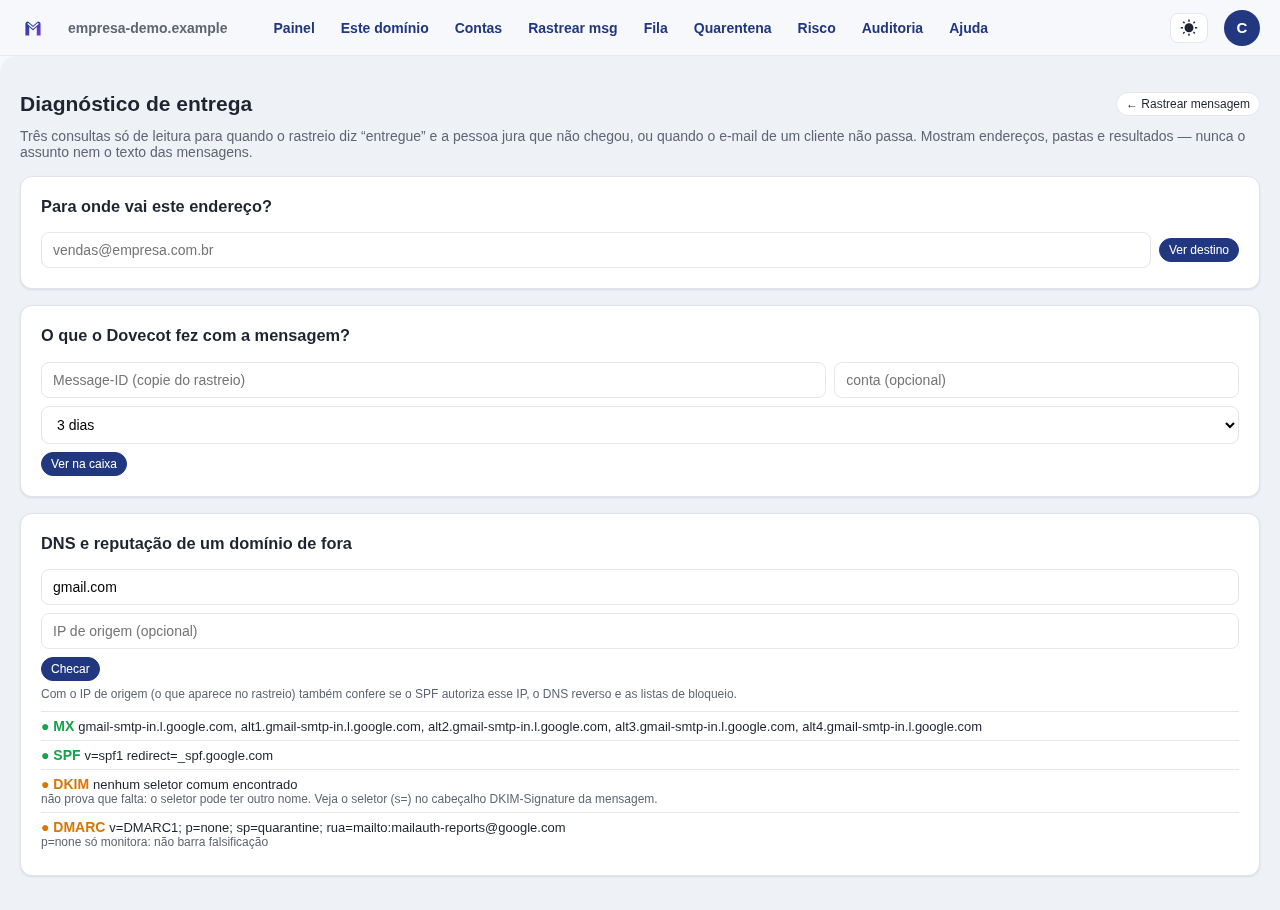
Cada linha traz uma bolinha (verde está certo, laranja merece atenção, vermelho está errado) e uma dica. Um DKIM "nenhum seletor comum encontrado" não prova que falta: o seletor pode ter outro nome.
Bom saber
- O rastreio olha o log do servidor. O período máximo é 30 dias.
- Algumas explicações de recusa mandam "liberar o remetente em Segurança → Listas". O administrador de domínio não tem esse menu: para liberar um remetente, abra Este domínio, aba Segurança, quadro de remetentes. Veja Bloquear ou liberar remetentes.