

Quando um arquivo do Drive é alterado, o Drive guarda como ele estava antes, por 30 dias. Assim dá para baixar uma versão antiga ou voltar a ela, sem perder a atual.
Abrir as versões de um arquivo
- No Drive: clique no ⋮ do arquivo (ou com o botão direito sobre ele) e escolha Versões.
- No editor online: se a sua empresa liberou os documentos online, clique em Versões, na barra azul do alto do editor. A tela abre em outra aba.
Pastas não têm versões, só arquivos.
Quando uma versão é guardada
O Drive guarda uma versão quando o conteúdo do arquivo é trocado:
- Ao editar no editor online. O Drive guarda o arquivo como ele estava antes de a edição começar. É uma versão por vez que o documento é aberto e editado, e não uma a cada salvamento automático. Veja Editar documentos online.
- Ao enviar uma nova versão de um arquivo de colega, pelo botão nova versão em Compartilhados comigo ou Enviar nova versão numa pasta compartilhada. Veja Arquivos compartilhados comigo.
- Ao substituir o arquivo pela unidade de rede, quando o Drive está conectado ao computador. Veja Conectar o Drive no computador.
Atenção: enviar de novo um arquivo com o mesmo nome pelo Upload do Drive não cria uma versão. O Drive guarda os dois, e o novo ganha um número no fim, por exemplo "Relatório (2).docx".
A tela de versões
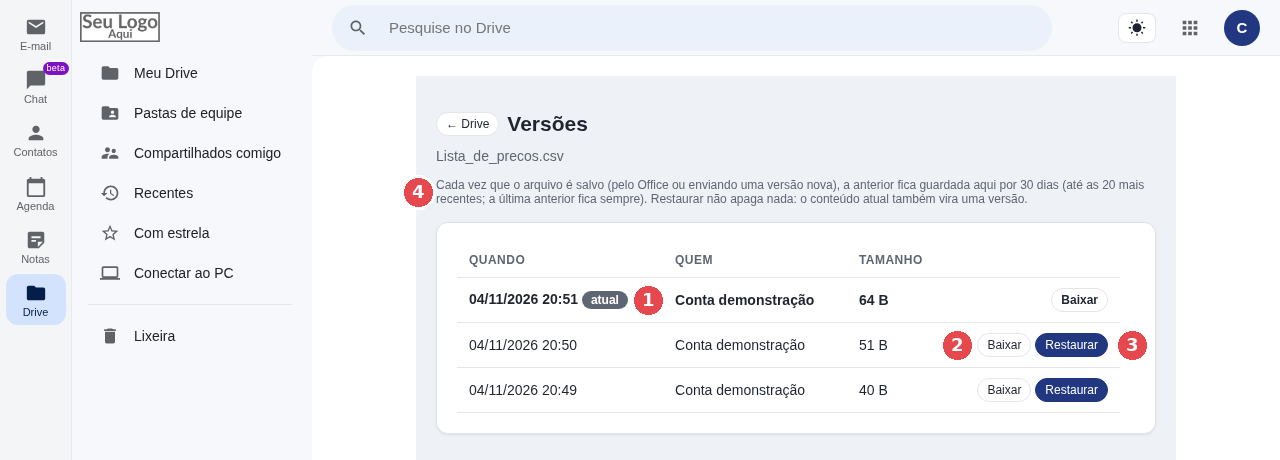
- atual: a linha de cima é o arquivo como ele está agora. Ela só tem o botão Baixar.
- Baixar: baixa aquela versão para o computador, sem mudar nada no Drive. O arquivo baixado leva a data e a hora da versão no nome.
- Restaurar: faz o arquivo voltar a ser como era naquela versão.
- Quanto tempo as versões ficam: o texto explica a regra, que está logo abaixo.
Cada linha mostra Quando aquele conteúdo foi salvo, Quem salvou e o Tamanho. A mais nova fica no alto. Para voltar, clique em ← Drive.
Se o arquivo ainda não foi alterado, aparece "Ainda não há versões anteriores — elas aparecem a partir da próxima vez que o arquivo for salvo.".
Voltar a uma versão anterior
- Abra as Versões do arquivo.
- Na linha da versão que você quer, clique em Restaurar.
- Confirme. A pergunta é "Restaurar a versão de dd/mm/aaaa hh:mm? O conteúdo atual vira uma versão (nada se perde).".
O arquivo passa a ter o conteúdo daquela versão, e aparece o aviso "Versão de … restaurada — a anterior ficou em Versões.". Nada se perde: o conteúdo que estava antes de restaurar vira uma versão da lista, e você pode voltar a ele do mesmo jeito.
Dica: na dúvida, clique em Baixar primeiro e abra a versão no computador para conferir se é mesmo a que você quer.
Quando o botão Restaurar não aparece
- Alguém está com o arquivo aberto no editor online. A tela mostra "Aberto no Office agora por Fulano — restaurar fica disponível quando fecharem.". Isso vale também quando é você quem está com o arquivo aberto em outra aba: feche o editor e recarregue a tela de versões.
- Você só pode ver o arquivo. Restaurar é só para o dono e para quem pode editar o arquivo (numa pasta de equipe, também para quem gerencia). Quem só pode ver, comentar ou revisar consegue apenas baixar as versões.
Se o espaço de quem é dono do arquivo não comporta a versão, aparece "A cota de quem é dono do arquivo não comporta restaurar esta versão.". Veja Espaço do Drive.
Quanto tempo as versões ficam guardadas
- Cada versão fica guardada por 30 dias, contados a partir da data que aparece na coluna Quando.
- O Drive guarda no máximo as 20 versões mais recentes de cada arquivo.
- A versão anterior mais recente fica sempre, mesmo depois de 30 dias. Assim, um arquivo que quase não muda continua com uma versão para voltar.
As versões ocupam espaço na conta do dono do arquivo. Quando o espaço acaba e alguém salva o arquivo, o Drive apaga sozinho as versões mais antigas da conta para que o salvamento caiba.
Ao apagar o arquivo, as versões continuam guardadas enquanto ele está na lixeira. Quando o arquivo é excluído da lixeira, as versões vão junto. Veja Lixeira do Drive.