

O Drive tem um limite de espaço, definido pela sua empresa. Veja onde conferir quanto você já usou, o que entra nessa conta e como liberar espaço quando ele estiver acabando.
Onde ver o espaço usado
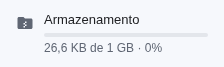
No Drive: no pé da lateral, em Armazenamento, aparece uma barrinha com o texto "X de Y · N%". Se a sua conta não tem limite, aparece só "X usado". No celular, ele fica no pé do menu ☰.
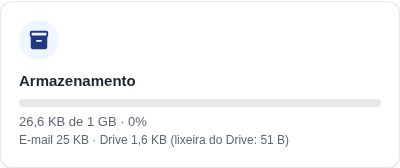
Em Configurações: abra Configurações → Início. O cartão Armazenamento mostra o total e, logo abaixo, quanto é do e-mail e quanto é do Drive, com a parte que está na lixeira do Drive. Veja Visão geral das Configurações.
O Drive divide o espaço com o e-mail?
Depende de como a sua empresa configurou a sua conta. Há dois jeitos:
- Um espaço só para o e-mail e o Drive. É o padrão, quando a empresa não define um limite à parte para o Drive. O número do Drive soma os dois, e o cartão das Configurações mostra a divisão: "E-mail X · Drive Y". Uma mensagem grande ocupa o mesmo espaço que um arquivo grande.
- Um espaço separado para o Drive. O Drive tem o seu próprio limite. A lateral do Drive mostra só o Drive, e o cartão das Configurações mostra duas linhas: "E-mail: X de Y" e "Drive: X de Y".
O que ocupa espaço
- Os seus arquivos, em todas as pastas do Meu Drive. Isso inclui os anexos de e-mail que você salvou no Drive, os anexos grandes enviados como link (na pasta Anexos de e-mail) e os arquivos que você mandou pelo chat.
- A lixeira do Drive. O que está lá continua ocupando espaço até ser excluído de vez. Veja Lixeira do Drive.
- As versões anteriores dos arquivos. Veja Voltar a uma versão anterior.
O que não ocupa o seu espaço:
- Os arquivos que colegas compartilharam com você ocupam o espaço do dono.
- O que você envia para a pasta de um colega passa a ocupar o espaço dele, não o seu.
- As pastas de equipe têm um espaço próprio, separado do de cada pessoa. Veja Pastas de equipe.
Avisos de conta quase cheia
Quando o e-mail e o Drive dividem o espaço e a soma dos dois chega a 80%, aparece uma faixa amarela no alto das telas do e-mail:
"Sua conta (e-mail + Drive) está N% cheia. Apague arquivos grandes do Drive ou esvazie a lixeira do Drive."
A partir de 95%, a faixa fica vermelha e acrescenta "— novos envios ao Drive podem ser recusados!".
Se o que está quase cheio é a parte do e-mail, a faixa é outra: "Sua caixa de e-mail está N% cheia". Veja Minha caixa está cheia.
Quando o espaço acaba
Com o espaço cheio, o Drive não aceita mais arquivos novos:
- ao enviar um arquivo, aparece "Cota excedida — libere espaço ou peça mais cota.";
- ao criar um documento, uma planilha ou uma apresentação, aparece "Cota excedida — libere espaço antes de criar.";
- ao enviar para a pasta de um colega cujo espaço acabou, aparece "A cota de quem é dono da pasta está cheia.".
Nada do que já está no Drive é apagado: você continua abrindo e baixando tudo. Só as versões anteriores mais antigas podem ser apagadas sozinhas, para que um arquivo editado consiga ser salvo.
Como liberar espaço
- Ache os arquivos grandes. No Meu Drive, em lista, clique no título da coluna Tamanho para ordenar por ele (clique de novo para inverter a ordem). Faça o mesmo dentro das pastas.
- Apague o que não precisa mais. Antes, baixe para o computador o que quiser guardar.
- Olhe a pasta "Anexos de e-mail". Ela guarda os anexos grandes que você enviou como link. Se as pessoas já baixaram, dá para apagar.
- Esvazie a lixeira do Drive. Só assim o espaço volta de fato. Abra Lixeira e clique em Esvaziar lixeira, ou exclua item por item.
- Se o e-mail divide o espaço com o Drive, limpar o e-mail também ajuda. Veja Minha caixa está cheia.
Dica: as versões anteriores somem sozinhas depois de 30 dias (menos a mais recente de cada arquivo), e os itens da lixeira também. Se você precisa do espaço agora, esvazie a lixeira.
Já limpou e continua sem espaço? O limite é definido pelo administrador do e-mail da sua empresa. Peça a ele mais espaço.