

Clique no nome do colega, escreva e aperte Enter: ele recebe a mensagem na hora. Os tiques ao lado da hora mostram se ele já leu.
Enviar uma mensagem
- Abra o Chat e, em Pessoas, clique no colega.
- Escreva no campo Mensagem….
- Aperte Enter ou clique em Enviar.
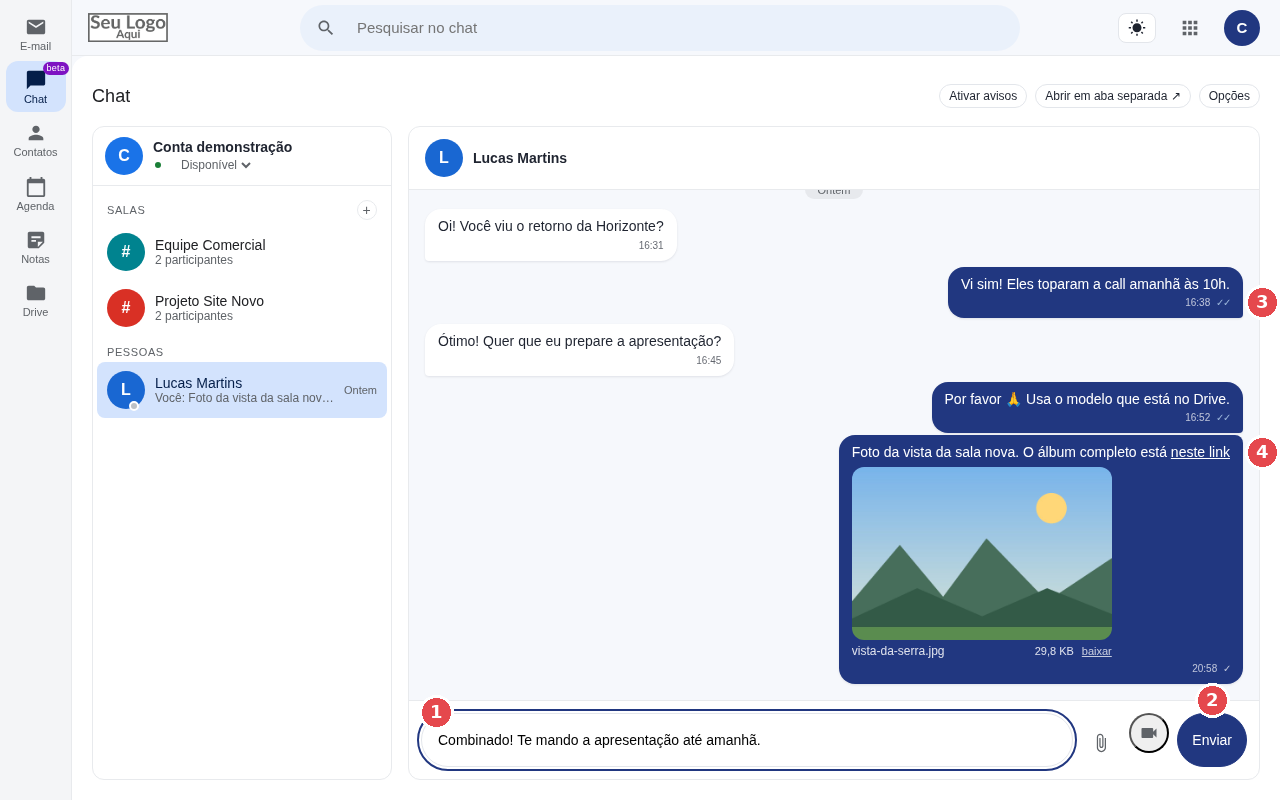
- Mensagem…: onde você escreve.
- Enviar: manda a mensagem (o mesmo que apertar Enter).
- Tiques: mostram se a mensagem foi enviada ou lida (veja abaixo).
- Link: endereços na mensagem viram links que abrem em outra aba.
Enquanto o servidor não confirma, a mensagem aparece com enviando… no lugar da hora. Você pode continuar escrevendo: as mensagens saem uma de cada vez, na ordem em que foram escritas. Se tentar sair da página com alguma mensagem ainda na fila (ou um arquivo subindo), o navegador pergunta antes de sair.
Enviada e lida
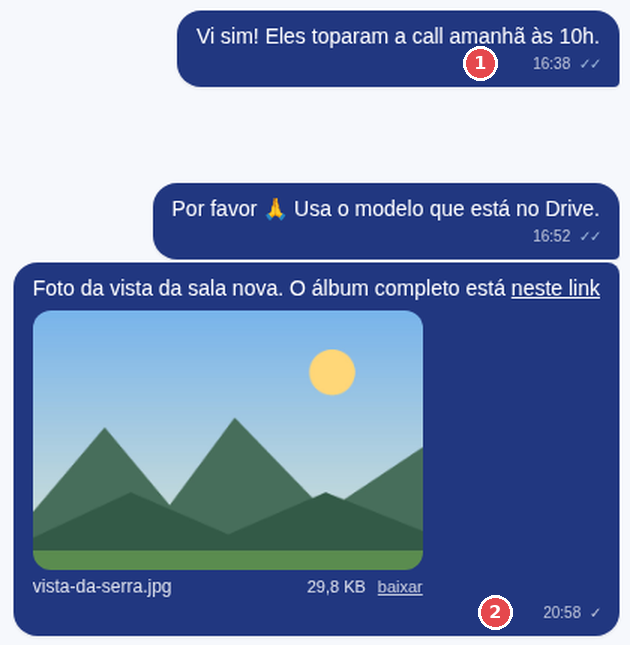
- ✓✓ — lida: o colega já abriu a conversa e viu a mensagem.
- ✓ — enviada: a mensagem chegou, mas ele ainda não abriu a conversa.
Passe o mouse sobre os tiques para ver "Enviada" ou "Lida". Os tiques só aparecem nas conversas entre duas pessoas; nas salas não há confirmação de leitura.
Do seu lado também vale: quando você abre a conversa, as mensagens do colega contam como lidas e o contador de não lidas ao lado do nome dele zera.
Links
- Um endereço colado na mensagem (começando por
https://ouwww.) vira link e abre em outra aba. - Para mostrar um texto no lugar do endereço, escreva assim:
[neste link](https://fotos.empresa.example/sala-nova). Na conversa aparece só neste link, clicável.
Mensagens longas
Cada mensagem pode ter até 4.000 caracteres. Perto do limite aparece um contador ao lado do campo (por exemplo, 3.950/4.000), que fica vermelho quando passa. Se passar, a mensagem não sai e aparece o aviso "A mensagem passou de 4.000 caracteres — divida em partes ou envie como arquivo."
Dica: para um texto grande, um relatório ou uma planilha, envie como arquivo. Veja Enviar arquivos, fotos e vídeos.
Ler o histórico
- A conversa abre nas mensagens mais recentes. Role até o topo e as anteriores carregam sozinhas; se preferir, clique em Carregar anteriores.
- Se você rolou para cima e chegou mensagem nova, aparece o botão ↓ com o número de mensagens novas. Clique nele para ir até a última.
- As mensagens ficam separadas por dia: Hoje, Ontem ou a data.
Atenção: para evitar abusos, dá para mandar até 30 mensagens por minuto. Passando disso, aparece "Muitas mensagens em pouco tempo — aguarde um instante." Espere alguns segundos e envie de novo.