

Está trocando de sistema e quer trazer os seus compromissos? Exporte a agenda antiga num arquivo .ics (ou o .csv de agenda do cPanel) e importe aqui. Os eventos entram na agenda que você escolher e aparecem também no celular sincronizado.
1. Exporte a agenda antiga
- Google Agenda: no computador, Configurações → Importar e exportar → Exportar. O Google baixa um
.zipcom um arquivo.icspor agenda: descompacte e use o.icsda agenda que você quer. - Outlook: salve a agenda como arquivo de calendário (
.ics). - Apple, Zimbra e outros: use a opção de exportar a agenda em
.ics. - cPanel: use o arquivo
.csvde agenda que vem no backup.
2. Importe aqui
- Na lateral da Agenda, clique em Importar eventos (.ics/.csv).
- Em Arquivo, escolha o arquivo
.icsou.csv. - Em Entrar na agenda, escolha a agenda que vai receber os eventos. Aparecem só as agendas em que você pode criar eventos. A agenda padrão do domínio aparece com "(equipe)" depois do nome: o que entrar nela, todo o time vê.
- Clique em Importar.
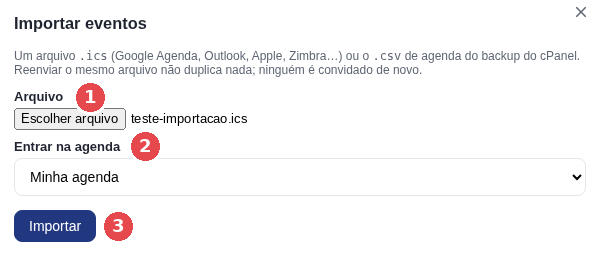
- Arquivo: o
.icsou o.csvexportado. - Entrar na agenda: onde os eventos vão ficar.
- Importar: começa a importação.
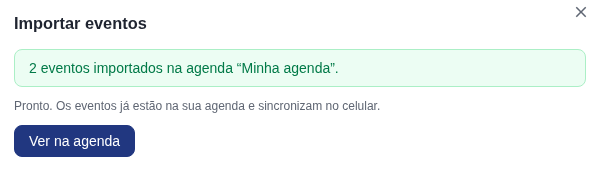
Quando termina, aparece o recado com quantos eventos entraram, por exemplo "2 eventos importados na agenda “Minha agenda”.", e o botão Ver na agenda.
Importar de novo não duplica
Se você importar o mesmo arquivo outra vez (ou um arquivo novo com eventos que já vieram), os repetidos são ignorados. O recado avisa, por exemplo: "0 eventos importados na agenda “Minha agenda”. 2 já existiam e foram ignorados."
Ninguém recebe convite por causa da importação: os convidados que estavam nos eventos não são avisados de novo.
Se der erro
- "Nenhum evento foi encontrado no arquivo. Ele é um .ics de agenda de verdade?": o arquivo não tem eventos. Confira se exportou a agenda certa e se é mesmo um
.ics, ou o.csvde agenda do cPanel. - "Formato não reconhecido…": o arquivo não termina em
.icsnem em.csv. Se veio um.zipdo Google, descompacte antes. - "O arquivo está vazio.": exporte de novo.
- "Não consegui ler o arquivo: …": o arquivo está corrompido ou não é de agenda. Exporte de novo pelo sistema antigo.
- "O arquivo tem mais de 20.000 eventos…": divida o arquivo em partes menores e importe uma de cada vez.
Cada arquivo pode ter até 16 MB.
Importar ou assinar?
Importar faz uma cópia única: os eventos passam a ser daqui, e o que mudar depois na agenda antiga não chega. Se você vai continuar usando a outra agenda e quer vê-la sempre atualizada aqui, assine em vez de importar. Veja Ver aqui uma agenda do Google, Outlook ou Apple.