

Se a sua empresa deu a você outros endereços (como contato@ ou vendas@), escolha no campo De de qual deles a mensagem sai. E troque a assinatura na hora de escrever.
Enviar de outro endereço
O campo De aparece no alto da janela de mensagem só quando você pode enviar de mais de um endereço: endereços extras que a empresa direcionou para a sua caixa, endereços de grupo liberados para você ou caixas de outras pessoas que delegaram o envio a você.
- Clique em Escrever.
- No campo De, escolha o endereço.
- Escreva e envie normalmente.
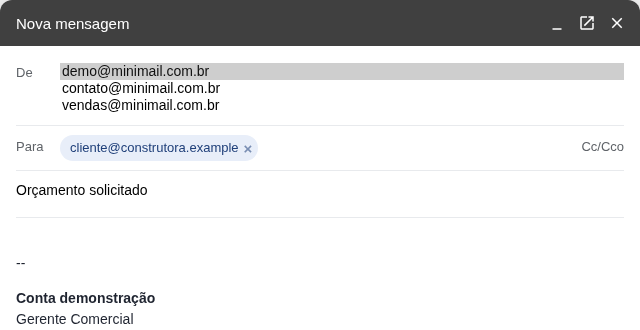
Não vê o campo De? É porque você só tem o seu endereço. Para usar outro, peça ao administrador do e-mail da sua empresa.
- Ao trocar o De, a assinatura troca junto: se aquele endereço tem uma assinatura própria, ela entra no lugar da sua.
- Ao responder uma mensagem que chegou num endereço extra, o De começa no seu endereço principal. Troque antes de enviar, se quiser responder pelo endereço extra.
- O nome que aparece para quem recebe é o seu nome de exibição, de Configurações → Conta, qualquer que seja o endereço.
Atenção: trocar o De ou a assinatura troca só o bloco da assinatura no fim da mensagem; o que você escreveu fica. Mas, se você mexeu na assinatura dentro desta mensagem, essa mudança se perde. E, se apagou a assinatura do texto, a troca não a coloca de volta.
Escolher a assinatura da mensagem
Você pode ter várias assinaturas: a principal e outras alternativas (uma curta, uma formal, uma em inglês…). Elas são criadas em Configurações → Assinatura: escreva a assinatura, dê um Nome desta assinatura e salve. Veja Assinatura.
Com mais de uma assinatura, o rodapé da janela de mensagem ganha o seletor de assinatura:

- Clique no seletor (ele mostra Assinatura padrão).
- Escolha a assinatura que deve ir nesta mensagem.
A assinatura no texto troca na hora, e a escolha fica lembrada neste navegador: as próximas mensagens escritas neste computador já começam com ela. Para voltar à principal, escolha Assinatura padrão no seletor.
Conta usada por várias pessoas
Numa conta compartilhada (por exemplo, contratos@ usado por três pessoas, cada uma com a sua assinatura), cada pessoa escolhe a sua uma vez, no seu computador. Daí em diante, as mensagens de cada uma já saem com a assinatura dela, sem precisar escolher de novo. Em outro computador ou navegador, a mensagem começa com a principal até a pessoa escolher a dela ali também.
Para mudar qual é a principal da conta, abra a alternativa em Configurações → Assinatura e clique em Usar como principal. Veja Assinatura.
Dica: em quais mensagens a assinatura entra sozinha (novas, respostas, encaminhamentos) você escolhe em Configurações → Correio.
Assinatura obrigatória da empresa
Algumas empresas definem uma assinatura igual para todos. Nesse caso:
- é ela que vai em todas as mensagens, de qualquer endereço, e o que você escrever em Configurações → Assinatura não é usado;
- ela é montada com os seus dados de Informações pessoais (nome, cargo, telefone). Para corrigir algo, atualize esses dados em Configurações → Conta;
- se você apagar a assinatura do texto, ela volta sozinha quando a mensagem é enviada.