

Com as conversas ligadas, as respostas de um mesmo assunto ficam juntas numa linha só da lista, e você lê a troca inteira de uma vez, inclusive as respostas que você mandou. Também dá para passar de uma mensagem (ou conversa) para a outra sem voltar à lista.
Ligar ou desligar as conversas
- Abra Configurações → Correio.
- Marque Agrupar mensagens por tópico (conversa).
- Clique em Salvar.
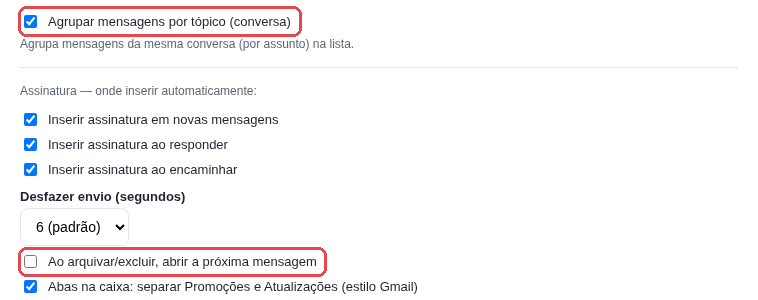
Para voltar à lista simples, uma mensagem por linha, desmarque a opção e salve.
O que entra numa conversa
Como no Gmail:
- entram as respostas de uma mesma troca de e-mails: "Treinamento da equipe" e "Re: Treinamento da equipe" ficam juntos;
- as suas respostas, guardadas em Enviados, aparecem junto da mensagem original;
- mensagens sem ligação entre si só se juntam quando têm o mesmo assunto, foram trocadas com as mesmas pessoas e com poucos dias de diferença. Assim, o mesmo e-mail que você mandou a vários clientes diferentes, cada um separado, não vira uma conversa só;
- uma resposta com o assunto trocado abre uma conversa nova;
- mensagens sem assunto não se juntam pelo assunto;
- Spam, Lixeira e Rascunhos ficam de fora das conversas.
Na lista
Uma conversa aparece com os nomes de quem participou e a quantidade de mensagens, por exemplo Marcos, Conta 3. A linha fica na posição da mensagem mais recente da conversa. Clique no número para abrir a conversa ali mesmo e ver as mensagens anteriores, uma por linha. Clique de novo para recolher.
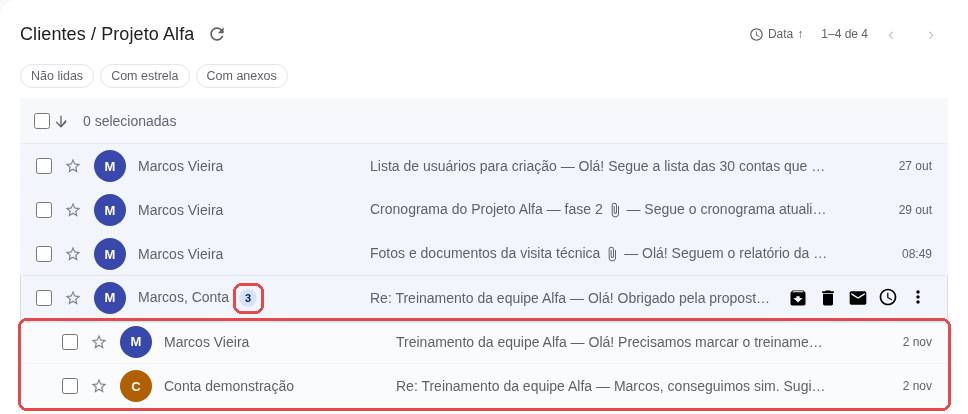
Marcar a linha de uma conversa e usar Arquivar, Excluir, Mover para…, Marcar lida ou Marcar não lida vale para a conversa inteira naquela pasta, não só para a última mensagem. O contador de não lidas da pasta baixa na hora.
Ao abrir uma conversa
No alto aparece Conversa — 3 mensagens, seguido do assunto. As mensagens ficam em ordem de data: a que você abriu fica aberta, e as outras ficam recolhidas, cada uma numa linha com o remetente, o começo do texto e a data. Uma mensagem que está em outra pasta (como a sua resposta em Enviados) mostra o nome da pasta na linha. Clique numa delas para abrir; clique de novo para recolher.
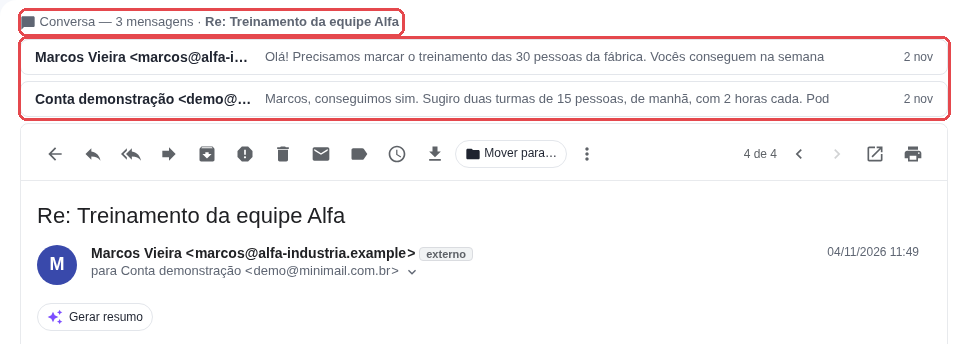
Cada mensagem aberta tem a sua própria barra, e os botões (Arquivar, Excluir, Mover…) valem só para aquela mensagem. As outras mensagens da conversa continuam onde estão.
Passar para a próxima sem voltar à lista
Na barra da mensagem aberta, ao lado da posição (por exemplo, 4 de 4):
- ‹ abre a mais nova, › abre a mais antiga;
- no teclado, use as setas ← →.
Com as conversas ligadas, as setas e a posição andam de conversa em conversa, do mesmo jeito que a lista mostra. Com elas desligadas, andam de mensagem em mensagem.
Na lista, as teclas j e k descem e sobem uma linha. Na tela dividida, a mensagem da linha escolhida já abre ao lado. Veja todos os Atalhos de teclado.
Abrir a próxima depois de arquivar ou excluir
Em Configurações → Correio, marque Ao arquivar/excluir, abrir a próxima mensagem. Assim, ao arquivar ou excluir a mensagem aberta, o webmail já abre a seguinte, em vez de voltar para a lista.
Ordem "Não lidas primeiro" e conversas
A opção Tipo de caixa de entrada (em Configurações → Exibição), com Não lidas primeiro ou Com estrela primeiro, só vale na lista simples. Com as conversas ligadas, essa ordem não é aplicada.