

Marque uma mensagem como urgente, peça para quem recebe avisar quando ler, e entenda o que aparece quando você recebe uma mensagem assim.
Enviar com prioridade
- Na janela de mensagem, clique em Prioridade da mensagem (o triângulo com !, no rodapé).
- Escolha Prioridade alta, Prioridade normal ou Prioridade baixa.
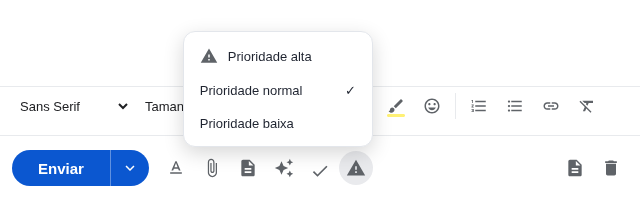
Com alta ou baixa escolhida, o triângulo fica destacado em azul. A maioria dos programas de e-mail mostra a mensagem de prioridade alta com um destaque, como um ponto de exclamação.
Dica: use com moderação. Se tudo for urgente, nada parece urgente.
Pedir confirmação de leitura
Antes de enviar, clique em Pedir confirmação de leitura (o ✓, no rodapé). O ícone fica destacado quando o pedido está ligado. Clique de novo para desligar.

Quando a pessoa abrir a mensagem, o programa dela em geral pergunta se ela quer avisar que leu. Se ela aceitar, você recebe um e-mail de confirmação. Quando quem recebe também usa este webmail, o assunto é Confirmação de leitura: seguido do assunto da sua mensagem. Outros programas usam títulos parecidos, como "Lida:".
Atenção: a confirmação não é garantida. Quem recebe pode recusar, e alguns programas nem perguntam. Não use como prova de recebimento.
Quando você recebe uma mensagem assim
Prioridade
Na lista de mensagens, aparece um ! vermelho antes do assunto quando o remetente marcou prioridade alta, e uma ↓ quando marcou prioridade baixa.

Ao abrir a mensagem, uma faixa avisa: Marcada como prioridade alta pelo remetente. (ou Marcada como prioridade baixa pelo remetente.).
Pedido de confirmação de leitura
Se o remetente pediu confirmação, aparece no alto da mensagem a faixa O remetente pediu confirmação de leitura., com dois botões:
- Enviar confirmação: manda o aviso de que você leu. Aparece Confirmação de leitura enviada.
- Agora não: fecha a faixa sem avisar nada.
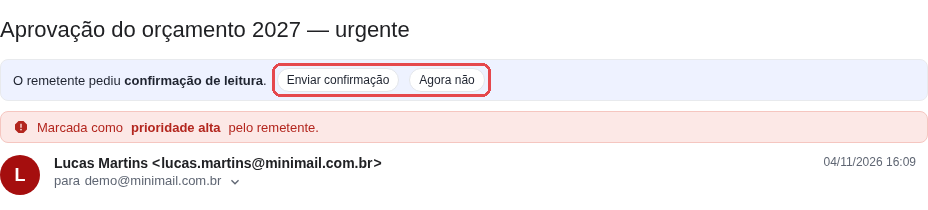
O webmail nunca envia a confirmação sozinho: só quando você clica. Assim ninguém fica sabendo quando você lê as suas mensagens sem a sua permissão.
A confirmação só vai para um endereço da mesma empresa que enviou, e só quando o servidor confirma que a mensagem veio mesmo do remetente. Se não der para confirmar, aparece "Não deu para confirmar que esta mensagem veio mesmo do remetente — confirmação de leitura não enviada." Isso evita que uma mensagem falsa use você para mandar e-mails a terceiros.