Veja como escrever e enviar um e-mail e para que serve cada botão da janela de mensagem nova.
Passo a passo
- Clique em Escrever, no alto da lateral. A janela Nova mensagem abre no canto da tela, e você continua vendo a sua caixa por trás.
- Em Para, comece a digitar o nome ou o e-mail. O webmail sugere os seus contatos: tecle Enter (ou clique na sugestão) para escolher. Depois tecle Tab para ir ao assunto.
- Escreva o Assunto.
- Escreva a mensagem no espaço grande.
- Clique em Enviar. Se preferir o teclado, use Ctrl+Enter (no Mac, Cmd+Enter).
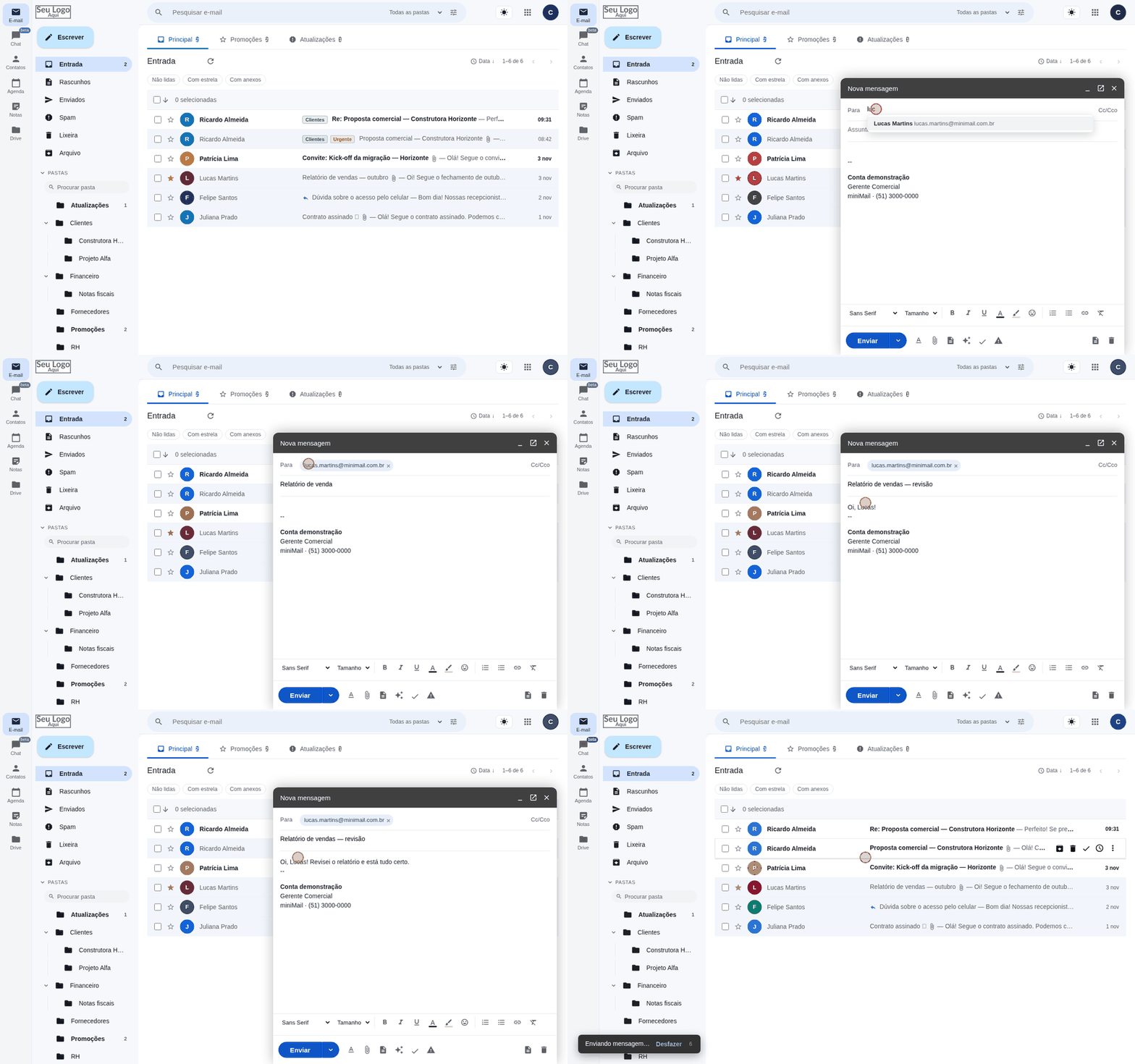
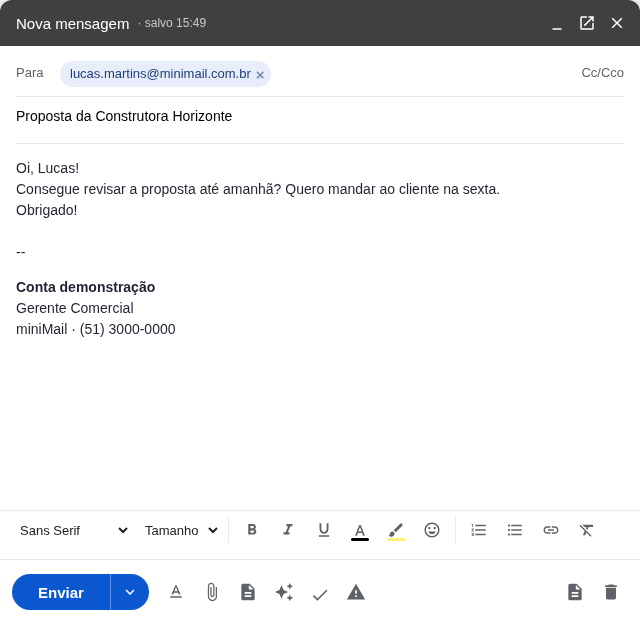
Enquanto você escreve, o webmail guarda a mensagem sozinho em Rascunhos. Ao lado do título aparece salvo e a hora. Veja Rascunhos: salvar e continuar depois.
Os botões da janela
No topo

- Minimizar: recolhe a janela para a parte de baixo da tela, para você consultar outra mensagem. Clique no título para voltar a ela.
- Maximizar: abre a mensagem em tela cheia, com mais espaço para escrever. Clique de novo para voltar ao tamanho normal.
- Fechar: fecha a janela. O que você escreveu fica guardado em Rascunhos.
No rodapé

- Enviar: envia a mensagem.
- Agendar envio (a setinha ao lado de Enviar): escolhe o dia e a hora para a mensagem sair. Veja Agendar o envio.
- Opções de formatação: mostra ou esconde a segunda linha da barra de formatação (alinhamento, recuo, citação, imagem…). Veja Formatar o texto, inserir imagens e emojis.
- Anexar: anexa arquivos do computador, do Drive ou outro e-mail. Veja Anexar arquivos e enviar arquivos do Drive como link.
- Inserir modelo: coloca no texto uma resposta pronta que você salvou em Configurações → Modelos.
- Escrever ou revisar com IA: só aparece se a sua empresa liberou a IA. Veja Escrever e revisar com IA.
- Pedir confirmação de leitura: pede a quem recebe que avise quando ler. O ícone fica destacado quando está ligado.
- Prioridade da mensagem: marca a mensagem como de prioridade alta ou baixa. Veja Prioridade e confirmação de leitura.
- Salvar rascunho: guarda a mensagem em Rascunhos na hora.
- Descartar rascunho: joga fora a mensagem que você está escrevendo (ela vai para a Lixeira).
Se você tem mais de uma assinatura, aparece também o seletor Assinatura, entre a confirmação de leitura e a prioridade. E, se a empresa deu a você outros endereços, aparece o campo De acima do Para. Veja Enviar de outro endereço e escolher a assinatura.
Avisos antes de enviar
O webmail confere a mensagem quando você clica em Enviar e avisa se algo parece errado.
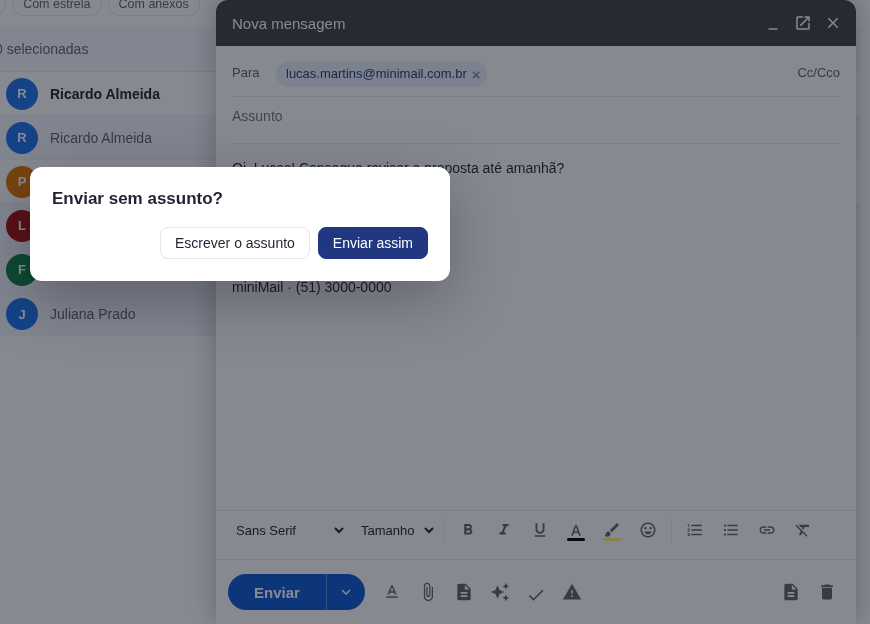
Sem assunto. Aparece a pergunta Enviar sem assunto?. Clique em Escrever o assunto para voltar, ou em Enviar assim.
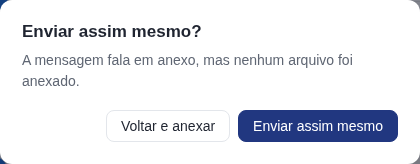
Anexo esquecido. Se o texto ou o assunto fala em anexo ("segue em anexo", "anexei"…) e nenhum arquivo foi anexado, aparece o aviso A mensagem fala em anexo, mas nenhum arquivo foi anexado. Clique em Voltar e anexar ou em Enviar assim mesmo.
Anexos grandes. Se os anexos passam do limite do servidor, ou de 18 MB com destinatários de fora da empresa, o webmail oferece mandar os arquivos como link do Drive. Veja Anexar arquivos e enviar arquivos do Drive como link.
Endereço errado. Um endereço que não tem cara de e-mail (por exemplo, ana@empresa, sem o final) fica em vermelho, com um ⚠, e o envio é barrado até você corrigir. Veja Destinatários.
Sair da página. Se você tentar fechar a aba com algo que ainda não foi salvo (um anexo que ainda está subindo, por exemplo), o navegador pergunta se quer mesmo sair.
Desfazer o envio
Logo depois de enviar, aparece no canto inferior esquerdo a barra Enviando mensagem… Desfazer, com uma contagem de 6 segundos. Clique em Desfazer antes de a contagem acabar e a mensagem volta para a janela, do jeito que estava. Para mudar esse tempo, veja Desfazer o envio de uma mensagem.
Formatar o texto
A barra logo acima do rodapé tem fonte, tamanho, negrito, cores, emoji, listas e link. Os detalhes estão em Formatar o texto, inserir imagens e emojis.
No celular
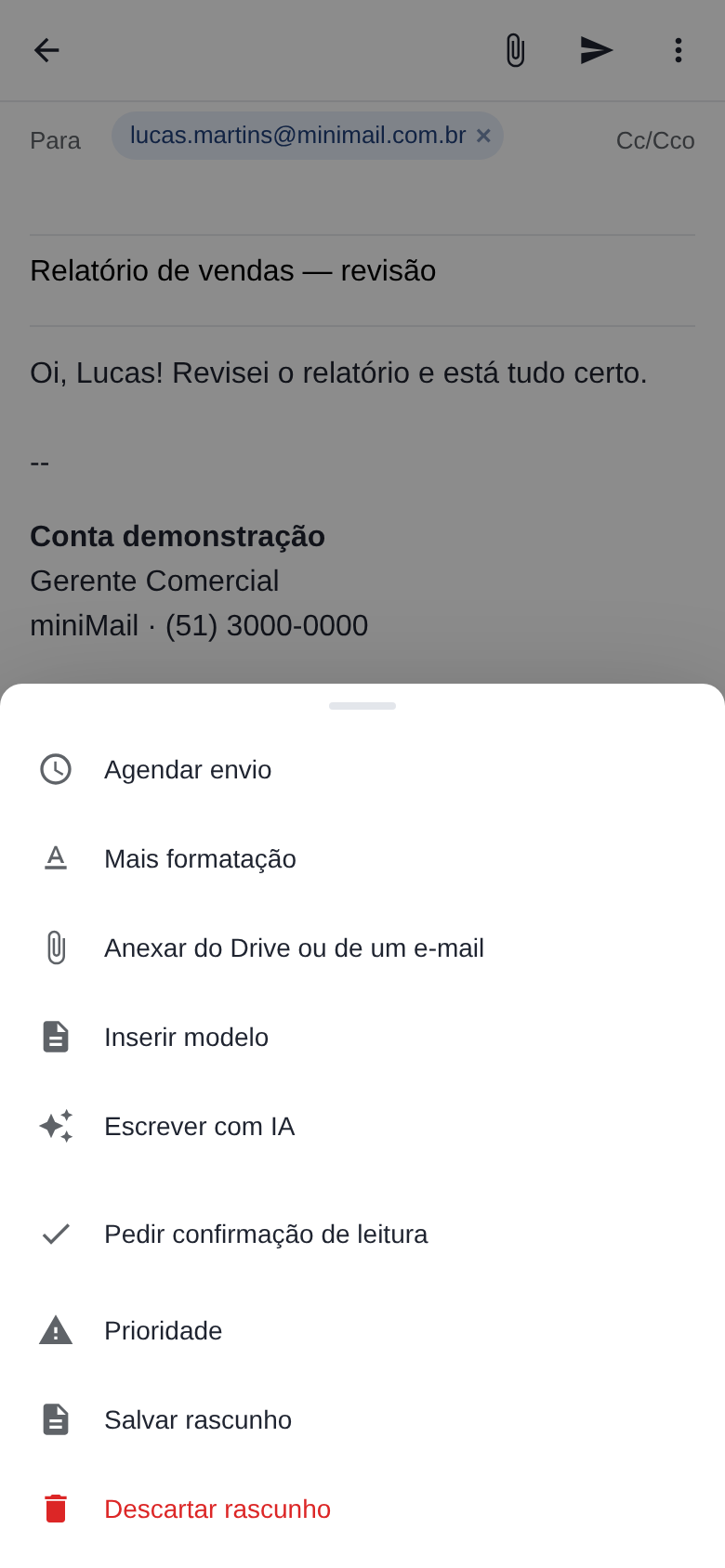
Toque no botão redondo de lápis, no canto de baixo. A mensagem abre em tela cheia:
- no topo ficam a seta de voltar, o clipe (anexar arquivo do aparelho), o avião de papel (enviar) e o ⋮ (mais opções);
- a barra de formatação fica embaixo, acima do teclado, sem a escolha de fonte e de tamanho.
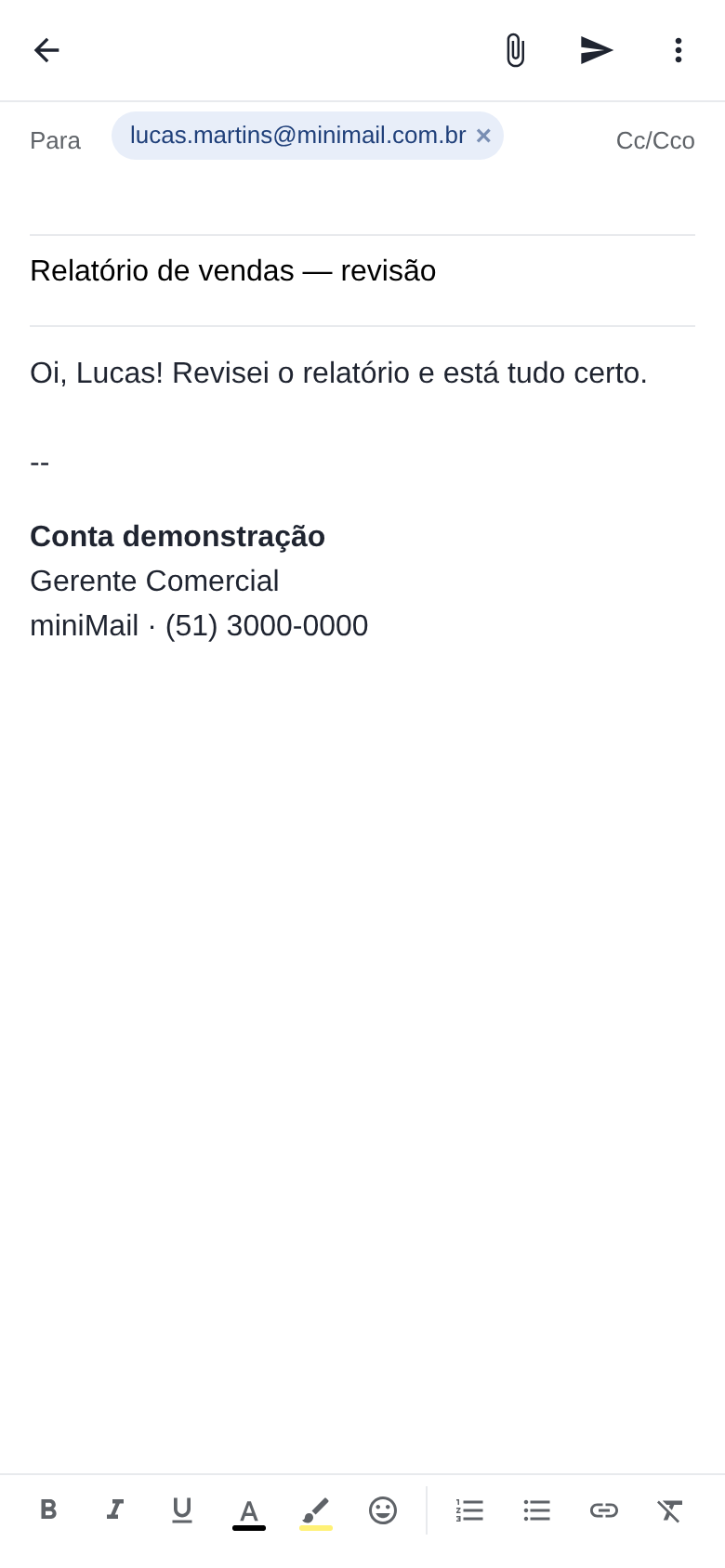
No ⋮ estão as outras opções: Agendar envio, Mais formatação, Anexar do Drive ou de um e-mail, Inserir modelo, Escrever com IA (se a sua empresa liberou a IA), Pedir confirmação de leitura, Prioridade, Salvar rascunho e Descartar rascunho. Quem tem mais de uma assinatura vê ali também o seletor de assinatura.