

Ache uma conta pelo nome ou endereço, filtre por situação ou classe de serviço e veja quanto cada uma já usou da cota.
Há duas listas. Contas (menu do topo) reúne todos os domínios que você administra, e Este domínio → Contas & endereços mostra um só. Ambas exigem o papel com Ver contas.
A lista Contas
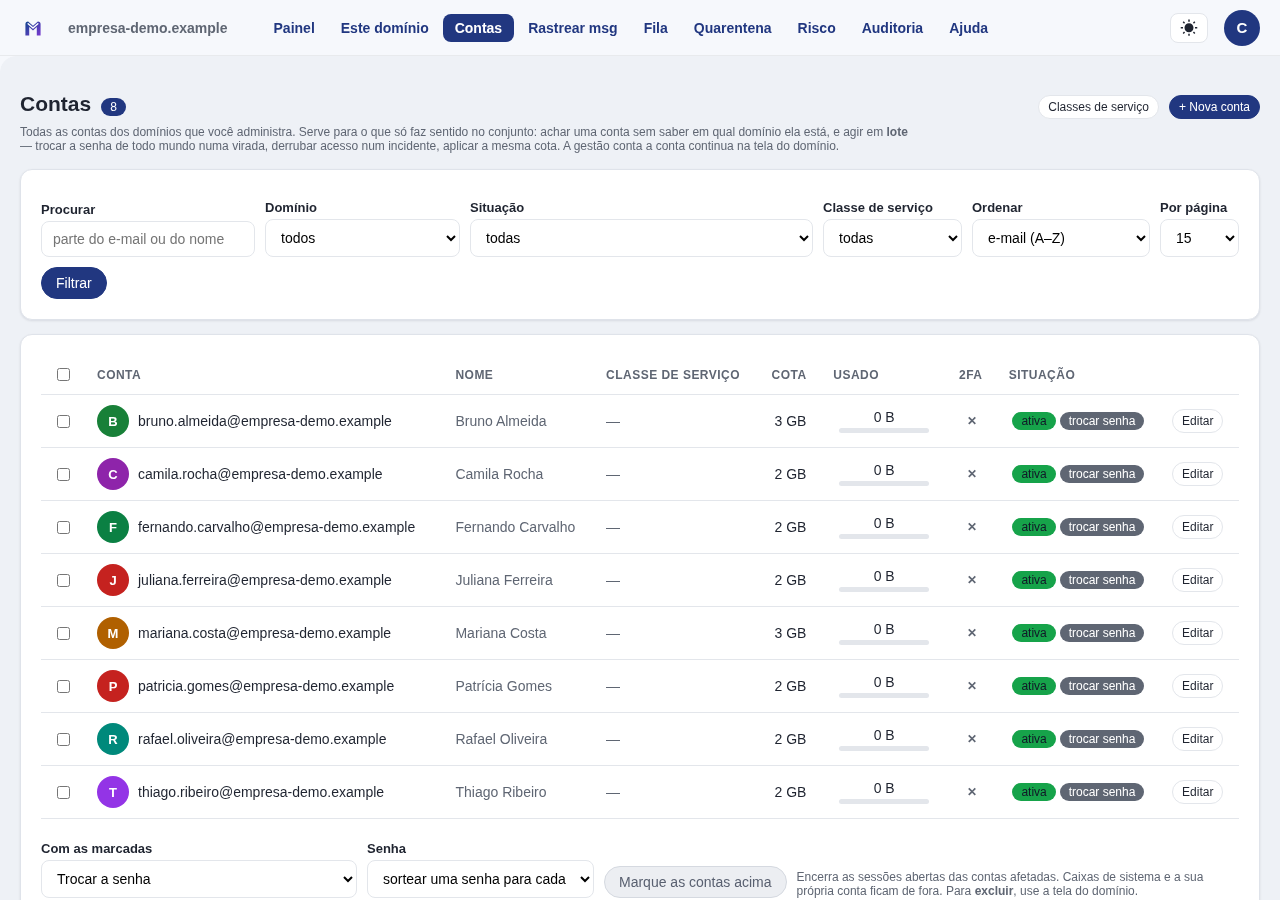
Use os filtros e clique em Filtrar:
- Procurar: parte do e-mail ou do nome.
- Domínio: todos ou um específico.
- Situação: ativas, inativas, bloqueadas, sem 2FA, sem e-mail de recuperação (ou não confirmado) e com troca de senha pendente.
- Classe de serviço: todas, sem classe, personalizadas ou uma classe específica.
- Ordenar: e-mail (A–Z) ou cota (maior ou menor primeiro).
- Por página: 15, 30, 50, 100 ou todas.
Cada linha mostra avatar, endereço, nome, classe de serviço (com a etiqueta exceção se a conta foge da classe), cota (o símbolo ∞ é ilimitada), o espaço usado, se tem verificação em 2 etapas e a situação. A barra de uso fica amarela a partir de 75% e vermelha a partir de 90%.
Na coluna Situação:
- ativa: entra e recebe.
- bloqueada: não entra, mas continua recebendo.
- inativa: não entra e não recebe.
- trocar senha: a pessoa precisa definir uma senha nova no próximo acesso.
Clique em Editar para abrir a janela da conta, com abas (Conta, Segurança, Pessoal, Aliases e outras, conforme o seu papel). Para quem só pode ver as contas, o botão aparece como Ver.
A lista do domínio
Em Este domínio → Contas & endereços a tabela traz também o número de apelidos, o papel (Admin ou Usuário) e botões por linha: Editar, Abrir conta, Apagadas e Excluir. Cada botão só aparece para quem tem a permissão dele. A busca é Buscar por e-mail ou nome, com filtro de classe e ordenação.
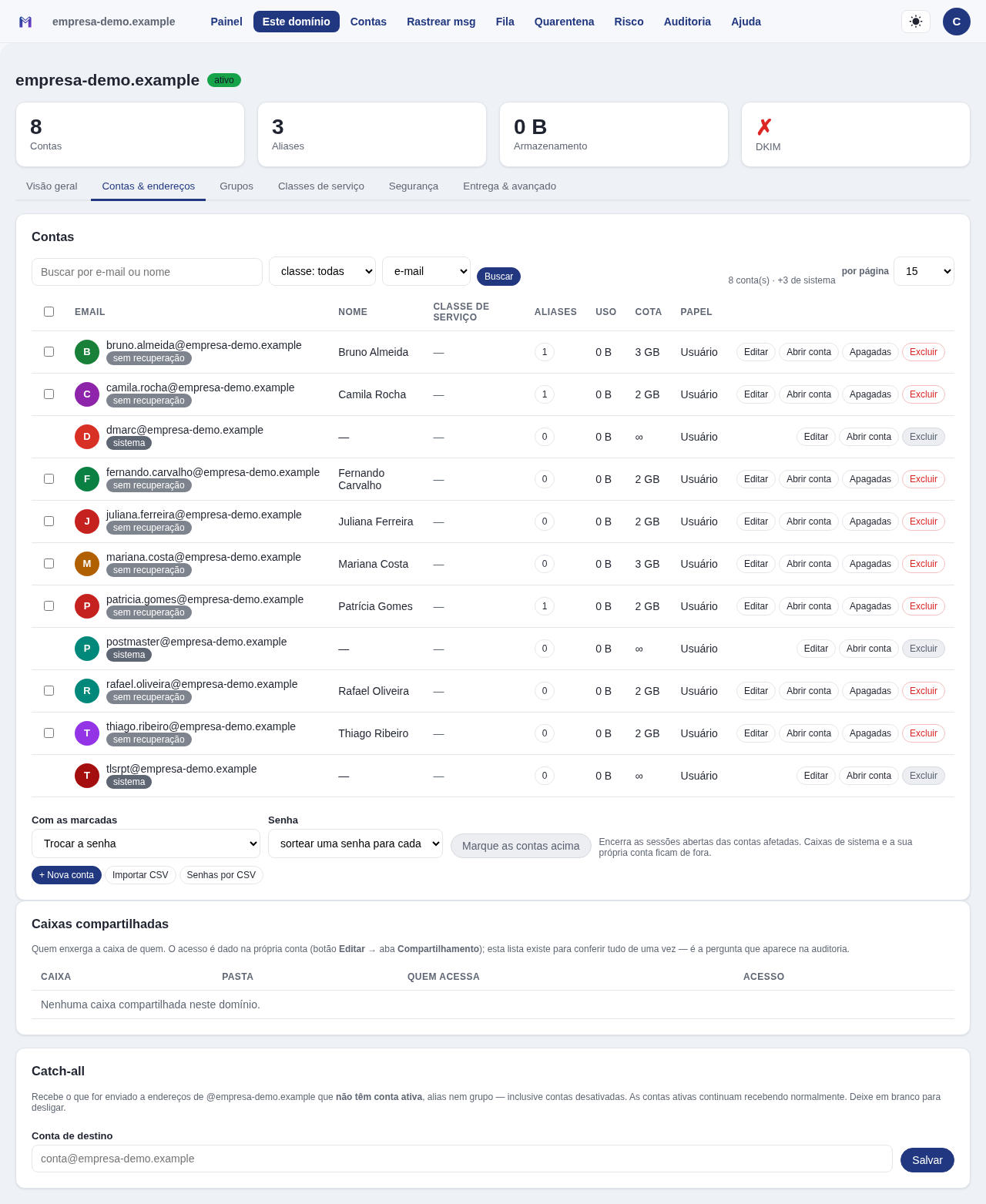
As caixas do sistema (postmaster, dmarc, tlsrpt) aparecem com a etiqueta sistema, sem caixa de marcar, sem Abrir conta e com Excluir desabilitado. Elas recebem avisos e relatórios do domínio: não as apague.
Etiquetas como sem recuperação indicam contas sem e-mail de recuperação de senha. Veja Senha, 2FA e e-mail de recuperação.