

O Drive e o e-mail trabalham juntos: dá para mandar um arquivo do Drive numa mensagem (como cópia ou como link), enviar anexos grandes pelo Drive e guardar no Drive um anexo que você recebeu. Aqui está o resumo de cada caso, com o caminho para o passo a passo completo.
Se a sua empresa liberou o Drive. Sem o Drive, o ícone Drive não aparece na barra da esquerda e os anexos recebidos não têm o botão Salvar no Drive.
Mandar um arquivo do Drive numa mensagem
- Na janela de mensagem, clique no clipe (Anexar) e escolha Do Drive.
- Clique no arquivo. Ele aparece como uma pastilha acima da barra de formatação.
- Na pastilha, escolha como o arquivo vai:
- Anexar cópia: vai uma cópia junto da mensagem, como qualquer anexo;
- Enviar link — editar junto, revisar (sugestões) ou só comentar: quem recebe abre o mesmo arquivo do seu Drive, com essa permissão. Essas três aparecem em documentos, planilhas e apresentações, quando a sua empresa liberou os documentos online;
- Enviar link — só ver: quem recebe só abre e lê.
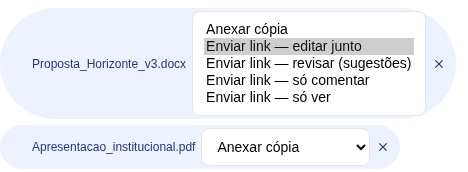
Quando algum arquivo vai como link, aparece um quadro embaixo das pastilhas:
- Colegas do seu domínio abrem o link com a própria conta. O arquivo passa a aparecer em Compartilhados comigo, no Drive deles.
- Para quem é de fora da empresa, marque Permitir link público. Qualquer pessoa com o link poderá abrir o arquivo (e editar, se você escolheu "editar junto").
- Em Validade do link público, escolha 7 dias, 30 dias (o padrão), 90 dias ou sem prazo.
O compartilhamento só é criado quando a mensagem sai. Se você usar o Desfazer logo depois de enviar, ou cancelar uma mensagem agendada, o compartilhamento também é desfeito.
Depois de enviado, o link aparece na tela Compartilhar do arquivo, no Drive, onde dá para mudar a permissão ou tirar o acesso. Veja Compartilhar com colegas e Criar um link público.
O passo a passo completo, com prints, está em Anexar arquivos e enviar arquivos do Drive como link.
Anexos grandes vão pelo Drive
Quando os anexos passam de 18 MB e há alguém de fora da empresa (de outro domínio) entre os destinatários, ou quando passam do limite do servidor, o webmail avisa antes de enviar, no quadro Anexos grandes demais, e oferece Enviar como link do Drive. No caso do destinatário de fora, também dá para escolher Enviar assim mesmo, mas a mensagem pode voltar sem ser entregue: muitos provedores recusam mensagens acima de 25 MB.
Escolhendo essa opção, os arquivos são guardados na pasta Anexos de e-mail do seu Drive (ela é criada na primeira vez) e a mensagem sai com o link para eles. Quem é de fora abre por um link público.
Atenção: os arquivos da pasta Anexos de e-mail ocupam o seu espaço no Drive. Quando quem recebeu já tiver baixado, você pode apagá-los, mas aí o link da mensagem para de funcionar. Veja Espaço de armazenamento.
Guardar no Drive um anexo que você recebeu
- Abra a mensagem com o anexo.
- No cartão do anexo, clique no ícone de pasta (Salvar no Drive), ao lado do botão de baixar.
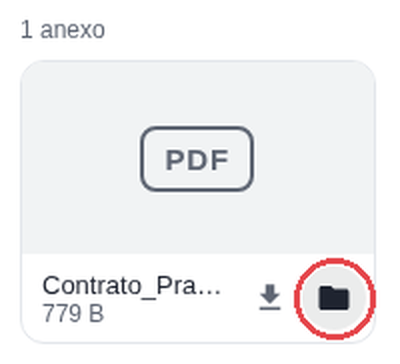
- Aparece o aviso ""nome do arquivo" salvo no Drive." Clique em Abrir o Drive para ir até ele.

O arquivo vai para o Meu Drive, fora de qualquer pasta. Se já existir um arquivo com o mesmo nome ali, o novo ganha " (2)" no fim. Para organizar, mova-o para uma pasta: veja Criar pastas, renomear, mover e copiar.
Se o seu espaço acabou, aparece "Sem espaço na cota para salvar este anexo no Drive." Libere espaço e tente de novo.
Mais detalhes sobre os anexos que chegam em Anexos recebidos.
Arquivos que você manda pelo chat
Os arquivos que você manda numa conversa do chat também ficam guardados no Meu Drive, fora de qualquer pasta. Veja Enviar arquivos no chat.
Avisos de compartilhamento por e-mail
Quando um colega compartilha um arquivo ou uma pasta com você e deixa marcado Avisar a pessoa por e-mail, chega uma mensagem com o assunto "Fulano compartilhou "nome do arquivo" com você" e o link para abrir no Drive. Se for uma pasta de equipe, o assunto é "Fulano incluiu você na pasta de equipe "nome"". Mesmo sem o aviso, o que foi compartilhado aparece em Compartilhados comigo.