

Assim que você entra, a tela mostra a sua Entrada. Veja para que serve cada parte.
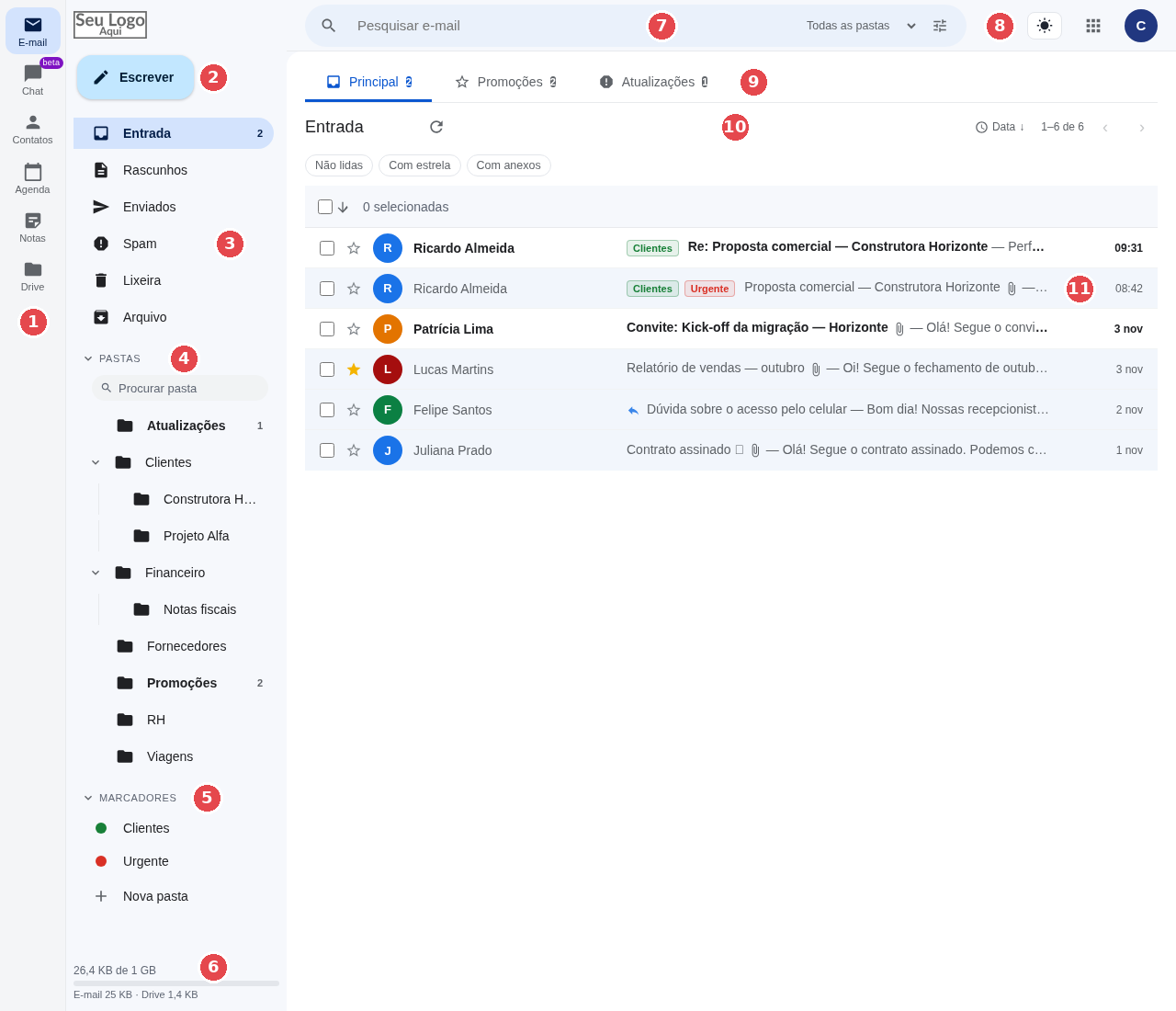
- Aplicativos: a barra fina da esquerda troca entre E-mail, Chat, Contatos, Agenda, Notas e Drive. O aplicativo aberto fica destacado. Chat, Agenda e Drive só aparecem se a sua empresa liberou; sem a liberação, o ícone simplesmente não está lá.
- Escrever: abre uma mensagem nova. Veja Escrever e enviar uma mensagem.
- Caixas: Entrada, Rascunhos, Enviados, Spam, Lixeira e Arquivo. O número ao lado mostra quantas mensagens não lidas há ali. Algumas caixas só aparecem quando têm algo: Agendados, com o número de envios marcados para mais tarde, e Retidos, com o número de mensagens suspeitas aguardando a sua decisão. Veja As caixas da lateral.
- Pastas: as pastas que você criou. Clique em Pastas para recolher ou mostrar a lista, e na setinha de uma pasta para recolher as subpastas. Com 6 pastas ou mais aparece o campo Procurar pasta. Pastas escondidas ficam no grupo Pastas ocultas (N), no fim da lista. Quando você usa as abas ou adia mensagens, aparecem aqui também as pastas Promoções, Atualizações e Adiados. Pasta com mensagem não lida fica em negrito, com o número ao lado; pasta silenciada mostra um sininho cortado e não exibe o número (veja Silenciar uma pasta ou conversa).
- Marcadores e + Nova pasta: os marcadores coloridos que você criou (clique em um para ver todas as mensagens com ele) e o atalho para criar uma pasta. Veja Estrela e marcadores e Criar e organizar pastas.
- Espaço usado: quanto do seu espaço já está ocupado, por exemplo "26,4 KB de 1 GB". Quando o e-mail e o Drive dividem o mesmo espaço, a linha de baixo mostra quanto é de cada um ("E-mail … · Drive …").
- Busca: procura pelo remetente, assunto ou texto. Dentro de uma pasta, escolha Todas as pastas ou Nesta pasta; o × aparece quando há algo digitado e limpa a busca; o botão de ajustes, na ponta direita, abre a Busca avançada. Veja Pesquisar e-mails.
- Tema, aplicativos e conta: o botão do sol alterna entre o tema claro e o escuro; os 9 quadradinhos abrem o menu de aplicativos, que também tem a Reunião rápida quando a sua empresa liberou a videochamada; a sua foto (ou inicial) abre o menu da conta, com Alternar densidade, Alternar tela dividida, Modo de exibição, Configurações, Ajuda, Trocar senha e Sair. Veja O menu da sua conta.
- Abas Principal, Promoções e Atualizações: aparecem quando estão ligadas e separam as newsletters e os avisos automáticos do resto. Cada aba mostra quantas não lidas tem. Veja Abas Principal, Promoções e Atualizações.
- Barra da lista: o nome da pasta aberta, Atualizar (seta circular), Data ↓ (um clique inverte a ordem: ↓ são as mais recentes primeiro, ↑ as mais antigas primeiro, e a escolha fica salva), a contagem "1–6 de 6" com as setas ‹ › para passar de página e, na linha de baixo, os botões Não lidas, Com estrela e Com anexos, que mostram só essas mensagens da pasta (clique de novo para desligar). Mais abaixo, a caixinha de seleção marca todas as mensagens da página; a setinha ao lado dela escolhe Todas, Nenhuma, Lidas, Não lidas, Com estrela ou Sem estrela. Veja Selecionar várias, mover, arquivar e excluir.
- Linha da mensagem: tudo o que você precisa saber sem abrir o e-mail.
O que a linha da mensagem mostra
- Negrito: mensagem ainda não lida.
- Estrela: clique para marcar ou desmarcar.
- Foto ou inicial de quem enviou. Em Enviados e Rascunhos, a linha mostra "Para: …".
- Assunto e o começo do texto, com o clipe e os nomes dos anexos, quando há.
- Marcadores coloridos, como "Clientes" ou "Urgente".
- Reloginho com uma data (por exemplo, "amanhã 08:00"): a mensagem foi adiada e volta à Entrada nesse dia e hora. Veja Adiar uma mensagem.
- ! em vermelho: o remetente marcou como prioridade alta. ↓: prioridade baixa.
- Setinha de resposta ou de encaminhamento: você já respondeu ou encaminhou essa mensagem.
- Data ou hora na ponta direita: hora, para as mensagens de hoje, ou o dia, para as mais antigas.
- Nomes seguidos de um número (por exemplo, "Ana, João 3"): é uma conversa com várias mensagens. Clique no número para ver todas. Veja Conversas.
Ao passar o mouse sobre a linha, no lugar da data aparecem os botões Arquivar, Excluir, Marcar lida (ou Marcar não lida), Adiar e Mais opções (⋮). O Mais opções traz Marcar como spam (no Spam, Não é spam), Salvar remetente, Editar como nova, Criar filtro, Criar compromisso, Criar tarefa, Redirecionar para, as opções de Adiar até… e a lista Mover para. Veja Mais ações.
Rodapé da lista
Quando a pasta tem mais mensagens do que cabem numa página, o fim da lista mostra ← Anterior, "Página N de M" e Próxima →. Para pular direto para outra página, escolha o número dela na caixinha do meio.
Mensagens novas chegam sozinhas
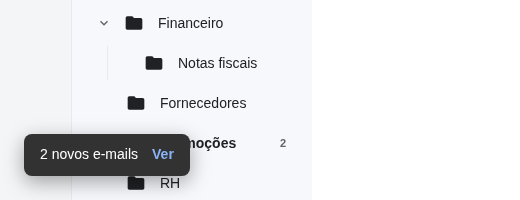
Você não precisa recarregar a página: o webmail verifica se chegou e-mail novo, por padrão a cada minuto (o intervalo, ou desligar, fica em Configurações → Exibição → Verificar novos e-mails). Quando chega e-mail na Entrada, aparece no canto inferior esquerdo um aviso como "2 novos e-mails". Clique em Ver para ir à Entrada.
O título da aba do navegador mostra as não lidas da pasta aberta, por exemplo "Entrada (3) — miniMail", e o ícone da aba ganha um selo vermelho com o total de não lidas de todas as pastas (sem contar Spam e Lixeira). Veja Contador de não lidas na aba e no ícone.
Faixas de aviso no topo
Às vezes aparece uma faixa colorida acima da lista, por exemplo quando a caixa está quase cheia ou quando a resposta automática de férias está ligada. Veja Faixas de aviso no topo.
Ler ao lado da lista
Prefere ler a mensagem sem sair da lista? No menu da conta, clique em Alternar tela dividida (a opção aparece em telas largas, de computador). Veja Aparência: tema, densidade, letra e tela dividida.
No celular
A tela se reorganiza: a lateral vira um menu ☰ e o botão de escrever vira um lápis redondo. Veja Usar o e-mail no celular.