

O jeito mais rápido de usar a sua conta no iPhone ou no iPad é o perfil pronto: ele configura o app Mail, o Calendário e os Contatos de uma vez. Se preferir usar o próprio miniMail como app, veja Instalar o app.
Com o perfil pronto (recomendado)
-
No iPhone, abra o webmail no Safari e entre na sua conta.
-
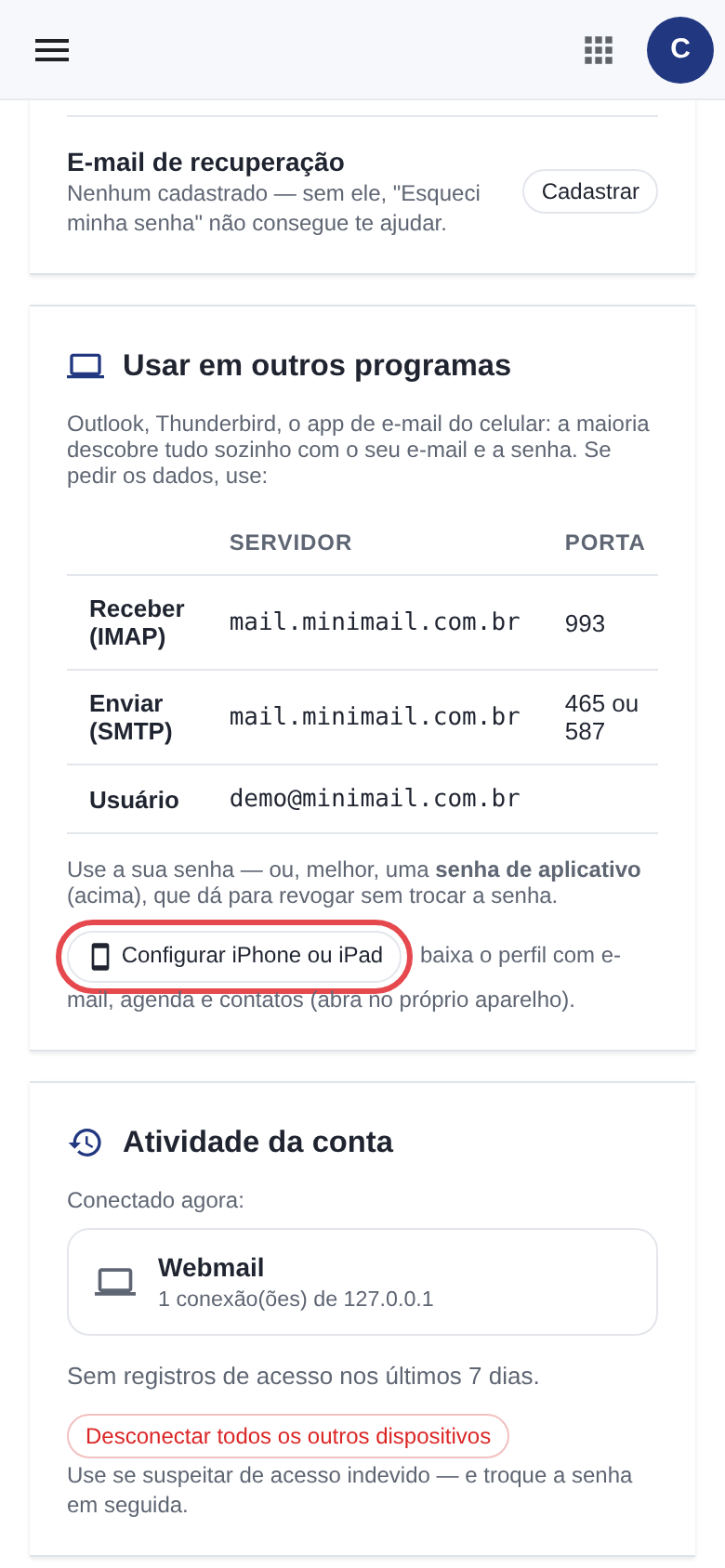
Vá em Configurações → Segurança e desça até o quadro Usar em outros programas.
-
Toque em Configurar iPhone ou iPad.
-
Quando o Safari perguntar se pode baixar um perfil de configuração, toque em Permitir e depois em Fechar.
-
Abra o app Ajustes. No topo aparece Perfil Baixado: toque nele.
-
Toque em Instalar, digite o código do iPhone e toque em Instalar de novo. O aviso "Não verificado" é normal.
-
Quando o iPhone pedir, digite a senha da sua conta. Se você usa verificação em duas etapas, digite uma senha de aplicativo. O pedido pode aparecer até três vezes: uma para o e-mail, uma para a agenda e uma para os contatos.
-
Toque em OK.
O perfil aparece com o nome miniMail — seu domínio. A conta de e-mail fica como miniMail, a agenda como miniMail — Agenda e os contatos como miniMail — Contatos.
Dica: o perfil precisa ser aberto no próprio aparelho. Se você baixar pelo computador, ele não instala no iPhone.
O mesmo perfil também está na Agenda: na tela Sincronizar com o celular e o computador, toque no link perfil pronto. Se o administrador da sua empresa mandou um QR code do perfil, aponte a câmera do iPhone para ele e siga a partir do passo 4.
Só o e-mail, à mão
- Abra Ajustes → Mail → Contas (nas versões mais novas do iOS: Ajustes → Apps → Mail → Contas de Mail).
- Toque em Adicionar Conta → Outra → Adicionar Conta do Mail.
- Preencha nome, e-mail e senha e toque em Seguinte.
- Escolha IMAP.
- Em Servidor de Correio de Entrada e Servidor de Correio de Saída, digite o servidor que aparece no quadro Usar em outros programas, o seu e-mail completo como nome de usuário e a senha.
- Toque em Salvar.
As portas e os outros dados estão em Dados do servidor. Para colocar a agenda e os contatos à mão, veja Agenda no celular e Contatos no celular.
Trocou a senha?
O iPhone continua tentando a senha antiga até você atualizar. Você pode:
- abrir Ajustes → Mail → Contas, tocar na conta e trocar a senha (e fazer o mesmo nas contas da agenda e dos contatos); ou
- remover o perfil e instalar de novo (veja abaixo).
Remover o perfil
Abra Ajustes → Geral → VPN e Gerenciamento de Dispositivo, toque no perfil miniMail — seu domínio e em Remover Perfil. Isso tira a conta do iPhone, mas não apaga nada do servidor: as mensagens, eventos e contatos continuam no webmail.
Atenção: se o quadro Usar em outros programas disser que o acesso por programas de e-mail está desligado para a sua conta, o iPhone não consegue entrar. Fale com o administrador.