

Organize seu Drive criando e nomeando pastas, reorganizando o que já tem ou fazendo cópias de arquivos.
Criar uma pasta
- Abra o Drive e entre na pasta onde a nova pasta deve ficar.
- Clique em Novo e escolha Pasta.
- Digite o nome da pasta. Pode ter até 255 caracteres, com espaços e muitos símbolos.
Ou arraste uma pasta do computador para o Drive e ele cria a pasta de destino automaticamente — veja Enviar arquivos e pastas.
Dica: no celular, toque em +, depois em Pasta.
Renomear um arquivo ou pasta
- Clique com o botão direito (ou toque e segure) no arquivo ou pasta.
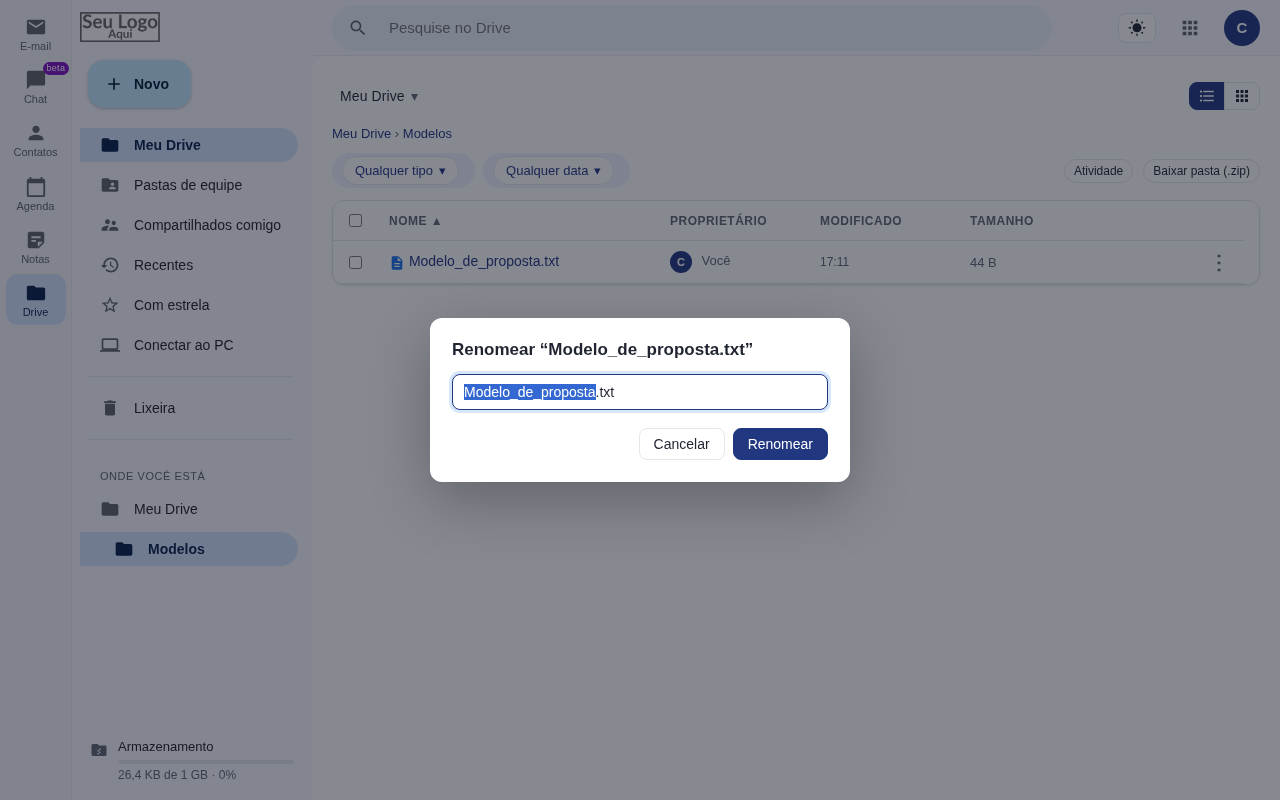
- Clique em Renomear.
- Digite o novo nome.
Ou clique duas vezes no nome para editar na hora.
Atenção: quando você renomeia um arquivo na pasta compartilhada com você, o nome muda só para você. Outros que compartilham a mesma pasta veem o nome antigo.
Mover um arquivo ou pasta
Tem duas formas:
Pelo menu:
- Clique com o botão direito (ou toque e segure) no arquivo ou pasta.
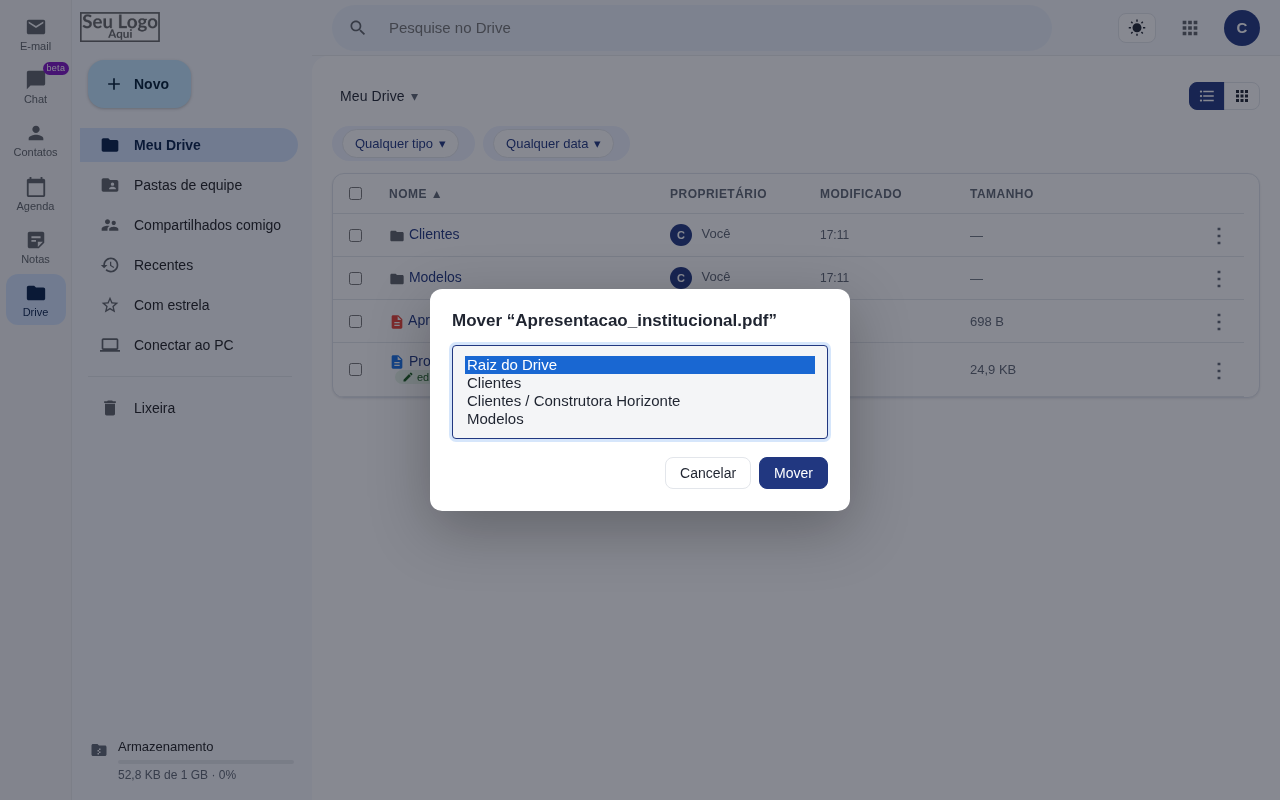
- Escolha Mover.
- Escolha a pasta de destino e clique em Mover aqui.
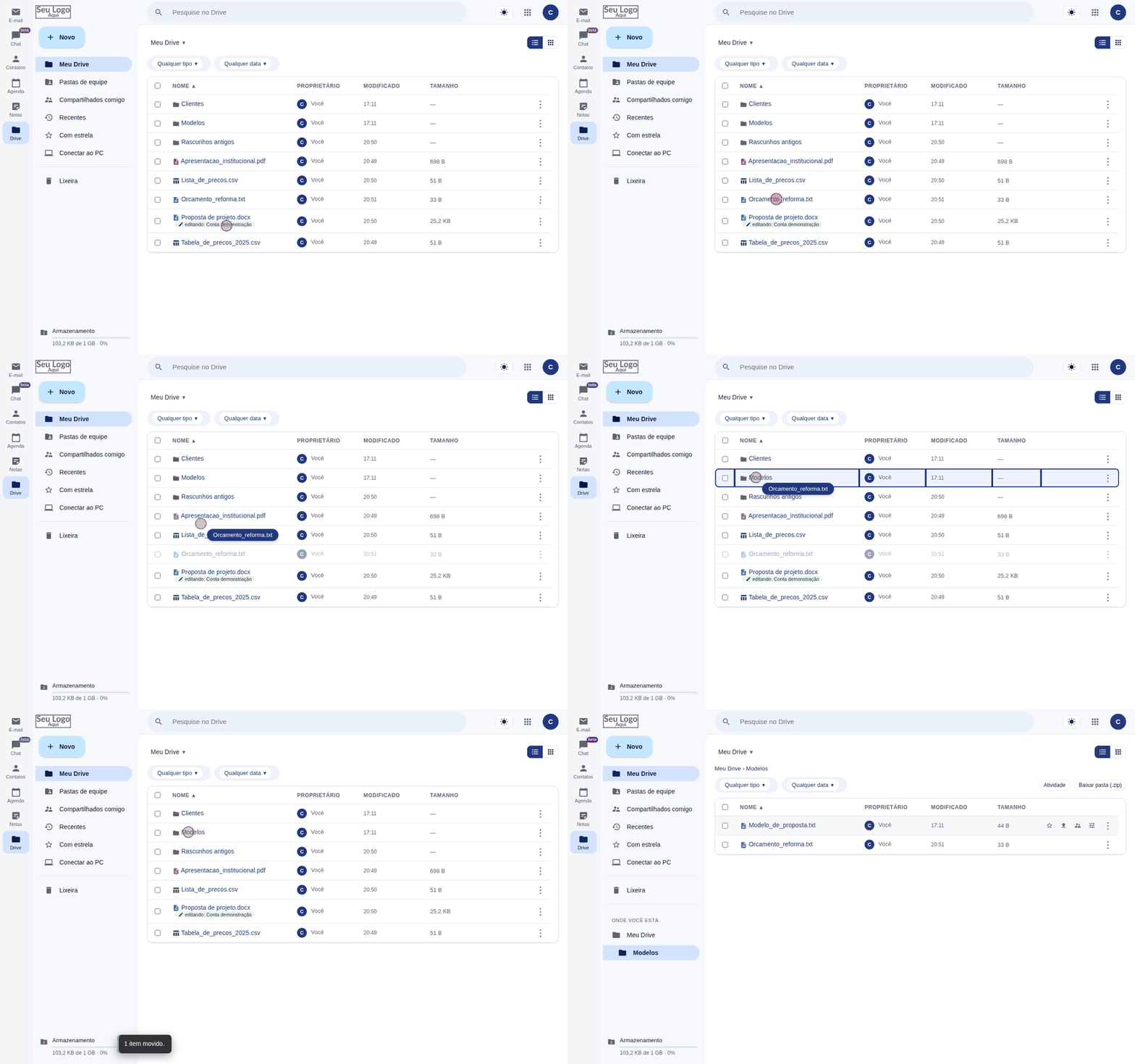
Arrastando: Arraste o arquivo ou pasta até a pasta destino. Enquanto você arrasta, a pasta destino fica destacada, pronta para receber.
Atenção: quando você move um arquivo para a pasta compartilhada com você, ele sai da sua pasta e entra na pasta de quem compartilhou. Na visão de quem compartilhou, ele desaparece do lugar antigo e aparece no lugar novo.
Copiar um arquivo ou pasta
- Clique com o botão direito (ou toque e segure) no arquivo ou pasta.
- Escolha Copiar.
- Entre na pasta onde quer a cópia.
- Clique com o botão direito e escolha Colar.
A cópia fica com o mesmo nome. Se já existir um arquivo com esse nome, a cópia fica "nome (2)".
Nota: quando você copia um arquivo ou pasta de outro Drive (compartilhado com você) para o seu Drive, a cópia fica no seu Drive e ocupa seu espaço de armazenamento. Se você copiar de volta para o Drive do outro, ele também vai ocupar o espaço dele.