

Ative as notificações para ser avisado de cada e-mail novo, mesmo com a aba do webmail fechada. O aviso mostra quem enviou e o assunto, e as mesmas notificações também trazem as mensagens do chat e os lembretes da agenda.
Ativar os avisos neste navegador
- Abra Configurações → Correio.
- No quadro Notificações no navegador, clique em Ativar neste navegador.
- O navegador pergunta se o site pode mostrar notificações. Clique em Permitir.
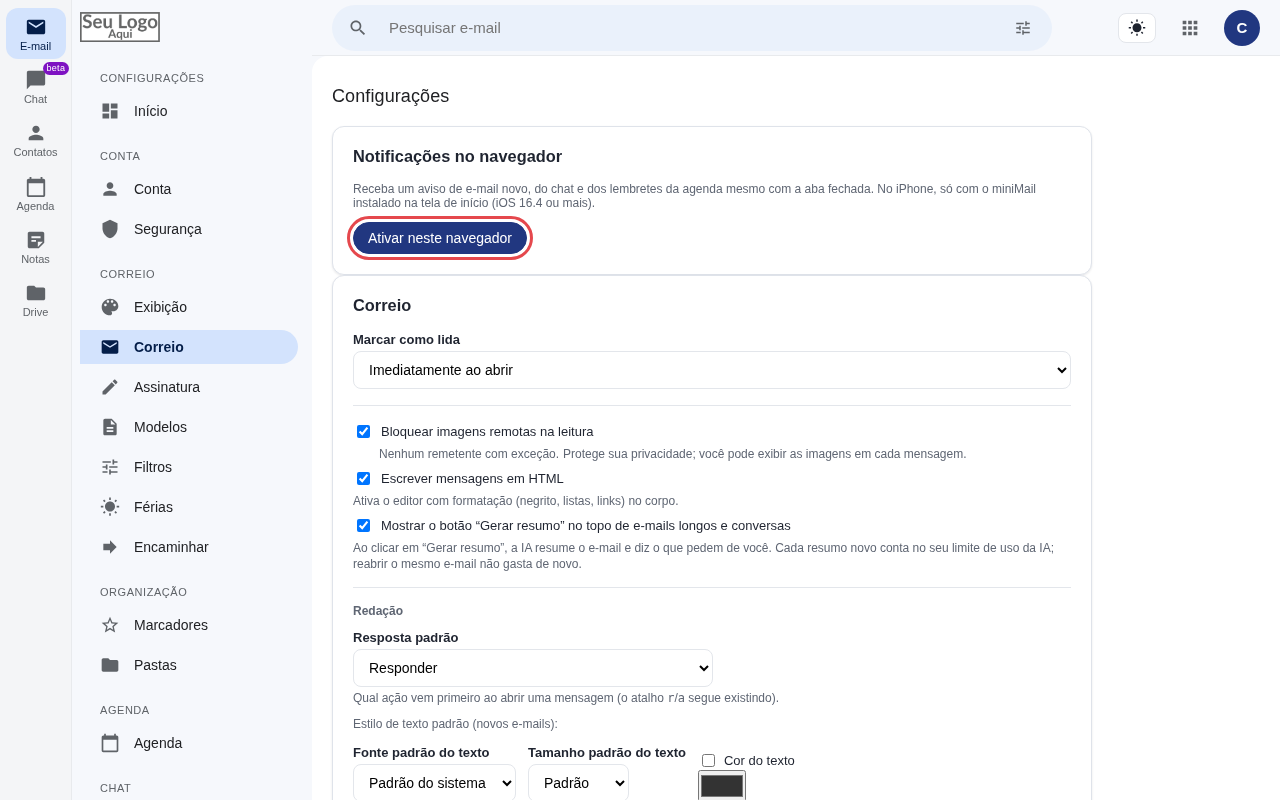
Pronto: o quadro passa a mostrar Ativas neste navegador., com os botões Enviar aviso de teste e Desativar.

Atenção: a ativação vale só para o navegador e o aparelho em que você clicou. Usa o webmail no computador do trabalho, no notebook e no celular? Ative em cada um deles. Cada conta pode ter até 10 aparelhos com avisos; ao ativar mais um, o mais antigo deixa de receber.
Testar se está funcionando
Clique em Enviar aviso de teste. Em alguns segundos deve aparecer a notificação "Aviso de teste do miniMail", com o texto "Se você está vendo isto, as notificações funcionam."

O teste vai para todos os aparelhos em que você ativou os avisos, e a mensagem diz para quantos foi enviado. Outras respostas que podem aparecer:
- "Nenhum aparelho com avisos ativos nesta conta": ative primeiro com Ativar neste navegador.
- "Aguarde alguns segundos antes de outro teste": dá para testar de novo depois de meio minuto.
Como é o aviso
- Cada e-mail novo gera a sua própria notificação: o título é quem enviou e o texto é o assunto.
- Clique no aviso para abrir a mensagem. Se o webmail já estiver aberto numa aba, ela é usada; se não, uma aba nova é aberta.
- O aviso traz os botões Marcar como lida e Arquivar: resolvem a mensagem sem abrir o webmail. Os botões aparecem no Chrome, no Edge e no Android; alguns sistemas só os mostram ao expandir o aviso.
- O aviso chega mesmo com a aba fechada, desde que o navegador esteja aberto (no celular, com o app instalado, ele chega como as notificações dos outros aplicativos).
Escolher de quem receber aviso
Em Configurações → Correio, no quadro Avisos de e-mail novo, você escolhe quando ser avisado. Vale para os avisos do navegador e do app no celular. O chat e os lembretes da agenda continuam avisando sempre.
Avisar de:
- Todas as mensagens da Entrada (o padrão);
- Só de quem eu conheço — meus contatos, colegas da empresa e VIPs. Endereços que só foram coletados automaticamente não contam como contato;
- Só dos VIPs.
VIPs: um por linha. Pode ser um endereço (diretoria@empresa.com.br) ou um domínio inteiro (@cliente.com.br). Os VIPs avisam sempre, até no horário silencioso.
Horário silencioso: marque e escolha o horário, por exemplo das 22:00 às 07:00. Marque também Silêncio também no sábado e no domingo, o dia todo, se quiser. No silêncio, as mensagens chegam normalmente — só não avisam. Vale o fuso da sua conta.
Botões Marcar como lida e Arquivar no aviso do navegador: desmarque para receber o aviso sem os botões.
Clique em Salvar avisos.
Quais e-mails geram aviso
O aviso é para o que chega na Entrada, respeitando a sua escolha acima. Não geram aviso:
- mensagens que um filtro seu manda direto para outra pasta;
- mensagens separadas nas abas Promoções e Atualizações;
- mensagens de uma conversa que você silenciou (elas vão direto para o Arquivo);
- mensagens que vão para o Spam ou que ficam em Retidos (se a sua empresa usa essa caixa);
- tudo, se a Entrada estiver silenciada. Para silenciar ou reativar, clique com o botão direito na Entrada, na lateral, e escolha Silenciar ou Reativar avisos. Também dá em Configurações → Pastas, pelo botão Silenciar / Reativar avisos na linha da Entrada.
Dica: se você não usa as abas e quer ser avisado de tudo, desligue-as: veja Abas Principal, Promoções e Atualizações.
Desativar
Em Configurações → Correio, clique em Desativar. O quadro mostra Desativadas neste navegador. Só este navegador deixa de receber; os outros aparelhos continuam.
Ao sair da conta, este navegador também para de receber os avisos. Eles voltam sozinhos quando você entra de novo com a mesma conta. Se outra conta entrar neste navegador, os avisos da conta anterior param aqui: o navegador avisa só uma conta por vez.
Não aparece nenhum aviso
Siga nesta ordem:
-
O quadro diz "Permissão negada pelo navegador." ou "O navegador bloqueou os avisos deste site — libere nas permissões do site.": você clicou em "Bloquear" quando o navegador perguntou. Clique no cadeado (ou no ícone de ajustes) à esquerda do endereço do site, procure Notificações, troque para Permitir e recarregue a página. Depois clique em Ativar neste navegador.

-
O quadro diz "Este navegador não tem notificações.": o navegador não oferece esse recurso. Use uma versão atual do Chrome, Edge, Firefox ou Safari.
-
Faça o teste com Enviar aviso de teste. Se o teste chega e o e-mail não, veja se a mensagem foi para outra pasta, para as abas ou para o Spam (lista acima), ou se a Entrada está silenciada.
-
Confira o quadro Avisos de e-mail novo: com Só de quem eu conheço ou Só dos VIPs, ou dentro do horário silencioso, as outras mensagens não avisam.
-
Nem o teste aparece: confira se o computador ou o celular não está em modo "Não perturbe" (ou "Foco") e se as notificações do próprio navegador estão permitidas nas configurações do sistema.
-
iPhone e iPad: as notificações só funcionam com o miniMail instalado na tela de início (iOS 16.4 ou mais novo). Abra o app instalado e ative por ele.
-
Trocou a senha ou usou "Desconectar todos os outros dispositivos"? Por segurança, os avisos param nos outros aparelhos. Eles voltam quando você entra de novo no webmail em cada um deles.
Aviso com o webmail aberto
Com o webmail aberto numa tela do e-mail, quando chega mensagem na Entrada aparece também um aviso por alguns segundos no canto da tela, "1 novo e-mail" ou "N novos e-mails". Clique em Ver para ir à Entrada.
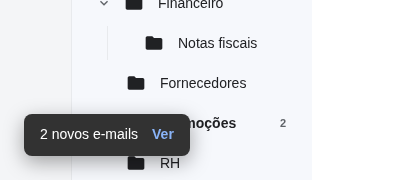
Esse aviso, os contadores das pastas e o número na aba dependem da opção Verificar novos e-mails, em Configurações → Exibição. O padrão é A cada 1 minuto; dá para escolher de 15 segundos a 5 minutos. Em Desligado, a tela não procura e-mail novo sozinha: o que chegar só aparece quando você recarrega a página. Essa opção não interfere nas notificações do navegador.

No celular
Instale o miniMail na tela de início e ative os avisos pelo app instalado. O passo a passo para Android e iPhone está em Notificações no celular.