Nas Configurações você ajusta o webmail do seu jeito: foto e nome, segurança, como a lista aparece, assinatura, filtros, férias, pastas e mais. Esta página mostra como chegar lá e o que fica em cada item do menu.
Abrir as Configurações
- Clique na sua foto (ou inicial), no canto superior direito.
- Clique em Configurações.
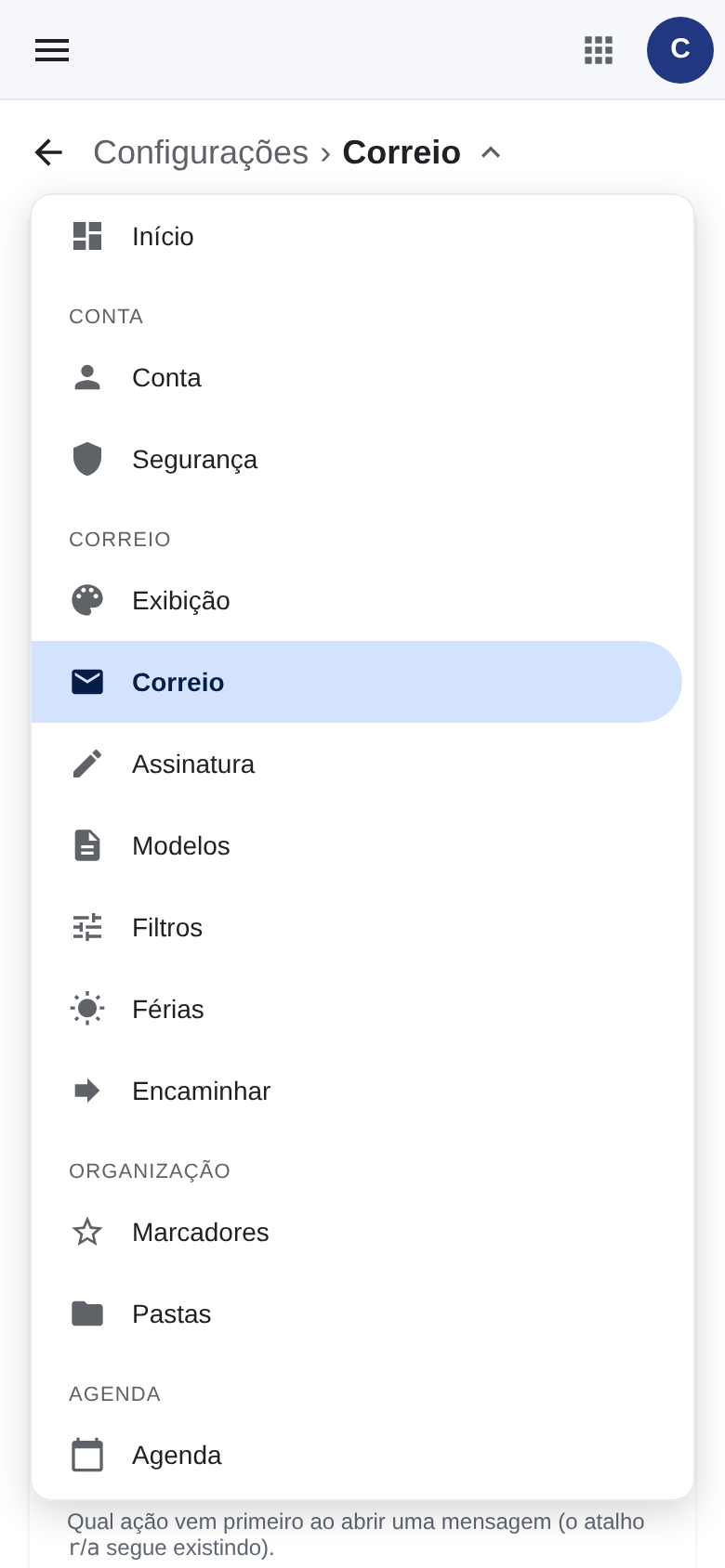
A lateral esquerda vira o menu das Configurações: primeiro Início e, depois, os grupos Conta, Correio, Organização, Agenda e, se a sua empresa usa o chat, Chat. Para voltar ao e-mail, clique em E-mail na barra de aplicativos, à esquerda.
A tela Início
É a primeira tela que abre. Ela mostra a sua foto, o seu nome e o seu endereço, com atalhos para o que mais se usa.
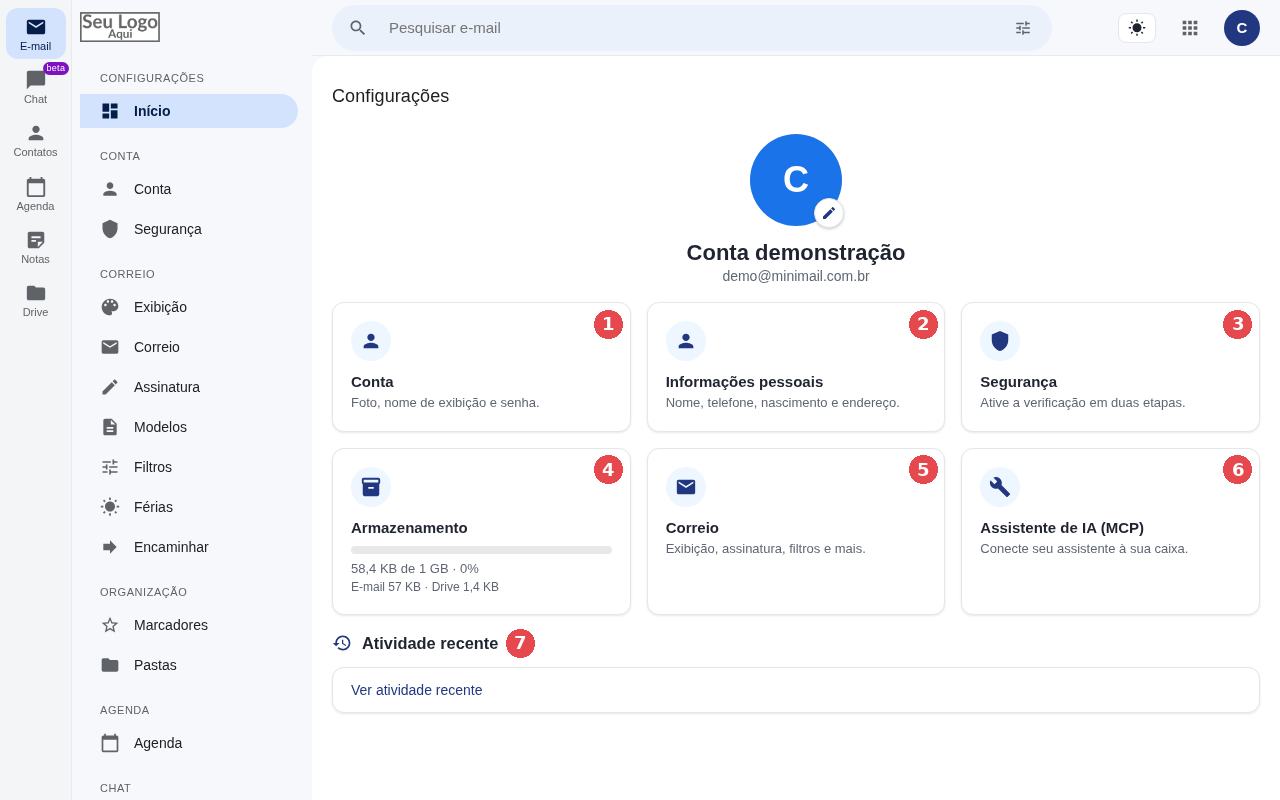
- Conta: foto, nome de exibição e senha.
- Informações pessoais: nome, telefone, data de nascimento e endereço.
- Segurança: mostra se a verificação em duas etapas está ativada e leva à tela de segurança.
- Armazenamento: quanto do seu espaço está em uso. Quando o Drive divide a cota com o e-mail, aparecem as duas partes (por exemplo, "E-mail 57 KB · Drive 1,4 KB"). A barra fica laranja a partir de 75% e vermelha a partir de 90%.
- Correio: atalho para as opções do e-mail.
- Assistente de IA (MCP): conectar um assistente de IA à sua caixa. Veja Assistente de IA (MCP).
- Atividade recente: clique em Ver atividade recente para listar de onde a sua conta está conectada agora e os acessos dos últimos dias.
Dica: clique no lápis sobre a foto para ir direto à tela Conta.
O que há em cada item do menu
| Item | Para quê |
|---|---|
| Conta | foto, nome de exibição, dados pessoais e profissionais, senha |
| Segurança | verificação em duas etapas, senhas de aplicativo, aparelhos, e-mail de recuperação |
| Exibição | verificar e-mails novos, densidade, ordem, fuso, tela dividida, fonte e tamanho da letra |
| Correio | notificações, marcar como lida, imagens, resumo com IA, redação, desfazer envio, abas |
| Assinatura | a sua assinatura e as alternativas |
| Modelos | respostas prontas |
| Filtros | regras que organizam o que chega |
| Férias | resposta automática de ausência |
| Encaminhar | mandar tudo o que chega para outros endereços |
| Marcadores | etiquetas coloridas |
| Pastas | criar, ordenar, colorir, esconder, silenciar e remover pastas |
| Agenda | fuso, duração dos eventos, lembretes, visão e expediente |
| Chat (se a sua empresa usa o chat) | a bolinha de acesso rápido ao chat, o seu estado e onde ligar os avisos de mensagem |
O Assistente de IA (MCP) e as Informações pessoais não ficam no menu: abra pelos cartões da tela Início.
Atenção: nas telas de preferências (Conta, Exibição, Correio, Assinatura, Férias, Encaminhar, Agenda), a mudança só vale depois que você clica no botão de salvar da própria tela: Salvar, Salvar preferências ou Salvar assinatura. Já em Marcadores, Pastas e Filtros cada botão (Criar, Silenciar, Remover…) age na hora.
No celular
No celular, o topo da tela mostra onde você está, por exemplo Configurações › Correio. Toque nesse título para abrir a lista de seções e trocar de uma para outra. A seta ← volta para a tela Início das Configurações.