

Para mudar uma nota, basta abrir e escrever. Não existe botão Salvar: a nota grava sozinha enquanto você mexe, e o aviso ao lado do Fechar mostra se já está tudo guardado.
Abrir uma nota
- Clique no cartão da nota. Ela abre numa janelinha por cima das outras notas.
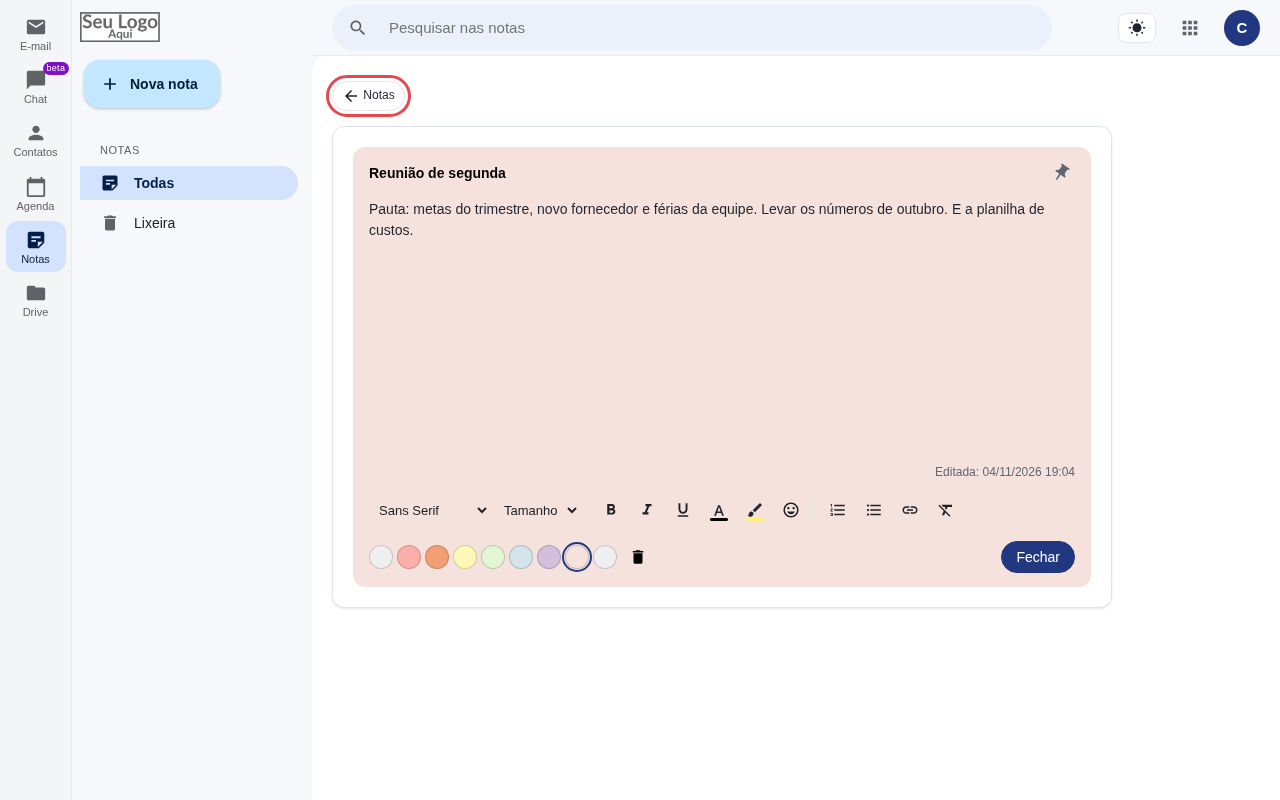
- Pelo atalho em Fixadas, na lateral, a nota abre em página cheia.
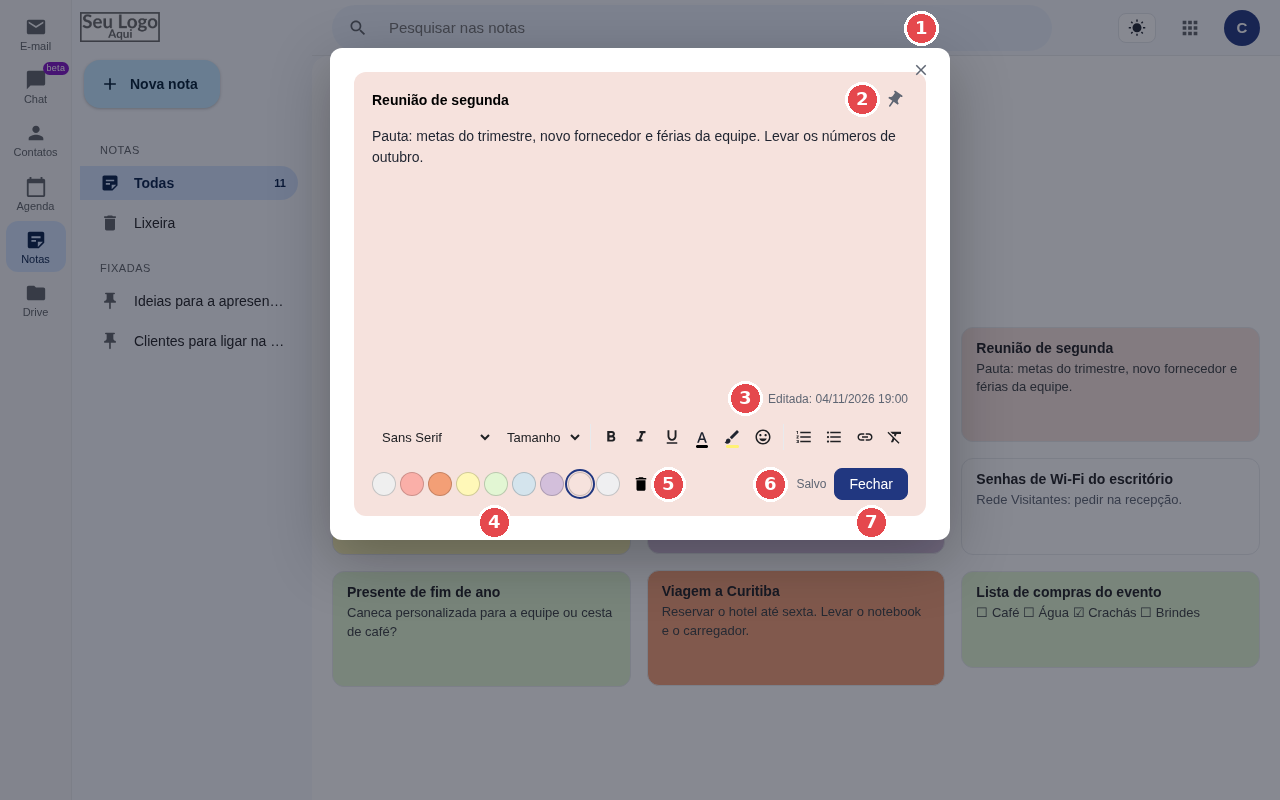
- X: fecha a janelinha e grava o que mudou.
- Alfinete (Fixar no topo).
- Editada: a data e a hora da última alteração.
- As cores da nota.
- Excluir: manda a nota para a Lixeira. Veja Excluir uma nota e desfazer.
- A situação do salvamento (Salvo).
- Fechar: grava e volta às notas.
Mudar e fechar
- Altere o título, o texto, a cor ou o alfinete.
- Feche do jeito que preferir: Fechar, o X, a tecla Esc ou um clique fora da janelinha. Todos gravam o que você mudou.
- Se você tentar fechar a aba ou recarregar a página com algo ainda não gravado, o navegador pergunta se quer mesmo sair. O webmail já tenta gravar nessa hora, mas o mais seguro é cancelar a saída e esperar o Salvo.
A nota que você editou passa a ser a primeira da sua seção (Fixadas ou Outras).
Na página cheia
Na página cheia da nota, use o botão ← Notas, no alto, para voltar às notas. Ali o Fechar grava e mantém a nota aberta na tela.
O que quer dizer cada aviso
O aviso fica ao lado do Fechar:
| Aviso | O que quer dizer |
|---|---|
| Salvando… | A nota está sendo gravada agora. |
| Salvo | Está tudo guardado. |
| Não salvo — tentando de novo | Sem internet ou servidor ocupado. O webmail tenta de novo sozinho em alguns segundos. Não feche a aba. |
| Sua sessão expirou. Entre de novo em outra aba — a nota continua aqui. | Abra o webmail numa aba nova e entre. Ao voltar para esta aba, a nota é gravada sozinha. |
| Não salvo: A nota passou do tamanho máximo (5 MB) e não foi salva. Divida o texto em mais de uma nota. | Nada é cortado: a versão anterior continua guardada. Passe parte do texto para outra nota. |

Atenção: enquanto aparecer Não salvo, deixe a aba aberta. Quando a conexão voltar, o aviso muda para Salvo.
Esvaziar uma nota
Se você apagar o título e todo o texto e clicar em Fechar, a nota vai para a Lixeira. Aparece o aviso Nota vazia — movida para a Lixeira., com o botão Desfazer para trazê-la de volta.
O salvamento automático nunca faz isso sozinho: você pode apagar tudo para reescrever do zero sem perder a nota no meio do caminho.
Editar no iPhone ao mesmo tempo
Se você usa as notas também no app Notas da Apple, o que mudar por lá aparece aqui quando você abrir a tela das Notas de novo. Veja Ver suas notas no iPhone, iPad e Mac.
No celular
A nota abre em tela cheia. Na barra de cima ficam a seta ← (fecha e grava), a situação (Salvo), a paleta e o ⋮ Mais ações, com Excluir. Detalhes em Usar as Notas no celular.