

Para achar uma mensagem, use a barra Pesquisar e-mail no alto da tela. Ela já mostra sugestões enquanto você digita, então muitas vezes dá para abrir a mensagem sem fazer a busca completa.
A barra de busca

- Campo de busca: clique nele ou aperte / no teclado para começar a digitar.
- Todas as pastas / Nesta pasta: aparece quando você está dentro de uma pasta, inclusive a Entrada. Escolha Nesta pasta para procurar só na pasta aberta.
- ×: limpa o que você digitou. Na tela de resultados, ele também sai da busca e volta para a Entrada.
- Busca avançada (o ícone de ajustes): abre o painel para procurar por remetente, assunto, período e mais. Veja Busca avançada e operadores.
Buscar uma mensagem
- Clique na barra Pesquisar e-mail ou aperte /.
- Digite uma palavra: o nome de quem enviou, parte do assunto ou algo do texto.
- Escolha uma das sugestões ou aperte Enter para ver todos os resultados.
A busca procura no remetente, nos destinatários, no assunto e no texto das mensagens. Se você digitar várias palavras, aparecem as mensagens que têm todas elas, em qualquer ordem.
Dica: para procurar uma frase exata, coloque-a entre aspas. Por exemplo,
"contrato de aluguel"procura essas palavras juntas e nessa ordem.
As sugestões enquanto você digita
Quando você digita 2 letras ou mais, aparece uma lista logo abaixo da barra:
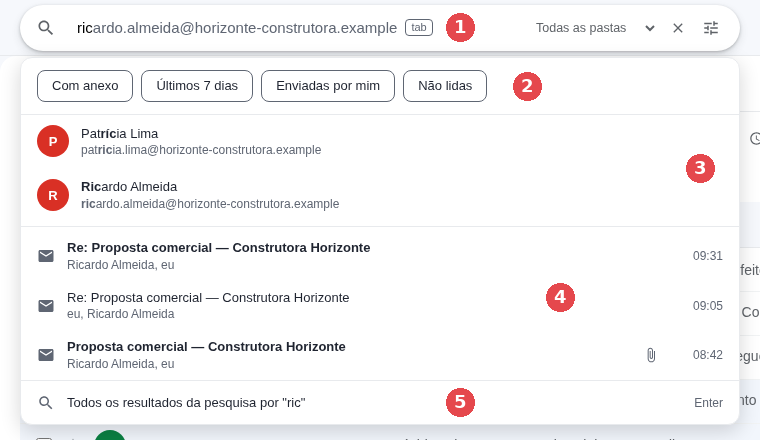
- E-mail completado: se o que você digitou é o começo do e-mail de alguém, o resto aparece em cinza. Aperte Tab (ou a seta →) para aceitar.
- Atalhos: Com anexo, Últimos 7 dias, Enviadas por mim e Não lidas. Clique em um para ligar e clique de novo para desligar. O atalho ligado ganha um ✓, e o filtro fica escrito no campo, para você ver o que foi acrescentado.
- Pessoas: até 3 pessoas dos seus contatos ou colegas da empresa cujo nome ou e-mail combina com o que você digitou, com a foto ou a inicial. Clique numa pessoa para buscar as mensagens com o e-mail dela.
- Mensagens: até 8 mensagens que combinam, com o trecho digitado em negrito, as pessoas da conversa, a hora e um clipe quando têm anexo. As não lidas aparecem em negrito. Clique para abrir direto.
- Todos os resultados: abre a busca completa, igual a apertar Enter.
Para usar só o teclado, escolha uma sugestão com as setas ↑ ↓ e aperte Enter: uma mensagem abre direto, e uma pessoa ou busca recente vira a busca. Se você apertar Enter sem escolher nada, abre a busca completa. Esc fecha a lista.
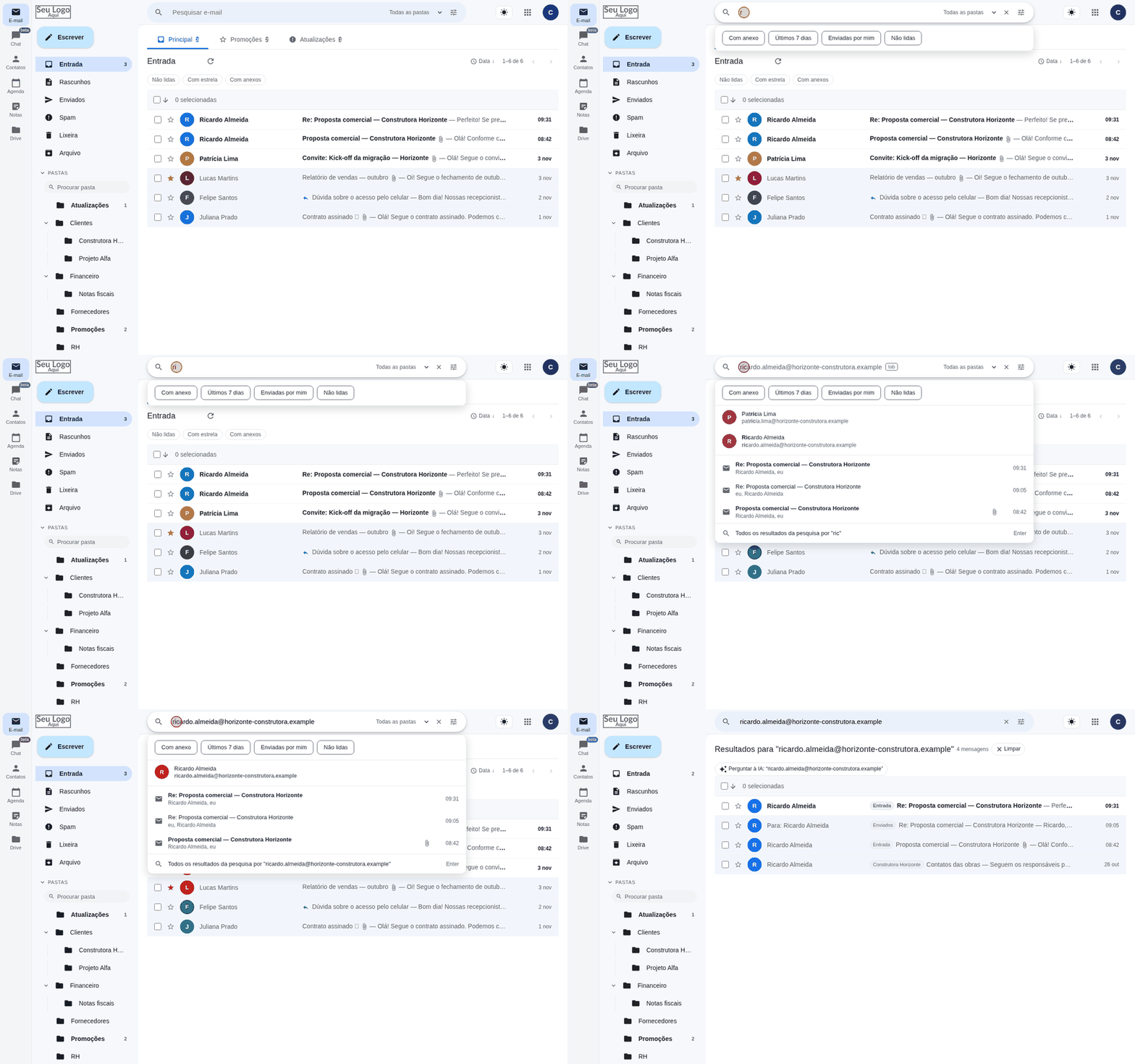
Veja o Tab completando o e-mail de um contato:
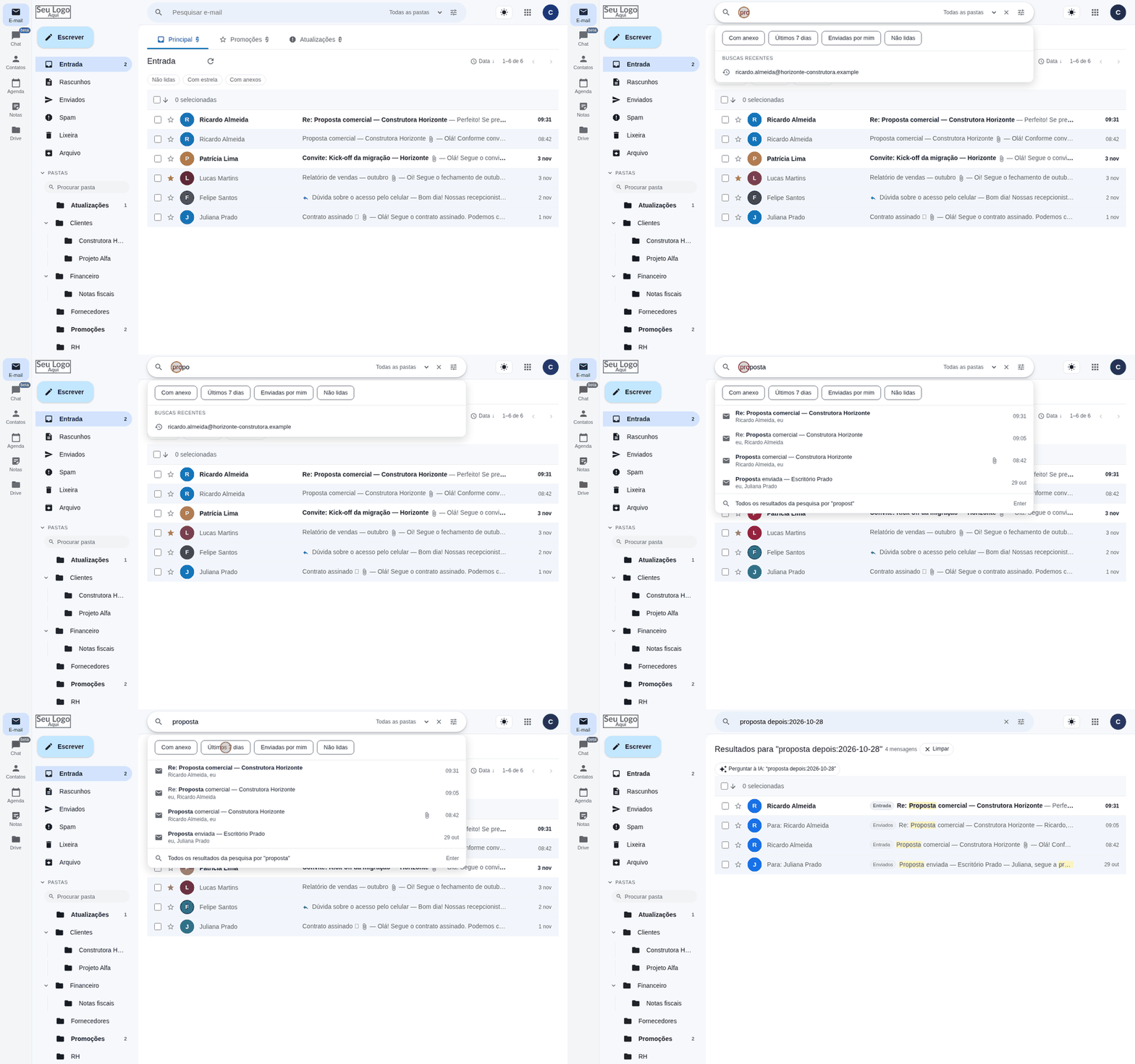
E veja um atalho sendo ligado. Ao clicar em Últimos 7 dias, o campo ganha depois: com a data de 7 dias atrás:
Buscas recentes
Clique na barra vazia para ver os atalhos e as suas Buscas recentes. Clique em uma para repeti-la.
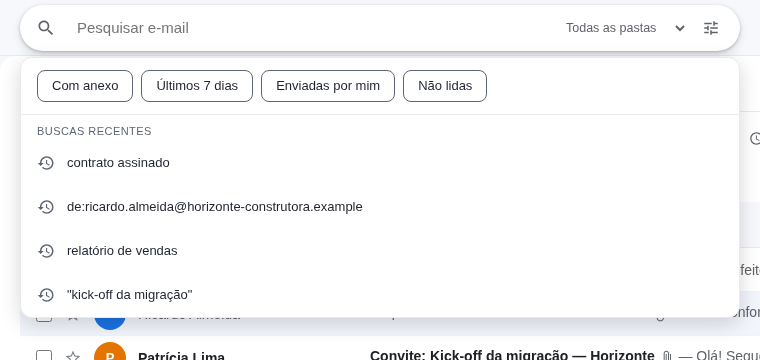
- Para tirar uma busca da lista, passe o mouse sobre ela e clique no × à direita. No celular, o × já aparece.
- A lista guarda as últimas 8 buscas e fica só neste navegador. Em outro computador ou no celular, a lista é outra.
Em todas as pastas ou só nesta
A busca procura na caixa inteira (Todas as pastas). Dentro de uma pasta, troque para Nesta pasta no seletor ao lado do campo para procurar só nela.
Atenção: por padrão a busca não olha a Lixeira nem o Spam. Para incluir essas pastas, abra a busca avançada e marque Incluir Lixeira e Spam. Outro jeito: entre na Lixeira (ou no Spam) e escolha Nesta pasta.
O resultado
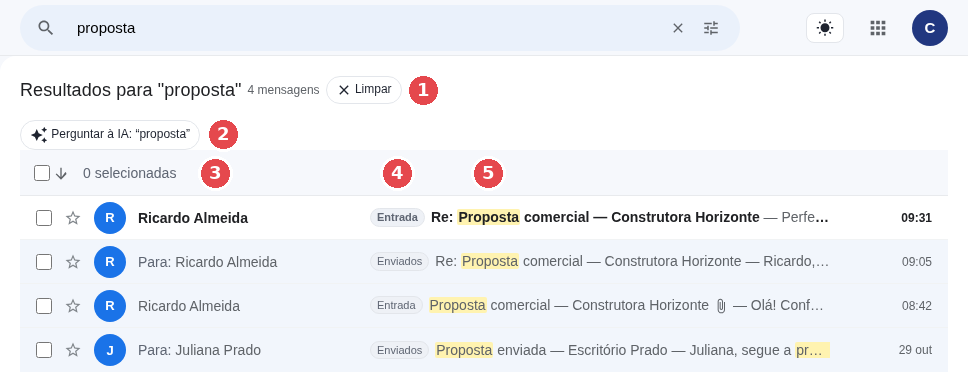
- Limpar: sai da busca e volta para a pasta em que você buscava (com Nesta pasta) ou para a Entrada.
- Perguntar à IA: aparece se a sua empresa liberou a IA. Veja a seção abaixo.
- Seleção: marque mensagens e use as mesmas ações da lista de uma pasta: Marcar lida, Arquivar, Spam, Excluir, Mover para… e Adiar. Quando o resultado traz mensagens do Spam, aparece também Não é spam. Se a seleção incluir mensagens da Lixeira, o Excluir avisa que elas serão apagadas de vez.
- Pasta: cada mensagem mostra a pasta onde está (no exemplo, Entrada e Enviados).
- Destaque: as palavras buscadas ficam marcadas em amarelo.
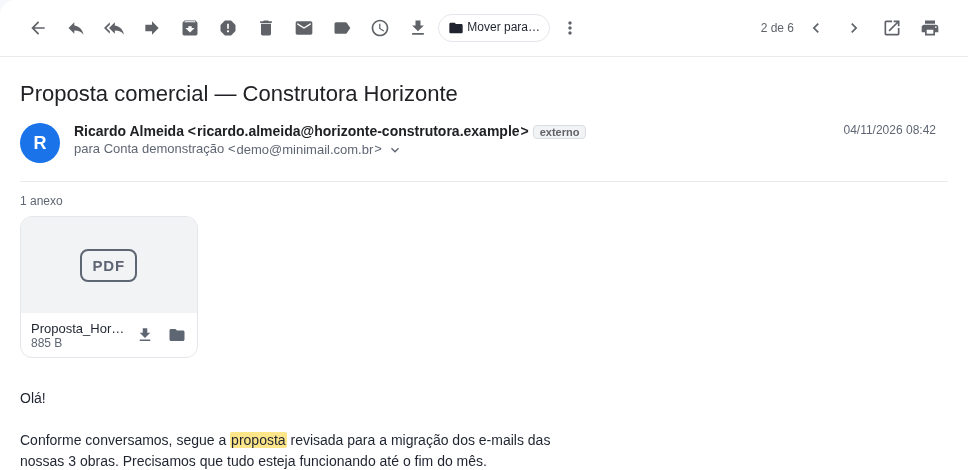
Ao abrir uma mensagem do resultado, as palavras buscadas continuam destacadas no texto, o que ajuda a achar o trecho numa mensagem longa:
Com a tela dividida ligada, o resultado fica à esquerda e a mensagem abre ao lado. Veja Aparência: tema, densidade, letra e tela dividida.
Quando há mais resultados do que cabem numa página, use as setas ‹ › ao lado do total ou ← Anterior / Próxima → no fim da lista. A seleção vale só para a página que está na tela.
Busca sem acento
Se a sua empresa ligou a busca sem acento, você não precisa se preocupar com acentos nem com a forma exata da palavra:
migracaoacha "migração", erelatorioacha "relatório";- o singular acha o plural:
propostaacha também "propostas"; - o começo da palavra basta:
propoacha "proposta"; - uma frase entre aspas é procurada exatamente primeiro. Se não houver nada, a busca tenta as palavras soltas.
Se migracao não achar "migração", a busca sem acento não está ligada na sua empresa. Nesse caso, digite as palavras com os acentos certos.
Achar palavras da mesma família
A busca acha a palavra que você digitou e as que começam com ela, mas não outras formas da mesma família. acesso acha "acesso" e "acessos", mas não "acessar". Para achar todas, digite só o começo que elas têm em comum: acess acha "acesso", "acessar" e "acessado".
Perguntar à IA
Se a sua empresa liberou a IA, o resultado mostra o botão Perguntar à IA: "…", com o que você digitou.
- Escreva a busca como uma pergunta, por exemplo
quando é o kick-off da migração?, e aperte Enter. - Clique em Perguntar à IA. O botão aparece mesmo que a busca comum não tenha achado nada.
- A IA transforma a pergunta numa busca própria, lê as mensagens que encontrar e responde logo abaixo do botão.
Na resposta, números como [1] e [2] levam às mensagens que a IA usou, listadas embaixo. No fim aparece a Busca usada, para você conferir onde ela procurou. Se nada combinar, aparece "Nenhuma mensagem encontrada para essa pergunta." Veja Resumir e-mails e sugerir respostas com IA.
Sem a IA liberada, o botão não aparece.
Avisos que podem aparecer
- "Há muitos resultados: a busca mostra os mais recentes…": a busca encontrou mensagens demais e mostra as mais recentes. Refine com aspas ou com
de:eassunto:. - "A busca demorou e parou antes de olhar todas as pastas.": a caixa é grande e a busca parou no meio. Refine com
pasta:,de:ouassunto:, ou use aspas. - "O índice de busca está sendo reorganizado neste servidor…": mensagens antigas podem ainda não aparecer. Tente de novo mais tarde.
- "Não foi possível concluir esta busca.": tente palavras mais simples. Para uma frase exata, use aspas.
- "Nenhuma mensagem encontrada para…": confira a ortografia, tire uma palavra ou procure também na Lixeira e no Spam pela busca avançada.
Dica: as notas do app Notas não aparecem na busca do e-mail. Para achar uma nota, abra Notas: lá a barra do topo vira Pesquisar nas notas.
No celular
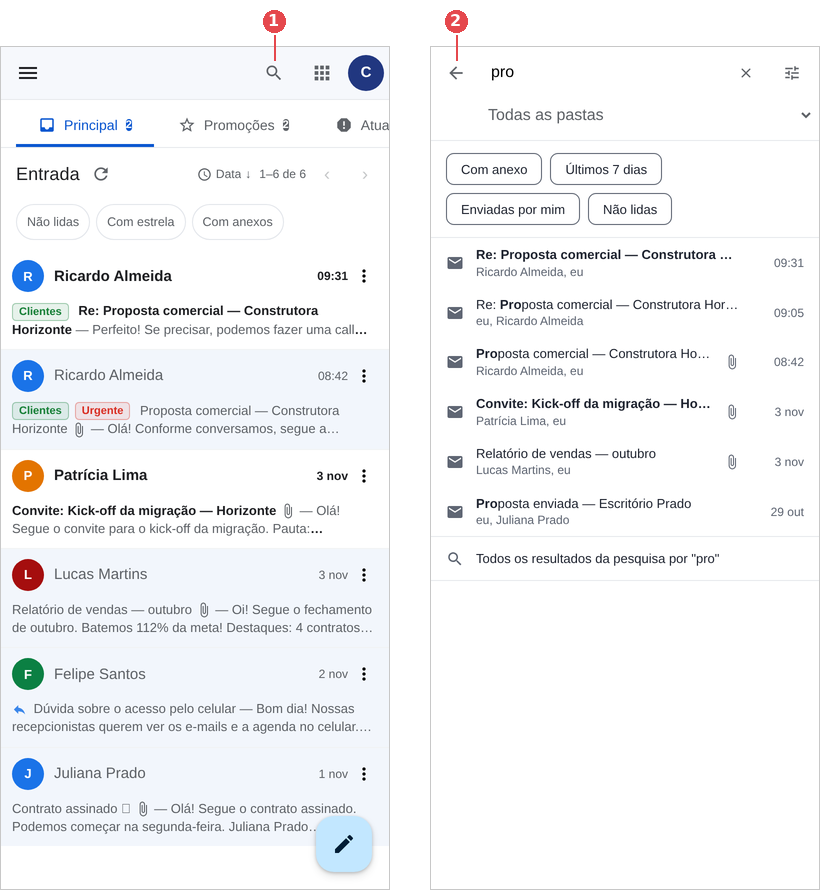
- Toque na lupa no topo da tela. A busca abre em tela cheia, com as mesmas sugestões e atalhos. O × e o botão de busca avançada ficam à direita do campo.
- Para fechar a busca e voltar à lista, toque na seta ←. Na tela de resultados, a ← sai da busca.
Para selecionar mensagens no resultado, toque e segure uma delas, como na lista de uma pasta.