

O Drive guarda os seus arquivos na nuvem, para você abrir, organizar e compartilhar de qualquer computador ou celular. Veja como abrir o Drive e para que serve cada parte da tela.
Abrir o Drive
- No computador: clique em Drive (o ícone de pasta) na faixa de aplicativos, à esquerda da tela. Ele também está nos 9 quadradinhos (Aplicativos), no topo.
- No celular: toque no menu ☰ e escolha Drive na fileira de aplicativos do alto do menu. Veja Usar o Drive no celular.
Não encontrou o Drive? A sua empresa não liberou o Drive para a sua conta, e por isso o ícone não aparece. Fale com o administrador do e-mail. Veja Não aparece o Drive, o Editar no Office ou o Conectar ao PC.
As partes da tela
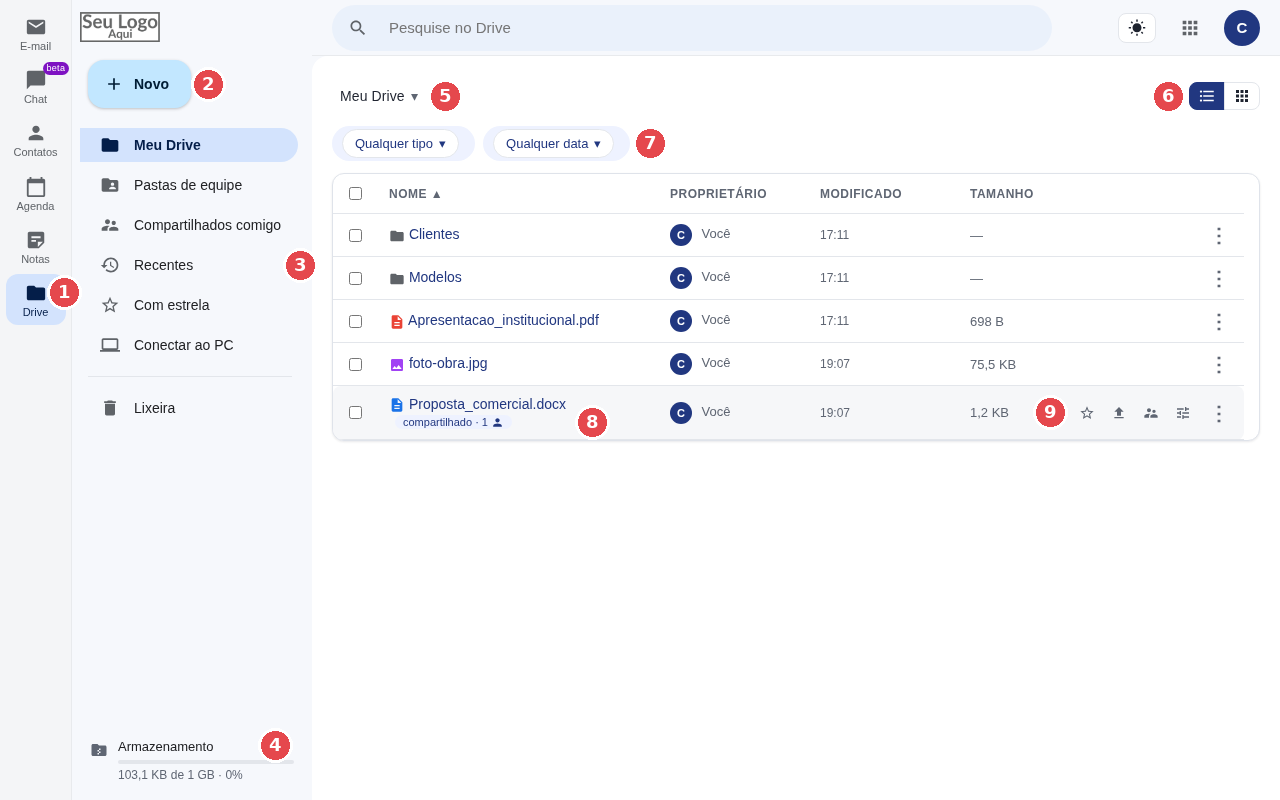
- Drive: o ícone na faixa de aplicativos. Fica destacado enquanto você está no Drive.
- Novo: abre o menu com Nova pasta, Upload de arquivo e Enviar pasta. Se a sua empresa liberou os documentos online, o menu também cria um Documento, uma Planilha ou uma Apresentação. O botão aparece em Meu Drive e dentro das suas pastas. Veja Enviar arquivos e pastas para o Drive.
- Lateral: os lugares do Drive (a lista completa está logo abaixo).
- Armazenamento: quanto do seu espaço já está ocupado, com uma barrinha e o texto "X de Y · N%". Quando a sua conta não tem limite, aparece só "X usado". Se o e-mail e o Drive dividem o mesmo espaço, o número soma os dois. Veja Espaço do Drive: quanto usei e como liberar.
- Meu Drive ▾: clicar no título abre um atalho com Nova pasta, Upload de arquivo e Enviar pasta.
- Ver em lista e Ver em grade: trocam o jeito de mostrar os arquivos. A escolha fica guardada na sua conta e vale também nos outros aparelhos.
- Qualquer tipo ▾ e Qualquer data ▾: filtros para ver só um tipo de arquivo (pastas, documentos, planilhas, apresentações, PDFs ou imagens) ou só o que mudou num período. Veja Encontrar arquivos: busca, filtros, estrela e Recentes.
- Selo "compartilhado · 1": o arquivo está compartilhado, e o número diz com quantas pessoas ou grupos. Clique no selo para ver ou mudar o compartilhamento.
- Ícones rápidos e ⋮: os ícones rápidos aparecem ao passar o mouse sobre um item; o ⋮ (Mais ações) fica sempre na ponta direita da linha. Detalhes mais abaixo.
A barra de busca do topo, Pesquise no Drive, procura pelo nome do arquivo em todas as suas pastas.
A lateral
- Meu Drive: os seus arquivos e pastas.
- Pastas de equipe: pastas da empresa, que continuam existindo quando alguém sai. Veja Pastas de equipe.
- Compartilhados comigo: o que outras pessoas compartilharam com você. Veja Arquivos compartilhados comigo.
- Recentes: os seus arquivos (sem as pastas), do alterado por último para o mais antigo.
- Com estrela: os itens que você marcou com a estrela, para achar rápido.
- Conectar ao PC: usar o Drive como uma unidade no computador ou num app de arquivos do celular. Só aparece se a sua empresa liberou. Veja Conectar o Drive no computador e em apps do celular.
- Lixeira: o que você apagou. O número ao lado diz quantos itens estão lá. Veja Lixeira do Drive: recuperar e apagar de vez.
- Onde você está: aparece quando você entra numa pasta e mostra o caminho até ela. Clique numa das pastas do caminho para voltar até ela.
Lista ou grade
Na lista, cada item ocupa uma linha, com as colunas Nome, Proprietário (no seu Drive é sempre "Você"), Modificado e Tamanho. Clique no título de Nome, Modificado ou Tamanho para ordenar por ele, e clique de novo para inverter a ordem.
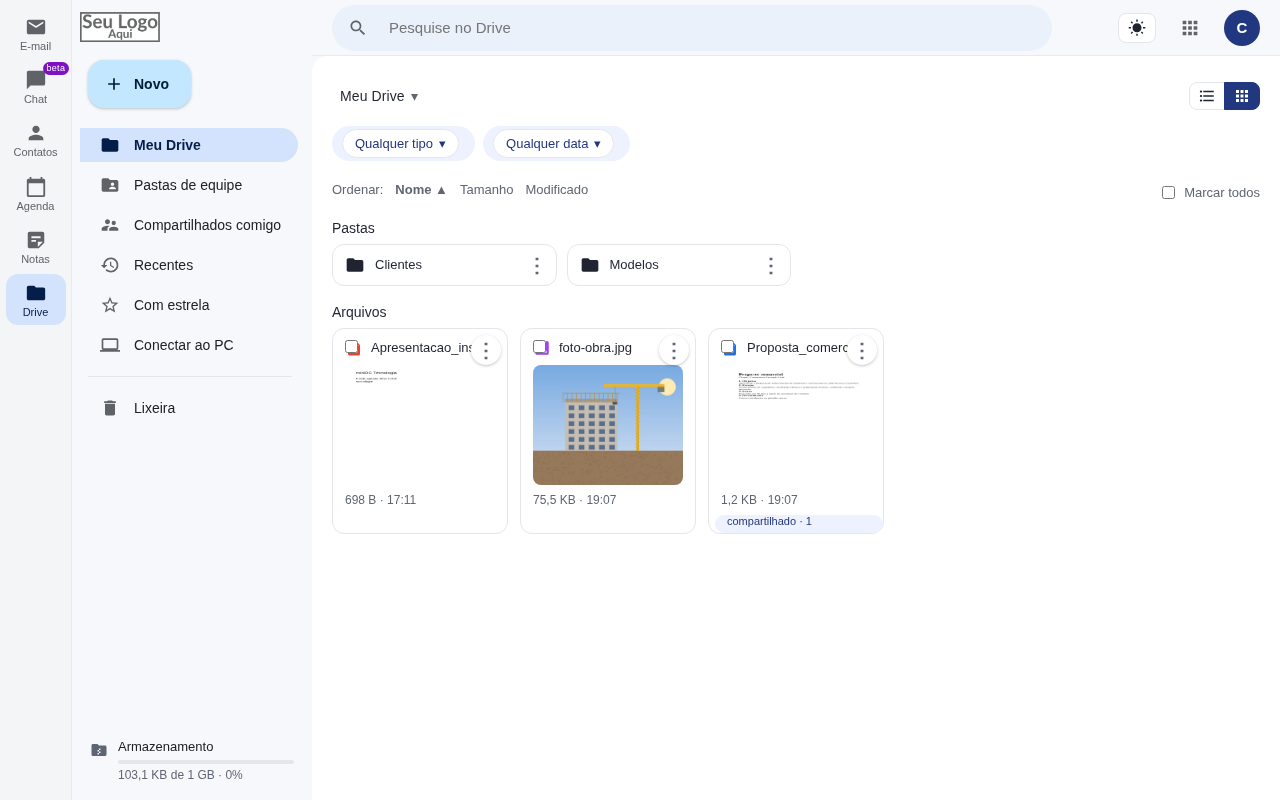
Na grade, as pastas ficam no alto, em Pastas, e os arquivos aparecem como cartões com uma miniatura, em Arquivos. Para ordenar, use a linha Ordenar: Nome · Tamanho · Modificado. Na ponta direita, Marcar todos seleciona todos os itens.
Dentro de uma pasta
Quando você abre uma pasta, aparece embaixo dos filtros o caminho até ela (por exemplo, "Meu Drive › Clientes › 2026"). Clique em qualquer parte do caminho para voltar. Ao lado aparecem dois botões:
- Atividade: quem mexeu no quê nesta pasta, e os comentários. Veja Comentários e histórico de atividade.
- Baixar pasta (.zip): baixa a pasta inteira num único arquivo .zip.
Os selos ao lado do nome
- compartilhado · N (num arquivo) ou compartilhada · N (numa pasta): o item está compartilhado com N pessoas ou grupos (o compartilhamento com a empresa toda também conta como um). Se ele só tem um link público, o selo aparece sem o número. Clique no selo para abrir a tela de compartilhar. Na grade, uma pasta compartilhada mostra só um bonequinho ao lado do nome. Veja Compartilhar arquivos e pastas com colegas.
- editando: Fulano: alguém está com o arquivo aberto no editor online neste momento. Veja Editar documentos online e editar junto com colegas.
Ações de um arquivo ou pasta
Ao passar o mouse sobre um item, aparecem os ícones rápidos:
- Estrela: marca ou desmarca o item como Com estrela.
- Baixar: só em arquivos.
- Compartilhar.
- Editar no Office: em documentos, planilhas e apresentações, quando a sua empresa liberou os documentos online.
O ⋮ (Mais ações) abre a lista completa. Clicar com o botão direito do mouse sobre o item abre o mesmo menu.
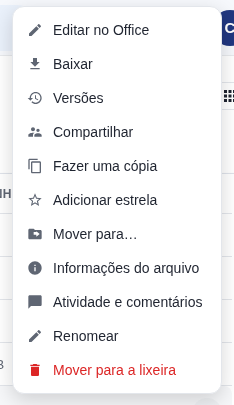
- Editar no Office: abre o documento no editor online, numa aba nova. Em arquivos de texto (.txt e .csv) a opção se chama só Editar. Veja Editar documentos online e editar junto com colegas.
- Ver: abre a prévia, sem baixar. Aparece em imagens, PDFs, textos (.txt), vídeos, áudios e arquivos .zip. Veja Ver arquivos sem baixar e baixar pastas.
- Baixar: salva o arquivo no seu computador.
- Versões: as versões anteriores do arquivo. Veja Voltar a uma versão anterior.
- Compartilhar: dá acesso a colegas ou cria um link. Veja Compartilhar arquivos e pastas com colegas e Criar um link público.
- Fazer uma cópia, Mover para… e Renomear. Veja Criar pastas, renomear, mover e copiar.
- Adicionar estrela ou Remover estrela.
- Informações do arquivo: tipo, tamanho, onde está, quando foi criado e alterado. Veja Ver arquivos sem baixar e baixar pastas.
- Atividade e comentários: quem mexeu no arquivo e os comentários. Veja Comentários e histórico de atividade.
- Mover para a lixeira: logo depois aparece a faixa "Movido para a lixeira." com o botão Desfazer. Veja Lixeira do Drive: recuperar e apagar de vez.
Nas pastas, o menu não tem Ver, Baixar nem Versões. Para baixar uma pasta inteira, abra a pasta e use Baixar pasta (.zip).
O que acontece ao clicar num item
- Pasta: abre a pasta.
- Imagem, PDF, texto, vídeo, áudio ou .zip: abre a prévia, sem baixar. No .zip, a prévia mostra o que tem dentro.
- Documento, planilha ou apresentação do Office: abre a prévia, quando a sua empresa liberou os documentos online. Se não liberou, o arquivo é baixado.
- Outros tipos de arquivo: são baixados para o seu computador.
Pasta grande ou vazia
- Numa pasta com muitos itens, o fim da lista mostra "Mostrando N de M itens." e o link Mostrar mais, que carrega o resto.
- Uma pasta sem nada mostra "Pasta vazia." Para começar, use o botão Novo para enviar arquivos ou criar uma pasta.
No celular
A lateral fica dentro do menu ☰, e o botão Novo vira um + redondo no canto de baixo. Veja Usar o Drive no celular.