

Os anexos aparecem em cartões logo acima do texto da mensagem. Dá para ver imagens e PDFs sem baixar, baixar um arquivo ou todos de uma vez, guardar no Drive e abrir um e-mail que veio anexado.
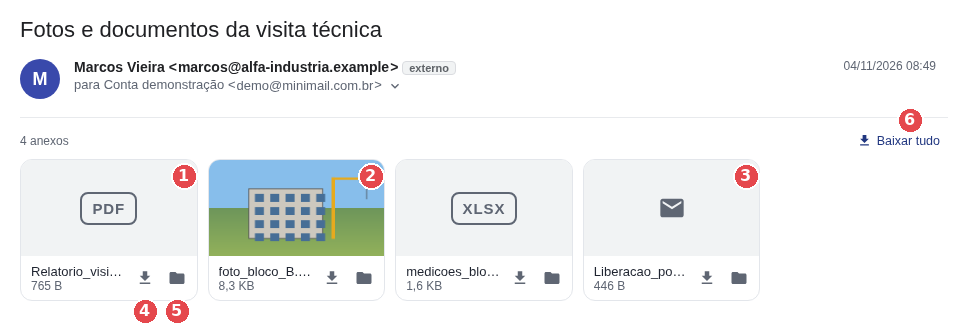
Acima dos cartões, o webmail mostra quantos anexos há (por exemplo, "4 anexos"). Cada cartão traz o nome e o tamanho do arquivo.
- PDF: clique no cartão para ler o PDF dentro do webmail, sem baixar.
- Imagem: o cartão mostra uma miniatura. Clique para ver a imagem grande.
- E-mail anexado (arquivo
.eml, com o ícone de envelope): clique para abrir e ler a mensagem anexada numa nova guia. - Baixar: salva aquele arquivo no seu computador ou celular.
- Salvar no Drive (ícone de pasta): guarda o arquivo na pasta inicial do seu Drive, sem precisar baixar e enviar de novo. Aparece o aviso "“nome do arquivo” salvo no Drive", com o atalho Abrir o Drive. Se já existir um arquivo com o mesmo nome, o novo ganha " (2)" no fim. Ótimo para notas fiscais, contratos e documentos.
- Baixar tudo: baixa todos os anexos de uma vez, num arquivo .zip. Só aparece quando a mensagem tem 2 anexos ou mais.
Outros tipos de arquivo (planilhas, documentos do Word, apresentações) mostram a extensão no cartão, como XLSX. Clique no cartão para baixar.
Salvar no Drive só aparece se a sua empresa liberou o Drive. Sem ele, o cartão traz apenas Baixar.
Mensagens com muitos anexos
- A mensagem mostra até 100 cartões de anexo. Passando disso, aparece Mais N anexos não aparecem aqui — use “Baixar tudo”.
- Uma mensagem montada com partes demais (centenas de pedaços) abre com o aviso Esta mensagem tem partes demais para mostrar aqui, e o restante fica no original: baixe a mensagem (.eml) para ver tudo.
Ver sem baixar
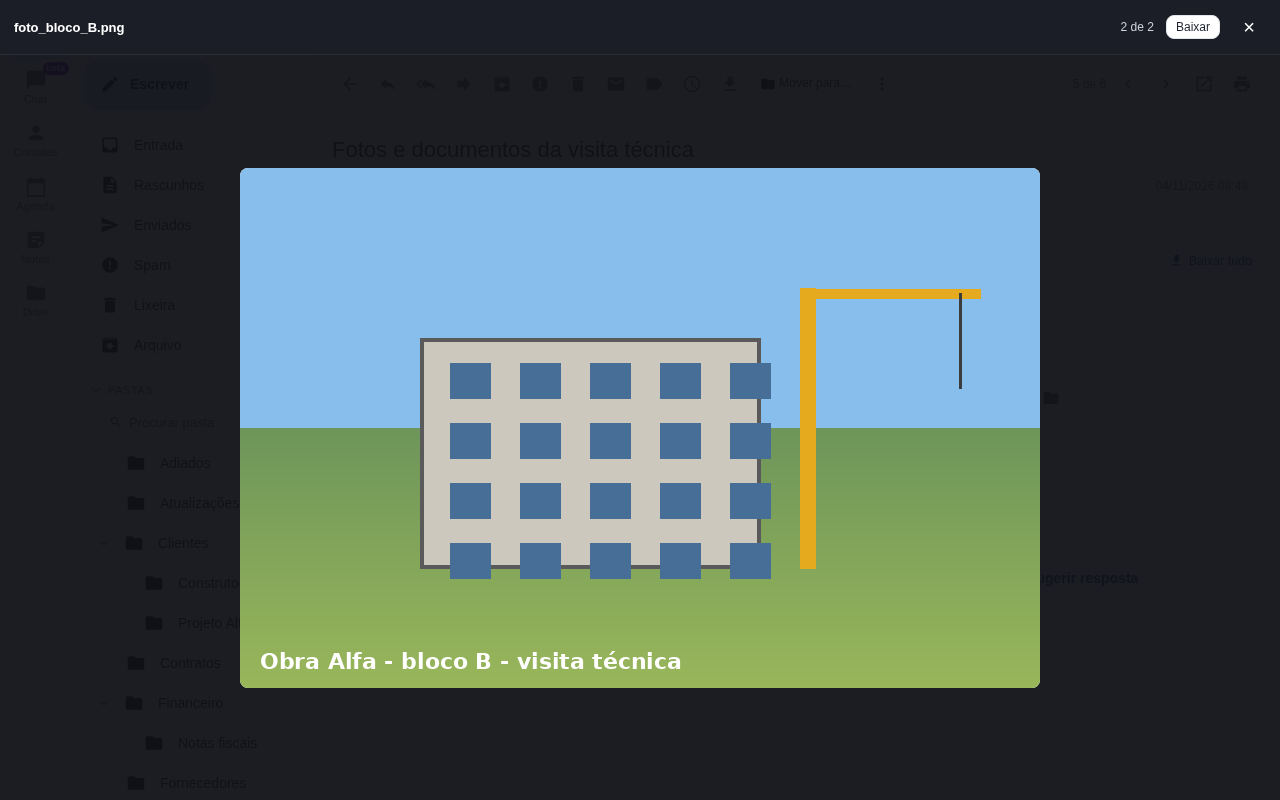
Ao clicar num PDF ou numa imagem, o arquivo abre por cima da mensagem:
- no alto ficam o nome do arquivo, a posição (por exemplo, "2 de 2", quando há mais de um PDF ou imagem) e o botão Baixar;
- para passar para o PDF ou a imagem seguinte ou anterior, use as setas ← → do teclado. No celular, feche e toque no próximo cartão;
- para fechar, clique no ×, fora do arquivo, ou aperte Esc.
Cuidado com anexos inesperados
Atenção: desconfie de anexos que você não esperava, mesmo de quem você conhece. Arquivos
.exe,.js,.zipcom senha ou documentos que pedem para "ativar conteúdo" ou "habilitar macros" são o caminho mais comum de vírus. Na dúvida, confirme com o remetente por outro meio antes de abrir.
Veja também os sinais de golpe em Avisos de segurança e golpes.