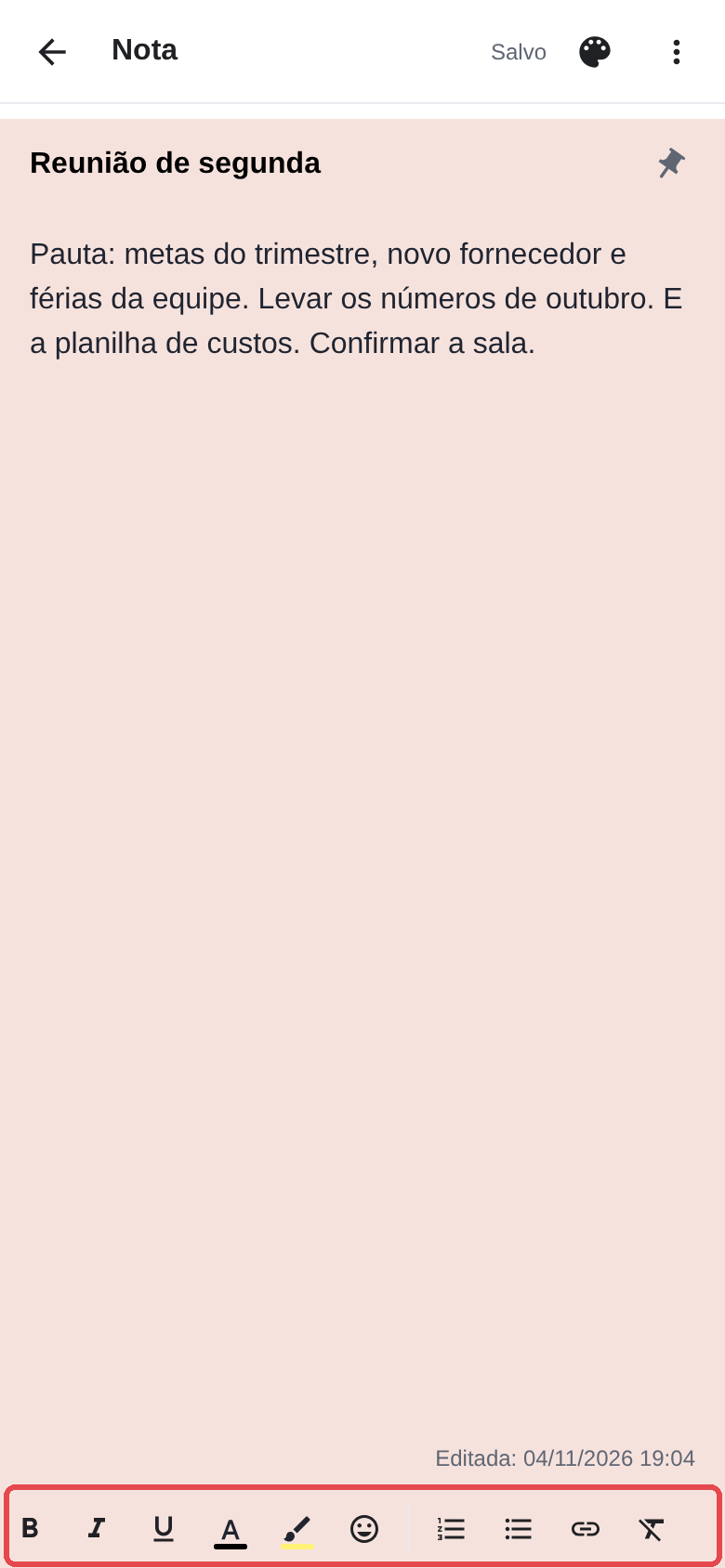
As notas têm a mesma barra de formatação do e-mail: dá para usar negrito, listas, cores, marca-texto, links e emoji.
Os botões da barra
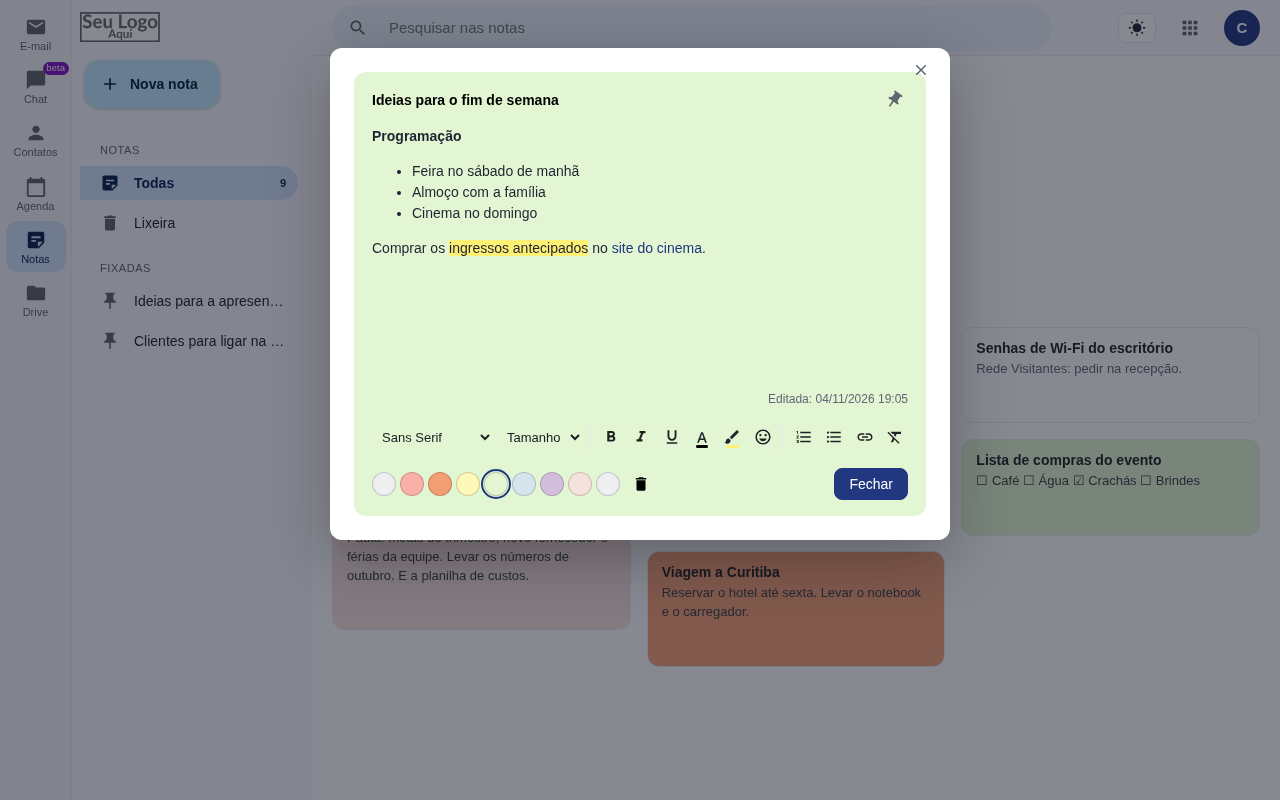
A barra fica logo abaixo do texto da nota. Da esquerda para a direita:

- Fonte: Sans Serif, Serif, Monoespaçada, Times, Verdana ou Trebuchet.
- Tamanho: Pequeno, Normal, Grande ou Enorme.
- Negrito (Ctrl+B), Itálico (Ctrl+I) e Sublinhado (Ctrl+U).
- Cor do texto: abre o seletor de cores. A cor que você escolher vai para o trecho selecionado.
- Cor de realce (marca-texto): abre o seletor de cores, com o amarelo já marcado. A cor escolhida pinta o fundo do trecho selecionado.
- Emoji: abre os emojis mais usados. Clique num deles para pôr no texto.
- Lista numerada e Lista com marcadores.
- Inserir link: digite o endereço no campo Endereço do link e clique em Inserir.
- Remover formatação: volta o trecho selecionado ao texto simples.
Como usar
- Selecione o trecho e clique no botão. Ou clique no botão e comece a digitar.
- Um texto colado de outro lugar mantém a formatação básica. Para limpá-lo, selecione e clique em Remover formatação.
Dica: as notas não têm caixinha de marcar (checklist). Para uma lista de afazeres, use a Lista com marcadores. Se a sua empresa liberou a Agenda, as Tarefas também servem para isso, com data e horário.
Atenção: imagens e arquivos não ficam guardados nas notas. Se você colar uma imagem, aparece o aviso Imagens não ficam guardadas nas notas. Se arrastar uma imagem ou um arquivo, o aviso é Imagens e arquivos não ficam guardados nas notas.
No iPhone, iPad e Mac
O app Notas da Apple mostra a formatação principal, como negrito, listas e links. Cores do texto e marca-texto podem aparecer diferentes por lá.
No celular
A barra de formatação fica no pé da tela e sobe para logo acima do teclado quando ele abre. Ela não tem Fonte nem Tamanho: os outros botões são os mesmos.