

No computador, o Thunderbird, os apps Calendário e Contatos do Mac e o Outlook clássico do Windows (com um suplemento gratuito) sincronizam a sua agenda e os seus contatos nos dois sentidos. O Outlook novo do Windows e o Outlook do Mac só conseguem mostrar a agenda, sem editar.
Os dados
Os dados ficam na lateral da Agenda, em Sincronizar com o celular e o Outlook. A janela Sincronizar com o celular e o computador traz o Endereço completo, o Usuário (seu e-mail), qual Senha usar, o passo a passo para cada programa (inclusive o Outlook) e o Endereço de cada agenda, cada um com Copiar.
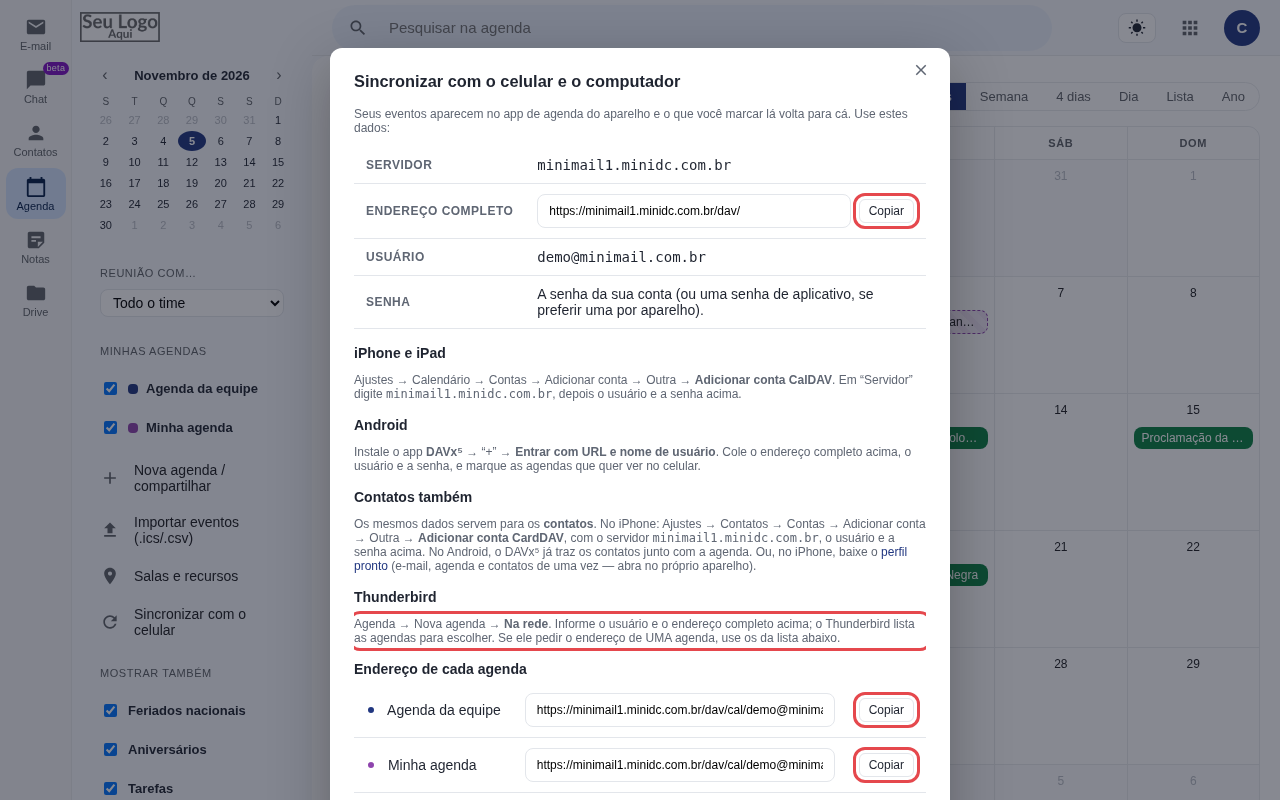
A senha é a da sua conta, ou uma senha de aplicativo. Com a verificação em duas etapas ligada, só a senha de aplicativo funciona. Veja Senhas de aplicativo.
Se a sua empresa liberou a Agenda para a sua conta, a janela aparece como acima. Sem a Agenda, não há agenda para sincronizar nem o atalho, mas os contatos sincronizam do mesmo jeito: o Endereço completo é o endereço do miniMail no navegador, só com
/dav/no fim (por exemplo,https://mail.empresa.example/dav/). Veja Ver os contatos no celular.
Outlook clássico (Windows): agenda e contatos nos dois sentidos
O Outlook clássico (o que tem o menu Arquivo: Outlook 2016, 2019, 2021 e o do Microsoft 365 instalado) não liga a agenda a servidores que não são da Microsoft por conta própria. O suplemento gratuito CalDav Synchronizer faz isso: o que você marca no Outlook aparece no miniMail e no celular, e o contrário também.
- Feche o Outlook, baixe o CalDav Synchronizer em caldavsynchronizer.org e instale.
- Abra o Outlook. Na faixa CalDav Synchronizer, clique em Synchronization Profiles → + (adicionar) → Generic CalDAV/CardDAV.
- Em Outlook folder, escolha a pasta Calendário — ou crie uma pasta de calendário nova, se não quiser misturar com a agenda que já está no Outlook.
- Em DAV URL, cole o Endereço completo da janela. Em Username, o seu e-mail; em Password, a senha (veja acima).
- Clique em Test or discover settings, escolha a agenda na lista e clique em OK.
Para os contatos, repita com a pasta Contatos do Outlook e escolha Contatos na lista. Para outra agenda (a da equipe, uma compartilhada), crie outro perfil, com outra pasta de calendário.
O suplemento sincroniza sozinho a cada poucos minutos. As tarefas do miniMail não vão para o Outlook.
Outlook novo (Windows) e Outlook do Mac: só ver
Estes não aceitam suplementos nem a ligação de agenda que o miniMail usa. Dá para ver os eventos assinando o link da agenda:
- Na janela Sincronizar com o celular e o computador, na parte Outlook novo (Windows) e Outlook do Mac, clique em Copiar ao lado da agenda. Se ela ainda não tiver link, clique em Criar o link e, na tela da agenda, em Criar link de assinatura. O passo a passo está em Link para quem está fora.
- No Outlook novo: Calendário → Adicionar calendário → Assinar da Web, cole o link e clique em Importar.
Esse caminho é só leitura: no Outlook você vê os eventos, mas não cria nem muda nada. Para criar e editar, use o miniMail ou o celular. A Microsoft também demora a buscar as mudanças: um evento novo pode levar algumas horas para aparecer lá.
Atenção: quem tiver o link vê a agenda. Trate o link como uma senha e não o publique.
O link de assinatura só pode ser criado por quem administra a agenda. Numa agenda que um colega compartilhou com você, peça o link a ele.
Dica: no Mac, o app Calendário da Apple sincroniza nos dois sentidos (veja abaixo). No Windows, o Outlook novo tem a opção de voltar para o Outlook clássico, que sincroniza com o CalDav Synchronizer.
Thunderbird: agenda
- No Thunderbird, abra a Agenda.
- Clique em Nova agenda e escolha Na rede.
- Informe o seu usuário (e-mail) e, no endereço, cole o Endereço completo copiado da janela.
- Clique para procurar as agendas. Quando ele pedir, digite a senha.
- Marque as agendas que você quer ver e confirme.
Se o Thunderbird pedir o endereço de uma agenda só, copie o dela na lista Endereço de cada agenda. Cada agenda também mostra o próprio endereço na tela dela, na parte No celular e no computador (CalDAV).
Thunderbird: contatos
- No Thunderbird, abra o Catálogo de endereços.
- Crie um catálogo novo do tipo CardDAV.
- Informe o seu usuário (e-mail) e o mesmo Endereço completo da janela.
- Digite a senha quando ele pedir e escolha o catálogo que aparecer.
Vão para o Thunderbird os seus contatos salvos. Os coletados (que entraram sozinhos quando você escreveu para alguém) não vão. Veja Ver os contatos no celular.
Mac
O jeito mais fácil é o perfil pronto, que coloca e-mail, agenda e contatos no Mac de uma vez. Veja Configurar no Mail do Mac.
Para ligar só a agenda, à mão: no app Calendário, abra os ajustes, vá em Contas, clique em +, escolha Outra conta CalDAV, em tipo de conta escolha Manual e preencha o seu e-mail, a senha e o Servidor que aparece na janela.
Para os contatos, o caminho é o mesmo no app Contatos, escolhendo Outra conta CardDAV.