

Dê uma cor diferente a um compromisso para ele saltar aos olhos na grade: uma reunião importante em vermelho, as visitas a clientes em verde. Dá para trocar no formulário do evento ou, mais rápido, pelo botão direito.
A cor de fábrica
Todo evento nasce com a cor da agenda em que está. Se você tem mais de uma agenda (a sua e a da equipe, por exemplo), cada uma tem a sua cor. Para mudar a cor de uma agenda inteira, veja Criar agendas e escolher onde os eventos entram.
Pelo botão direito (o jeito mais rápido)
- Clique com o botão direito no evento ou na tarefa, na grade da Agenda. No celular, segure o dedo sobre ele.
- Escolha a cor no menu.
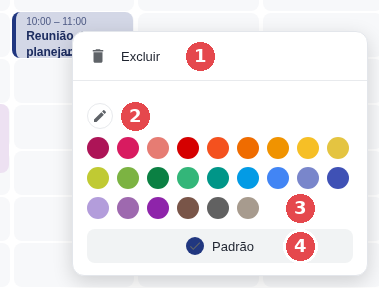
- Excluir: apaga o evento. Veja Atalhos do botão direito.
- O lápis (Outra cor): abre o seletor de cores do computador ou do celular, para escolher qualquer tom.
- A grade com 24 cores prontas. Pare o mouse sobre uma delas para ver o nome. A cor em uso aparece com um ✓.
- Padrão: tira a cor que você escolheu e volta para a cor da agenda. Numa tarefa, volta para a cor das tarefas.
A cor muda na hora, em todos os pedaços do evento que estão na tela, sem recarregar a página.
Pelo formulário do evento
- Na janelinha Novo evento, a cor é o quadradinho na última linha, entre a agenda e o lembrete. Clique nele e escolha a cor.
- No formulário completo (Mais opções, ou Editar num evento que já existe), a cor tem uma linha própria, com o nome Cor.

Enquanto você não escolher uma cor, trocar a agenda do evento troca a cor junto. Depois que você escolhe uma cor à mão, ela fica, mesmo que você mude a agenda.
Quem pode trocar a cor
Você troca a cor dos eventos que pode alterar: os que você criou e os das agendas em que tem permissão para editar. Num convite que você recebeu, o botão direito mostra só a resposta (Você vai?), sem as cores.
A cor não faz parte do convite: trocar a cor não manda aviso nenhum aos convidados.