

A nota nasce na própria tela das Notas e é salva sozinha enquanto você escreve. Não existe botão Salvar.
Passo a passo
- Em Notas, clique em Nova nota, na lateral. A caixa da nota abre no alto da tela. Se você estiver em outra tela das Notas, como a Lixeira, o botão leva de volta às notas com a caixa já aberta.
- Siga os números da tela:
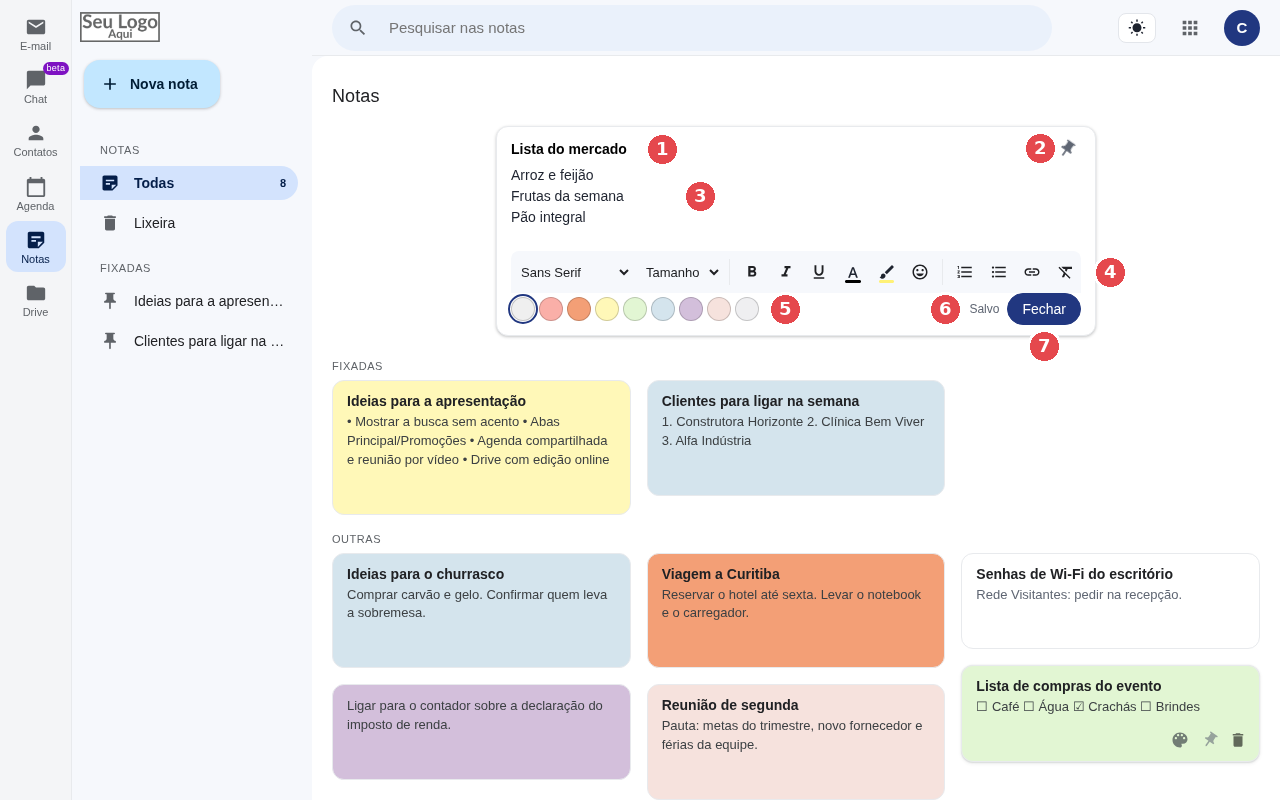
- Título: opcional, com até 200 caracteres.
- Alfinete (Fixar no topo): clique se quiser a nota na seção Fixadas. Veja Dar cor e fixar uma nota no topo.
- O texto da nota. Escreva à vontade, com quantas linhas quiser.
- A barra de formatação: negrito, listas, cores, links e emoji. Veja Formatar o texto da nota.
- As 9 cores da nota: Padrão, Vermelho, Laranja, Amarelo, Verde, Azul, Roxo, Rosa e Cinza. A cor escolhida fica marcada.
- A situação do salvamento. Aparece Salvando… e, logo depois, Salvo.
- Fechar: grava o que está escrito e guarda a nota na tela, que mostra o aviso Nota salva.
O salvamento automático
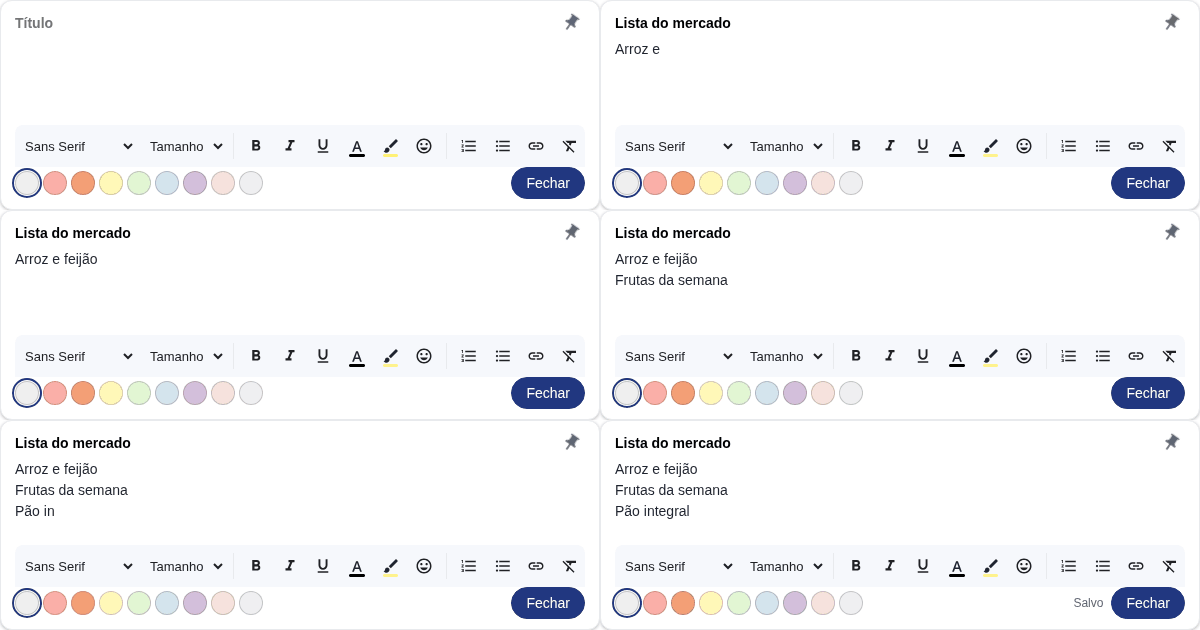
- O webmail grava a nota cerca de 1,5 segundo depois que você para de digitar. Se você digitar sem parar, ele grava a cada 10 segundos.
- Fechar não cancela a nota: ele grava o que está escrito.
- Uma nota sem título e sem texto não é criada. Se você abrir a caixa e fechar sem escrever nada, nenhuma nota em branco fica para trás.
- Se aparecer Não salvo em vermelho, veja Editar uma nota e saber se ela foi salva e A nota não salvou.
Dica: não dá para guardar imagem nem arquivo numa nota. Se você colar uma imagem, aparece o aviso Imagens não ficam guardadas nas notas. Se arrastar uma imagem ou um arquivo para a nota, o aviso é Imagens e arquivos não ficam guardados nas notas. Para guardar arquivos, use o Drive, se a sua empresa liberou.
No celular
- Toque no botão redondo + (Nova nota), no canto de baixo da tela.
- A nota abre em tela cheia. Escreva o Título e o texto, no espaço que mostra Escreva sua nota….
- Toque na seta ←, no canto de cima, para fechar e gravar. Se a nota estiver vazia, nada é criado.
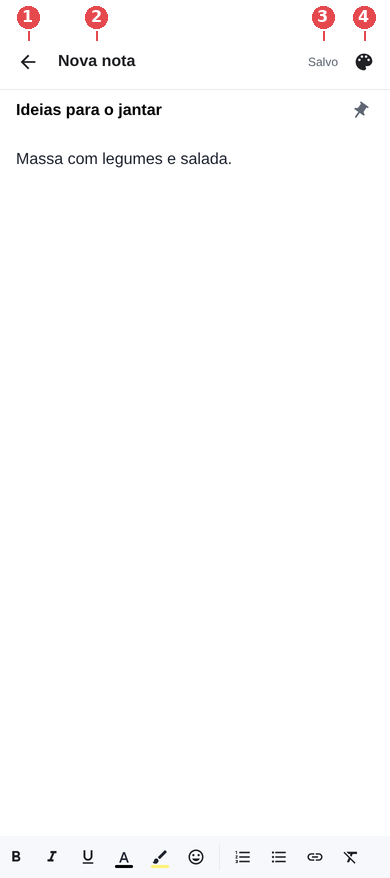
- ←: fecha e grava. No celular ela faz o papel do botão Fechar.
- Nova nota: o nome da tela.
- A situação do salvamento (Salvo).
- A paleta (Cor da nota): toque para abrir a fileira de cores logo abaixo da barra.