

Uma classe de serviço é um conjunto pronto de limites e recursos (cota, envio, IMAP, Chat, Drive, Agenda e outros) que você aplica a várias contas de uma vez. Em vez de acertar conta por conta, você cria a classe "Atendimento" ou "Diretoria" e escolhe qual conta usa qual.
Para chegar à tela, clique em Contas, no topo, e no botão Classes de serviço. Outros caminhos: Este domínio → Classes de serviço → Gerenciar perfis, ou o link Gerenciar classes de serviço no formulário da conta.
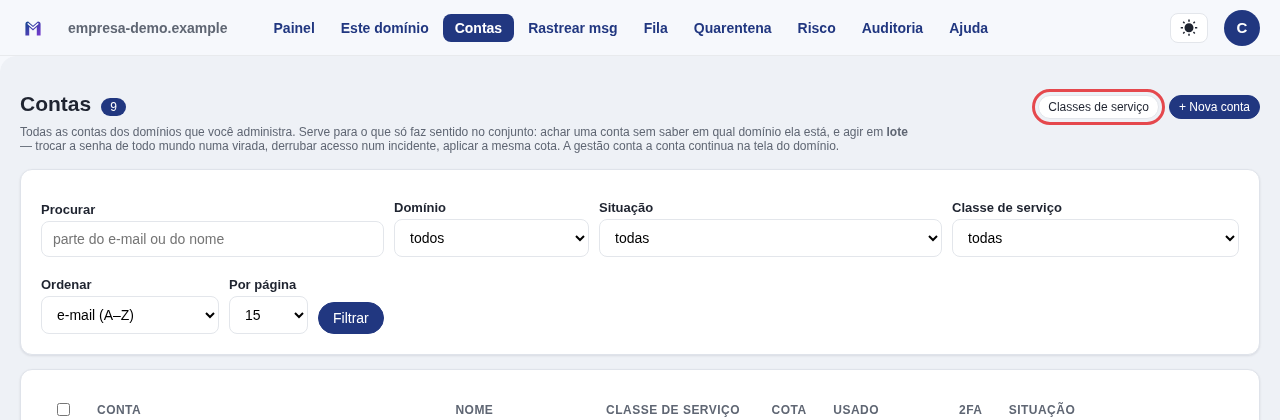
Atenção: o botão Classes de serviço e a aba de mesmo nome na tela do domínio só aparecem se o seu papel inclui Classes de serviço das contas. O papel Admin de domínio já inclui; o Suporte N1 não.
O que a classe controla
A classe define, de uma vez:
- Cota da caixa (0 = ilimitada);
- Limite de envio em mensagens por hora;
- acesso por programa de e-mail: IMAP e POP3;
- recursos: Chat, Drive e Agenda;
- Quarentena p/ usuário: a pessoa vê e libera a própria quarentena;
- Trocar senha no 1º acesso;
- Admin/suporte podem abrir a caixa;
- Exigir 2FA após N logins;
- as agendas de equipe que a pessoa enxerga e a assinatura corporativa do perfil.
Criar uma classe
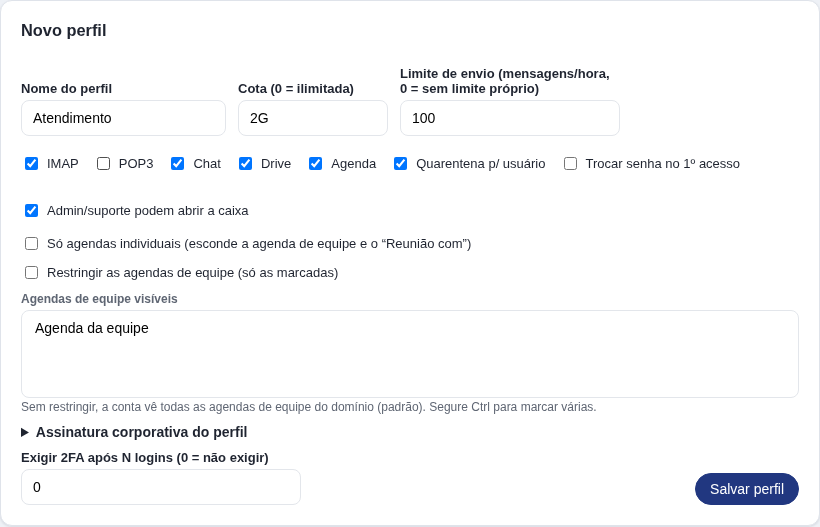
- Em Classes de serviço, no quadro Novo perfil, digite o Nome do perfil, por exemplo "Atendimento".
- Se você administra mais de um domínio, escolha o Alcance (o domínio em que a classe vale).
- Em Cota (0 = ilimitada), digite o tamanho:
1G,600M, ou só um número, que vale em GB (0,5 é 512 MB). - Em Limite de envio (mensagens/hora, 0 = sem limite próprio), digite o teto de envio das contas dessa classe. Com 0, a conta não tem limite próprio e vale o do domínio.
- Marque os recursos que a classe libera: IMAP, POP3, Chat, Drive, Agenda.
- Marque as demais opções que quiser, descritas abaixo.
- Em Exigir 2FA após N logins (0 = não exigir), digite quantos acessos a pessoa pode fazer antes de ser obrigada a ligar a verificação em 2 etapas. Com 0, não exige.
- Clique em Salvar perfil.
A tela confirma com Classe de serviço 'Atendimento' criada. Se já existir uma classe com o mesmo nome no mesmo alcance, aparece Já existe um perfil com esse nome neste alcance.
Uma classe nova não muda nenhuma conta sozinha. Ela só passa a valer quando você a aplica. Veja Aplicar uma classe às contas.
As demais opções
- Quarentena p/ usuário: a pessoa consulta e libera as próprias mensagens retidas.
- Trocar senha no 1º acesso: a pessoa define a própria senha ao entrar pela primeira vez.
- Admin/suporte podem abrir a caixa: desmarque para as caixas que o administrador do domínio não deve abrir (por exemplo, a diretoria). Com a opção desmarcada, só o super-administrador do servidor abre a caixa. Depois de desmarcada, você não consegue marcar de novo: peça ao suporte do servidor.
- Só agendas individuais: esconde a agenda de equipe e a escolha "Reunião com" para essas contas.
- Restringir as agendas de equipe (só as marcadas): a pessoa só vê as agendas de equipe escolhidas em Agendas de equipe visíveis (segure Ctrl para marcar várias). Sem restringir, ela vê todas as agendas de equipe do domínio.
- Assinatura corporativa do perfil: uma assinatura própria desta classe. Veja Assinatura corporativa.
Dica: o domínio também tem as suas chaves de Chat, Drive e Agenda. Se o recurso estiver fechado no domínio, ele fica fechado para todos, mesmo que a classe o libere.
Ver as classes cadastradas
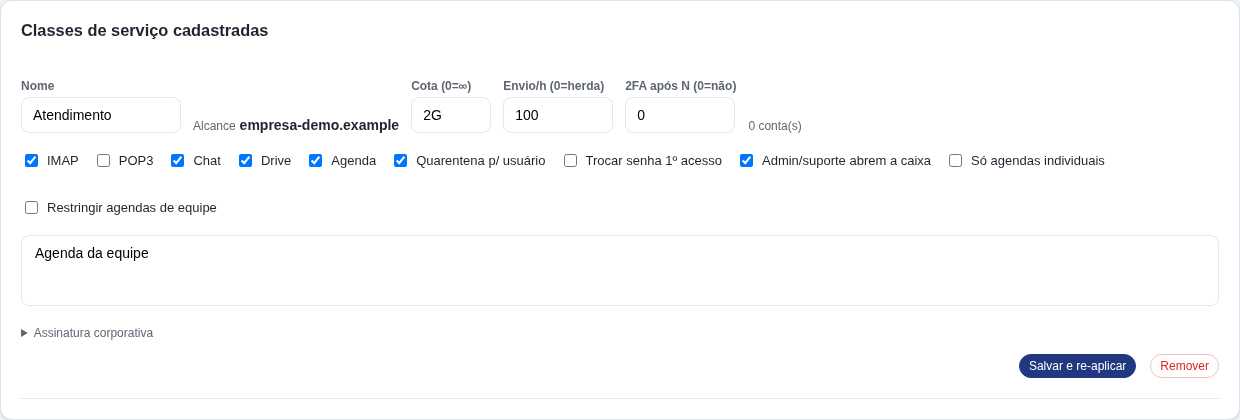
Logo abaixo do formulário, o quadro Classes de serviço cadastradas lista cada classe, com os campos editáveis na própria linha e o número de contas que a usam (por exemplo, 0 conta(s)).
Na tela do domínio, a aba Classes de serviço mostra um resumo só para leitura: classe, alcance, cota, envio por hora, recursos e quantas contas usam cada uma. O botão Gerenciar perfis abre a tela de edição.
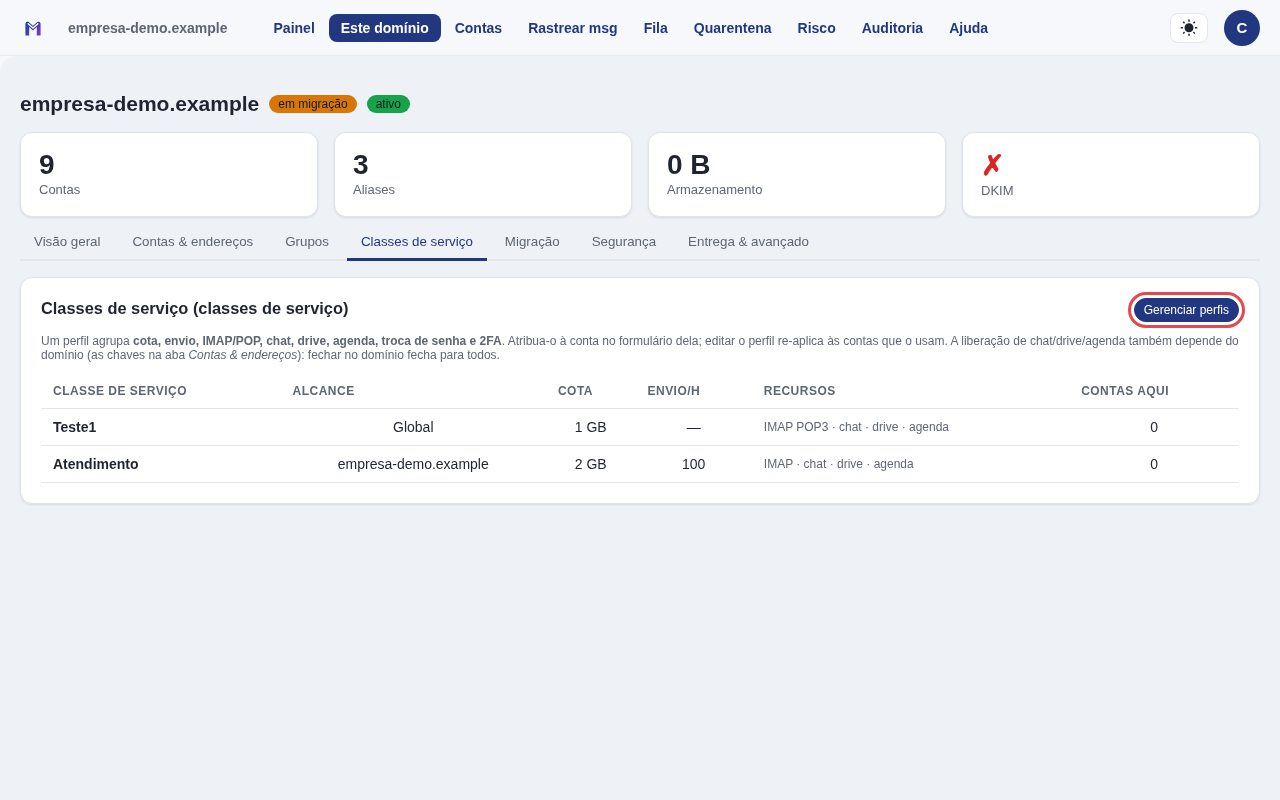
Uma classe com o alcance Global foi criada pelo suporte do servidor e vale para todos os domínios. Ela aparece neste resumo e na escolha da classe de cada conta. Você pode usá-la, mas ela não aparece na lista editável: só o suporte do servidor muda ou remove.
Mudar uma classe
- Em Classes de serviço cadastradas, altere os campos da classe na própria linha.
- Clique em Salvar e re-aplicar.
A tela mostra Classe de serviço 'X' salva — aplicada a N conta(s). As mudanças chegam a todas as contas que usam a classe, menos aos campos que cada conta personalizou (veja a próxima página).
O Alcance não muda depois de criada. Para mover uma classe de domínio, crie outra.
Se a revenda tem um teto de cota, uma cota que não cabe no contrato não é aplicada. A tela avisa: A cota da classe não coube no contrato da revenda e não foi aplicada em N conta(s), e lista as contas.
Remover uma classe
- Em Classes de serviço cadastradas, clique em Remover na linha da classe.
- Confirme em Remover o perfil X? As contas que o usam mantêm os valores atuais.
As contas ficam sem classe, mas mantêm a cota e os recursos que já tinham. Nada é desligado.