

O seu estado mostra aos colegas se você pode responder agora. Ele aparece como uma bolinha colorida ao lado do seu nome na lista do chat de cada colega.
Trocar o seu estado
- Abra o Chat.
- No topo da coluna da esquerda, logo abaixo do seu nome, clique no estado atual.
- Escolha Disponível, Ausente ou Ocupado.
A troca vale na hora, sem botão de salvar.
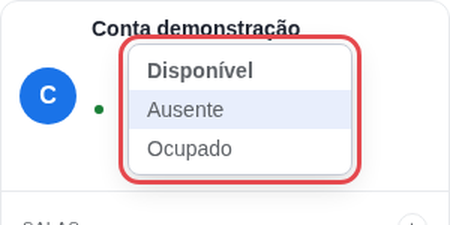
Também dá para trocar em Configurações → Chat, no quadro Seu estado. Lá, escolha o estado e clique em Salvar.

O estado que você escolhe fica guardado na sua conta: da próxima vez que você entrar, ele continua o mesmo.
O que cada estado quer dizer
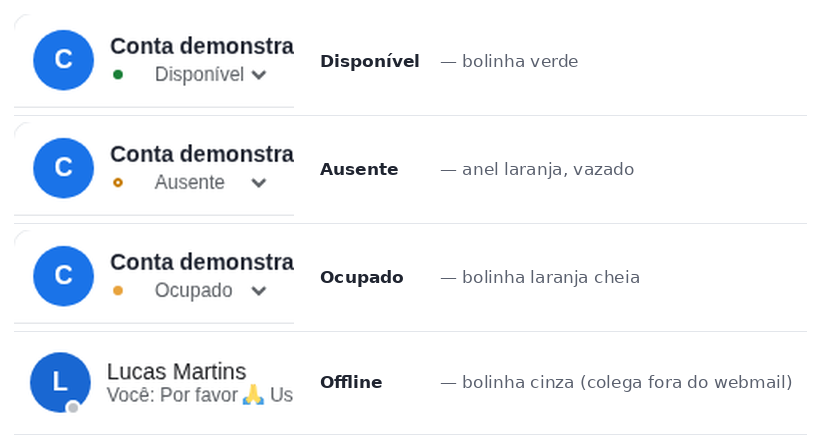
- Disponível (bolinha verde): a pessoa está com o webmail aberto e pode responder.
- Ausente (anel laranja, vazado): está com o webmail aberto, mas saiu um pouco, para almoçar ou numa reunião, por exemplo.
- Ocupado (bolinha laranja cheia): está com o webmail aberto, mas prefere não ser interrompida.
- Offline (bolinha cinza): a pessoa não está com o webmail aberto.
Ao passar o mouse sobre a bolinha de um colega, aparece o nome do estado.
Offline é automático
Offline não está na lista de opções: ele aparece sozinho quando você não está com o webmail aberto. Por isso, Ausente e Ocupado só aparecem para os colegas enquanto você está no webmail. Alguns minutos depois de você fechar o webmail, os colegas passam a ver você como Offline, seja qual for o estado escolhido.
No app miniMail para Android: enquanto o chat estiver aberto no app, você conta como online, do mesmo jeito que com o webmail aberto. Usar só o e-mail ou a agenda no app não conta.
Dica: Ocupado não bloqueia mensagens nem avisos. É só um sinal para os colegas: as mensagens continuam chegando normalmente.