

Quando um colega convida você para uma reunião, responda Sim, Talvez ou Não direto na Agenda: pela ficha do evento, pelo botão direito ou pelo próprio e-mail do convite.
Como aparece um convite sem resposta
O convite de um colega aparece na sua grade com contorno tracejado e listras. Na visão de Mês ele também tem um ? antes do horário. Passando o mouse por cima, aparece "convite sem resposta".
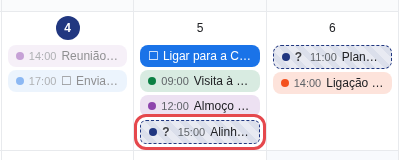
Depois que você responde, a aparência muda:
- Aceitou: o evento fica como os outros.
- Talvez: continua com o contorno tracejado, sem o ?.
- Recusou: o evento fica apagado e riscado. Para não ver mais os recusados, desmarque Mostrar eventos recusados em Configurações → Agenda.
O convite de um colega da empresa aparece na sua grade mesmo que ele tenha marcado a reunião numa agenda só dele. É a reunião original, com ele como organizador: você não ganha uma cópia, e o que ele mudar aparece para você na hora.
Tirar a reunião de um colega da sua agenda
Como é a reunião original, quem muda o horário e quem cancela é quem organizou. Na ficha de um convite você vê só Aceitar, Talvez e Recusar, sem Editar nem Excluir — inclusive se você é administrador do domínio.
Para tirar a reunião da sua agenda, clique em Recusar: ela sai da sua agenda (e do celular), e o organizador vê que você não vai. Ela continua na agenda dele e dos outros convidados. Apagar a reunião no celular tem o mesmo efeito: vale como recusar.
Responder pela ficha do evento
- Clique no convite na Agenda.
- Na ficha, clique em Aceitar, Talvez ou Recusar.
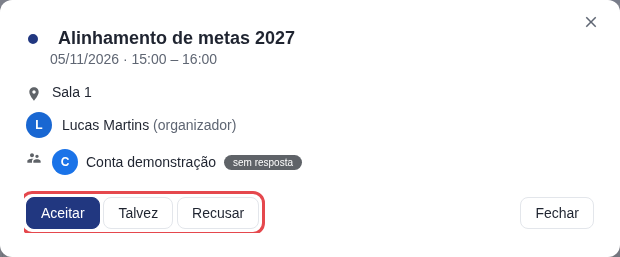
A ficha confirma, por exemplo, Você aceitou o convite., e o selo ao lado do seu nome muda para vai, não vai ou talvez. O botão da resposta que você deu fica marcado com ✓, e dá para trocar a qualquer momento.
Responder pelo botão direito
Sem abrir o evento:
- Clique com o botão direito no convite.
- Em Você vai?, escolha Sim, Não ou Talvez. A resposta atual aparece marcada com ✓.
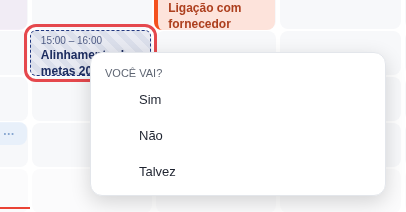
No celular, toque e segure o convite e solte sem arrastar: o mesmo menu abre. Veja Atalhos do botão direito.
Reunião que se repete
Numa reunião que se repete, ao responder pela ficha ou pelo botão direito, a Agenda pergunta Responder ao evento recorrente:
- Este evento: a resposta vale só para a data em que você clicou. O recado termina com "As outras datas não mudaram.", por exemplo Você recusou o convite para 12/11. As outras datas não mudaram.
- Todos os eventos: a resposta vale para a série inteira.
Escolha e clique em OK. Assim dá para recusar só a reunião de uma semana em que você vai faltar, sem sair das outras. Na ficha, a resposta mostrada ao lado de cada convidado é a daquela data.
Responder pelo e-mail
O convite também chega por e-mail, com o cartão Convite de agenda e os botões Sim, vou, Talvez e Não vou. A resposta dada ali vale para a Agenda, e a resposta dada na Agenda aparece marcada no cartão. Veja Responder a um convite de reunião recebido por e-mail.
Convite de quem usa Gmail, Outlook ou outro serviço
O convite de fora chega só pelo e-mail: responda pelo cartão do convite. Ao aceitar, a reunião entra na sua agenda, com quem convidou como organizador e você entre os convidados.
Depois disso:
- Para mudar a resposta, use a ficha do evento (Aceitar, Talvez ou Recusar), o botão direito ou o cartão do e-mail. O organizador recebe a sua resposta por e-mail, como se você tivesse respondido pelo cartão.
- A ficha não tem Editar: o horário, a pauta e os convidados são de quem organizou. Se você arrastar a reunião ou trocar a cor, muda só na sua agenda, e ninguém recebe aviso em seu nome.
- Excluir tira a reunião só da sua agenda. O organizador e os outros convidados não recebem nada. Para avisar que não vai, prefira Recusar.
O que acontece depois de responder
- O organizador vê a sua resposta no evento, ao lado do seu nome.
- Aceitar ou Talvez: o compromisso continua na sua agenda, também no celular, e você recebe os lembretes dele.
- Recusar: você deixa de receber os lembretes e o evento sai da agenda do celular. Na Agenda do webmail ele fica apagado e riscado, ou some, se você desmarcou Mostrar eventos recusados.
Mudou de ideia? Responda de novo, por qualquer um dos caminhos. Vale a última resposta.
Convite cancelado
Quando o organizador cancela a reunião, você recebe o e-mail Cancelado: título do evento, com o cartão Convite cancelado e sem botões de resposta.
- Convite de um colega da empresa: o evento sai sozinho da sua agenda. O mesmo acontece se o organizador tirar você da lista de convidados.
- Convite de quem usa Gmail, Outlook ou outro serviço, que você aceitou: quando o cancelamento chega, a reunião continua na sua agenda com (cancelado) no título e sem lembretes. Apague quando quiser. Se o organizador cancelou só uma data de uma reunião que se repete, só aquela data muda.
Segurança: o cancelamento (e a resposta de um convidado de fora) só é aplicado sozinho quando vem do próprio organizador (ou do próprio convidado) e o e-mail chega autenticado. Se não der para confirmar — por exemplo, um cancelamento enviado por outra pessoa em nome do organizador —, o cartão avisa e a agenda não muda: apague ou ajuste a reunião você mesmo.