

Guarde nos Contatos quem mandou uma mensagem, ou quem está nela, sem digitar o endereço. Há dois caminhos: pela mensagem aberta ou pela lista de mensagens.
Pela mensagem aberta
- Abra a mensagem.
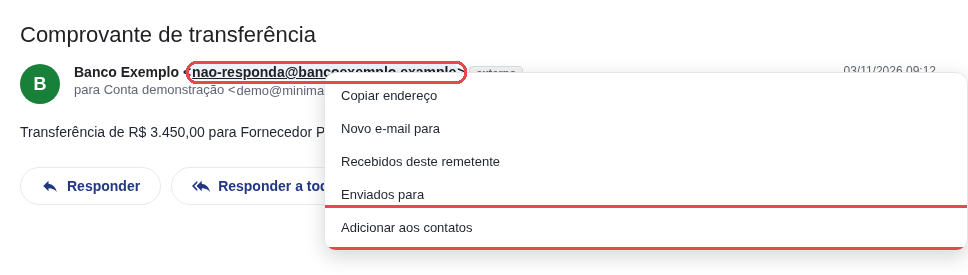
- Clique no endereço de e-mail que quer salvar, no cabeçalho. Também funciona com os endereços do cartão de detalhes, aberto pelo ▾.
- No menu que abre, clique em Adicionar aos contatos.
- Aparece o aviso "Contato salvo".
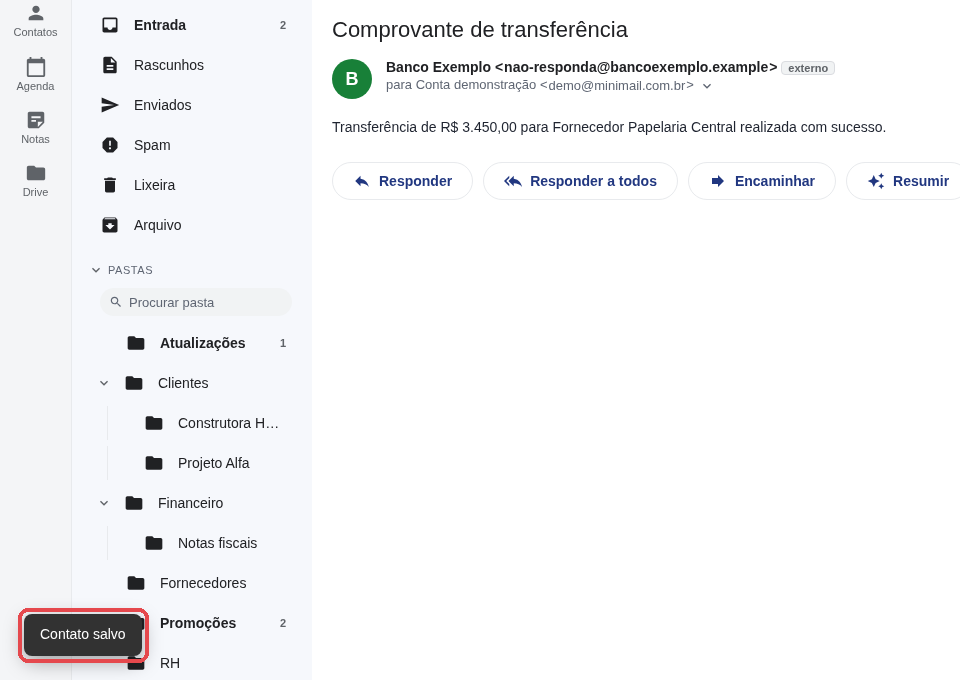
Por esse caminho só o endereço é salvo, sem o nome. Para completar nome, telefone e empresa, abra o contato e edite. Veja Editar um contato.
Outros avisos possíveis:
- "Já existe um contato com este e-mail.": a pessoa já está nos seus contatos, mesmo que como coletada. Para tirar a etiqueta coletado, use Salvar remetente (abaixo) ou abra o contato e clique em Salvar.
- "E-mail inválido (…)": o endereço tem um erro, e o motivo vem entre parênteses.
- "Sem conexão — o contato não foi salvo.": a internet caiu. Tente de novo quando ela voltar.
Pela lista de mensagens
- Passe o mouse sobre a mensagem e clique no ⋮ Mais opções, no fim da linha.
- Escolha Salvar remetente.
- Aparece o aviso com o endereço salvo, por exemplo "Contato vendas@papelariacentral.example salvo."
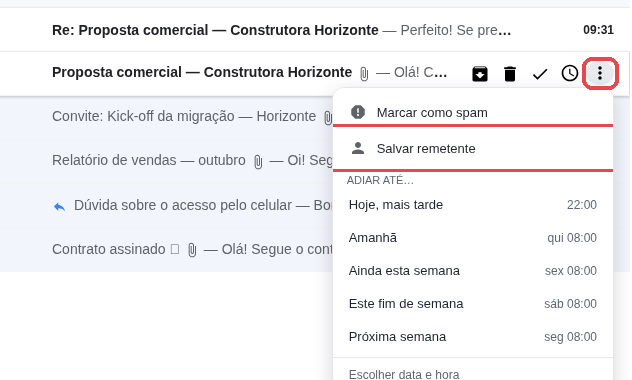
Este caminho guarda também o nome que veio na mensagem. Se o remetente já estava nos seus contatos como coletado, ele vira um contato salvo e perde essa etiqueta.
Se o remetente não tem um e-mail válido, o aviso é "Não salvei “…”: não é um e-mail válido."
No celular
Na lista de mensagens, toque no ⋮ da linha e escolha Salvar remetente. Na mensagem aberta, toque no endereço e escolha Adicionar aos contatos.