

Peça para ser avisado antes de um compromisso: o lembrete chega como notificação no computador ou no celular, por e-mail, ou pelos dois. Cada evento pode ter até dois lembretes, por exemplo 1 dia antes e 10 minutos antes.
Escolher o lembrete do evento
O lembrete fica no campo com o sino. Na janelinha Novo evento, ele está na última linha, ao lado da agenda e da cor. No formulário completo, tem uma linha própria.
As opções são:
- Não lembrar
- 5 minutos antes, 10 minutos antes, 15 minutos antes, 30 minutos antes
- 1 hora antes, 2 horas antes
- 1 dia antes, 2 dias antes
- 1 semana antes
O campo já vem preenchido com o seu Lembrete padrão. Você pode trocar em cada evento.
Dois lembretes
- Abra o formulário completo: na janelinha, clique em Mais opções; num evento que já existe, clique nele e depois em Editar.
- Escolha o primeiro lembrete, por exemplo 1 dia antes.
- Clique em + Outro lembrete e escolha o segundo, por exemplo 10 minutos antes.
- Clique em Salvar.

A ficha do evento mostra os dois juntos: "1 dia antes e 10 minutos antes".
Dica: a janelinha Novo evento mostra só o primeiro lembrete. Se você escolheu um Segundo lembrete padrão nas configurações e não mexeu no lembrete da janelinha, o segundo é gravado junto ao salvar.
Evento de dia inteiro
Num evento de dia inteiro, o lembrete sugerido é 1 dia antes (se o seu Lembrete padrão for Não lembrar, o dia inteiro também vem sem lembrete), e a conta começa às 9h: o aviso chega às 9h da véspera, e não à meia-noite. O segundo lembrete padrão (como "10 minutos antes") não entra sozinho no dia inteiro, porque avisaria às 8h50 do próprio dia. Se quiser, escolha-o à mão.
Os lembretes padrão
Para não escolher toda vez, defina os lembretes que já vêm preenchidos em Configurações → Agenda, na seção Lembretes:
- Lembrete padrão: o primeiro.
- Segundo lembrete padrão: o segundo, ou Nenhum para ter só um.
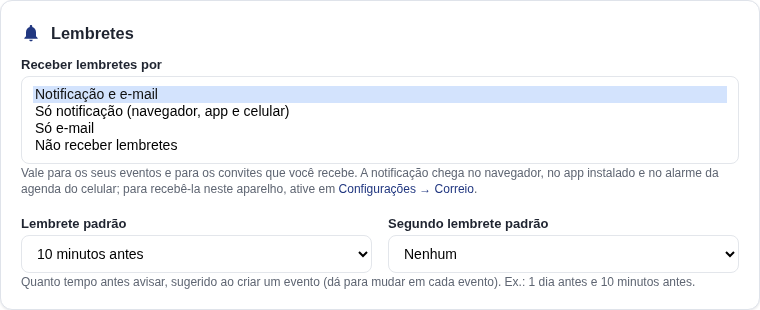
Veja Configurações da Agenda.
Por onde o lembrete chega
Na mesma seção, Receber lembretes por escolhe o caminho:
- Notificação e e-mail: chega dos dois jeitos.
- Só notificação (navegador, app e celular): sem e-mail.
- Só e-mail: sem notificação.
- Não receber lembretes: nenhum aviso.
A escolha vale para os seus eventos e também para os convites que você recebe. Clique em Salvar no fim da página.
Notificação
A notificação tem o título Lembrete: seguido do nome do evento, com o horário e o local. Clicar nela abre o evento.
Para a notificação chegar, ative os avisos no aparelho: em Configurações → Correio, no quadro Notificações no navegador, clique em Ativar neste navegador e depois em Permitir. Faça isso em cada computador e celular em que quer ser avisado. Veja Notificações no celular.
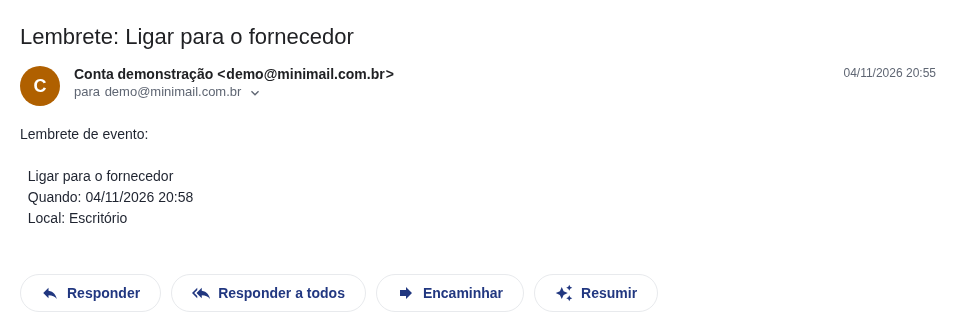
O e-mail chega na sua caixa de entrada com o assunto Lembrete: e o nome do evento. Dentro, estão o título, a data e a hora, o local e a descrição.
Convidados também são lembrados
Quem você convidou e também usa o miniMail recebe o lembrete do evento, pelo caminho que cada um escolheu nas próprias configurações. Quem recusou o convite não é lembrado. Convidados de fora (Gmail, Outlook e outros serviços) não recebem lembrete.
Agenda sincronizada com o celular
Se a sua agenda está no app de agenda do celular, o lembrete aparece lá como alarme do evento, a não ser que você tenha escolhido Só e-mail ou Não receber lembretes.
Como é o mesmo evento, tirar o alarme no celular tira o lembrete aqui também. Para voltar a ser avisado, edite o evento e escolha o lembrete de novo. Veja Levar a agenda para o celular e outros programas.
O lembrete não chegou?
Veja Não recebo os lembretes.