

As Notas são anotações rápidas, no estilo post-it, para guardar uma lista, uma ideia ou um lembrete. Elas ficam guardadas na sua própria caixa de e-mail e estão sempre disponíveis no webmail, sem depender de liberação da empresa.
Como abrir
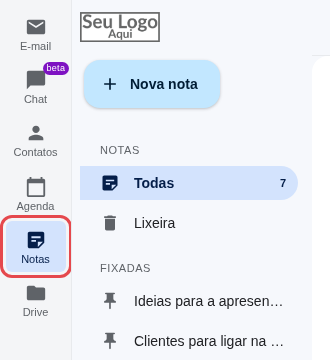
- Na trilha de aplicativos, à esquerda da tela, clique em Notas.
- Ou abra o menu de aplicativos do topo (o ícone de quadradinhos) e escolha Notas.
- No celular, toque no menu ☰, no canto de cima, e depois em Notas.
A tela das Notas
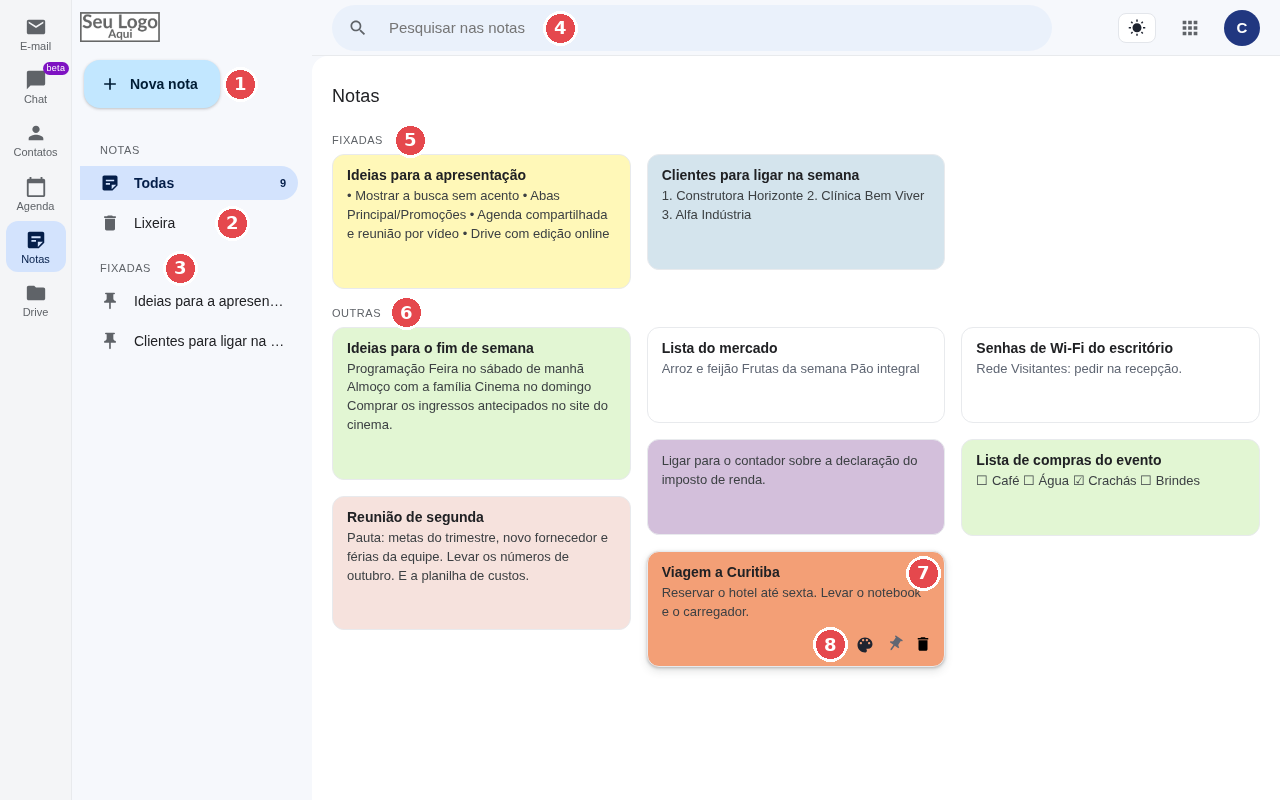
- Nova nota: abre a caixa para escrever uma nota nova no alto da tela. Veja Criar uma nota.
- Todas mostra todas as suas notas, com o número delas ao lado. Compartilhadas comigo mostra as notas que colegas compartilharam com você (veja Compartilhar uma nota com colegas). Lixeira mostra as notas que você excluiu e que ainda podem ser restauradas.
- Fixadas: atalhos para até 8 notas fixadas, pelo título. Uma nota sem título aparece como (sem título). Clicar no atalho abre a nota em página cheia.
- Pesquisar nas notas: com as Notas abertas, a barra do topo procura só nas suas notas. Veja Pesquisar nas notas.
- Fixadas: as notas que você prendeu no topo. Esta seção só aparece quando existe alguma nota fixada.
- Outras: as demais notas.
- O cartão da nota mostra o título e o texto como você escreveu, com as quebras de linha, até cerca de 16 linhas; quando a nota continua, o texto termina com …. Quando a nota só tem título, aparece (sem texto). Uma nota compartilhada mostra, embaixo do texto, com quem. Clique no cartão para abrir a nota numa janelinha.
- Os botões do cartão aparecem quando você passa o mouse sobre ele: a paleta (Cor da nota), Compartilhar, o alfinete (Fixar no topo ou Desafixar) e a lixeira (Excluir).
Em que ordem as notas aparecem
- A ordem segue da esquerda para a direita, linha por linha. Cada cartão tem a altura do seu texto, e os cartões se encaixam uns embaixo dos outros.
- Enquanto você não organiza, a nota editada por último vem primeiro.
- Organizar arrastando: clique no cartão, segure e arraste para o lugar que quiser; solte. A nova ordem fica guardada na sua conta e vale em qualquer computador. Dá para arrastar dentro de Fixadas e dentro de Outras; para passar uma nota de uma seção para outra, use o alfinete.
- Depois de organizar, as notas novas entram no topo, e editar uma nota não a tira do lugar.
- Trocar a cor ou fixar pelos botões do cartão não muda a ordem.
- As fixadas ficam sempre em cima, na seção Fixadas.
- A tela mostra as 200 notas mais recentes. Se você tiver mais que isso, aparece um aviso como Mostrando as 200 notas mais recentes — 15 mais antigas não aparecem aqui. Use a busca para encontrá-las. As notas antigas continuam guardadas: para abrir uma delas, use Pesquisar nas notas.
Quando você ainda não tem notas
A tela mostra Nenhuma nota ainda. e explica que as notas ficam na sua caixa. Clique em Nova nota para criar a primeira.
Onde as notas ficam guardadas
- Cada nota é guardada na sua caixa de e-mail, numa pasta própria chamada Notes. Essa pasta não aparece na lateral do e-mail, e as notas também não aparecem nas pastas nem na busca do e-mail.
- As notas ocupam espaço da sua caixa, como os e-mails. Texto ocupa muito pouco.
- As mesmas notas aparecem no app Notas do iPhone, do iPad e do Mac, se você ligar Notas na conta de e-mail desses aparelhos. Veja Ver suas notas no iPhone, iPad e Mac.
No celular
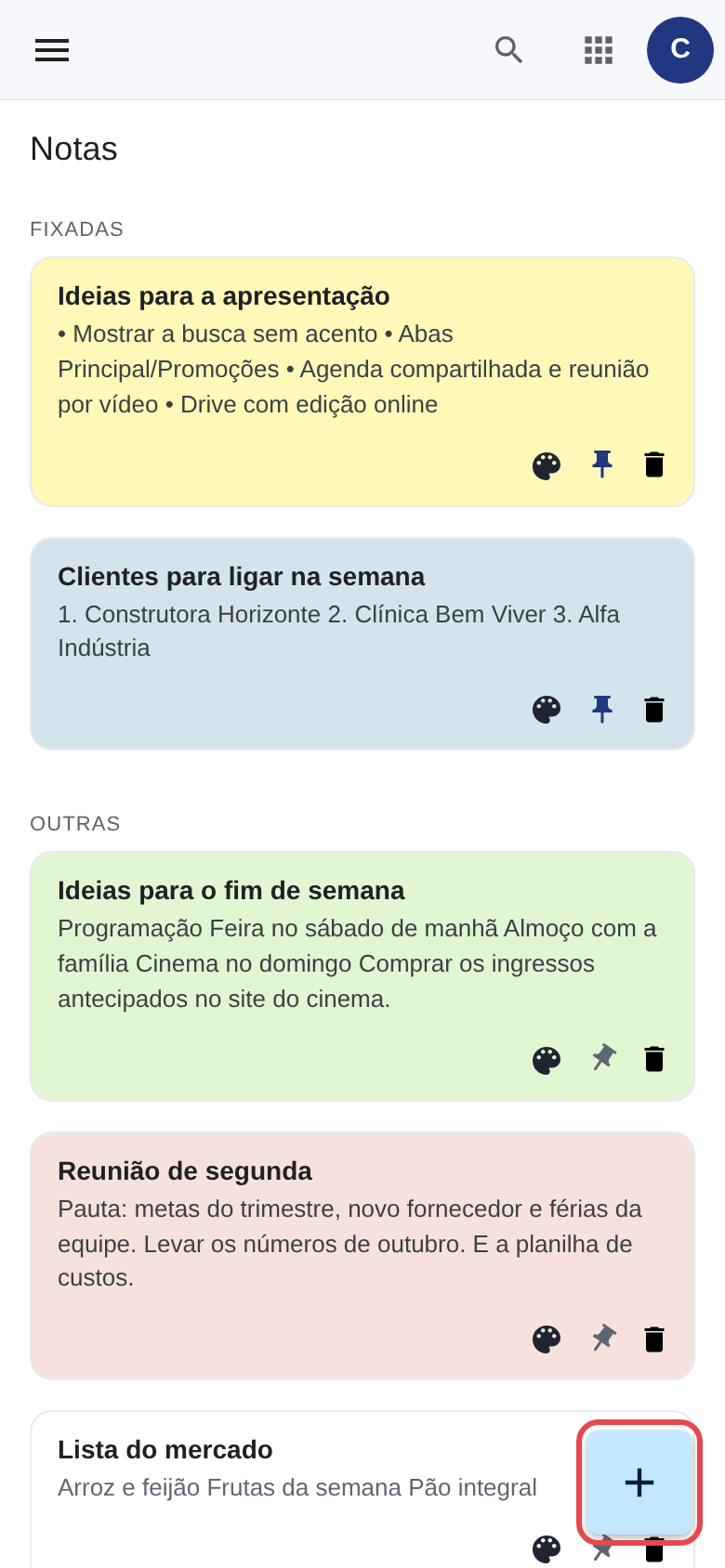
O botão redondo + no canto de baixo da tela cria uma Nova nota. Todas, Compartilhadas comigo, Lixeira e os atalhos das Fixadas ficam no menu ☰. No celular, os botões dos cartões ficam sempre à vista, e as notas aparecem na ordem que você organizou no computador (arrastar é só no computador).
Mais detalhes em Usar as Notas no celular.