

No Android, com o miniMail instalado, você manda fotos, PDFs e outros arquivos do celular para o seu Drive pelo botão Compartilhar da galeria ou de qualquer outro aplicativo. Só funciona se a sua empresa liberou o Drive para você. Sem o Drive liberado, o miniMail continua aparecendo na lista do Compartilhar, mas ao escolhê-lo abre a tela Página não encontrada e nada é enviado.
Passo a passo
- Instale o miniMail como aplicativo e abra-o uma vez pelo ícone.
- Na galeria (ou no gerenciador de arquivos, ou em outro app), selecione as fotos ou os arquivos e toque em Compartilhar.
- Na lista de aplicativos, escolha miniMail.
- O Drive abre e o envio começa sozinho, com a barra de progresso, na pasta principal (Meu Drive).
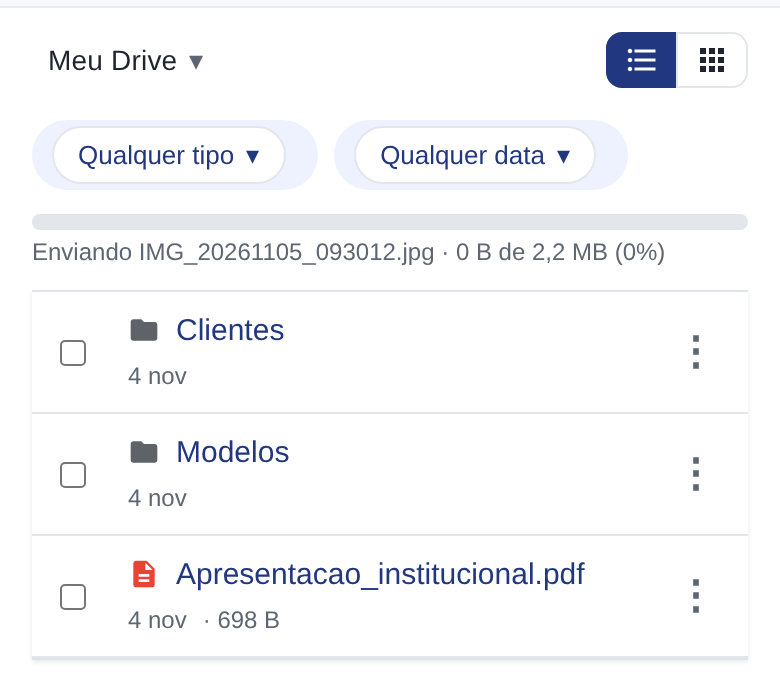
Dá para mandar vários arquivos de uma vez. Os arquivos contam no espaço do seu Drive. Veja Espaço de armazenamento.
Dica: o Compartilhar manda arquivos. Compartilhar só um link ou um texto abre o Drive sem enviar nada.
Apareceu "Não consegui receber o arquivo compartilhado"
A mensagem completa é "Não consegui receber o arquivo compartilhado. Abra o miniMail uma vez pelo app instalado e tente de novo.". Faça assim:
- Abra o miniMail pelo ícone instalado (não pelo Chrome) e espere a Entrada carregar.
- Volte à galeria e compartilhe de novo.
No iPhone e no computador
O iPhone não deixa o miniMail aparecer na lista do Compartilhar. Mande pelo próprio Drive: abra o Drive, toque no botão + do canto de baixo e escolha Enviar arquivo ou Tirar foto. No computador, use Novo → Upload de arquivo ou arraste os arquivos para a janela do Drive. Veja Enviar arquivos e pastas.
Depois de enviar
Os arquivos ficam em Meu Drive. Para colocá-los numa pasta ou mandar para alguém, veja Pastas: renomear, mover e copiar e Compartilhar com colegas.