

Peça à IA um rascunho de mensagem a partir de uma frase, ou mande revisar o que você escreveu: corrigir, deixar mais formal, mais cordial, mais curto ou em inglês.
Se a sua empresa liberou a IA, o rodapé da janela de mensagem tem o botão Escrever ou revisar com IA (as estrelinhas). Se o botão não aparece, a IA não está liberada para a sua conta: fale com o administrador do e-mail.
Clique nele para abrir o painel da IA, logo acima do rodapé (clique de novo para fechar):

Pedir um rascunho
- Clique em Escrever ou revisar com IA.
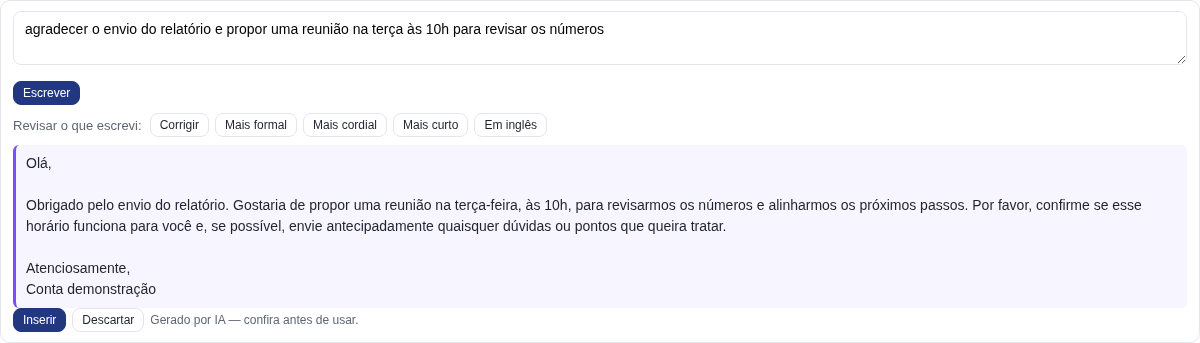
- No campo O que a mensagem deve dizer?, descreva o que você quer. Por exemplo: "agradecer o envio do relatório e propor uma reunião na terça às 10h".
- Clique em Escrever e espere alguns segundos (o botão mostra Pensando…).
- Leia o texto proposto e escolha:
- Inserir: coloca o texto na mensagem, depois do que você já escreveu e antes da assinatura. O painel fecha;
- Descartar: joga a proposta fora. Você pode mudar o pedido e clicar em Escrever de novo.
Numa resposta, a IA também lê a mensagem que você está respondendo, para o texto fazer sentido na conversa.
Revisar o que você escreveu
- Escreva a mensagem normalmente.
- Clique em Escrever ou revisar com IA.
- Para revisar só um trecho, selecione-o. Sem nada selecionado, a IA revisa todo o texto que você escreveu.
- Em Revisar o que escrevi:, clique em:
- Corrigir: arruma ortografia e gramática;
- Mais formal;
- Mais cordial;
- Mais curto;
- Em inglês: traduz.
- Confira a proposta e clique em Substituir (troca o texto revisado pela versão nova) ou em Descartar.
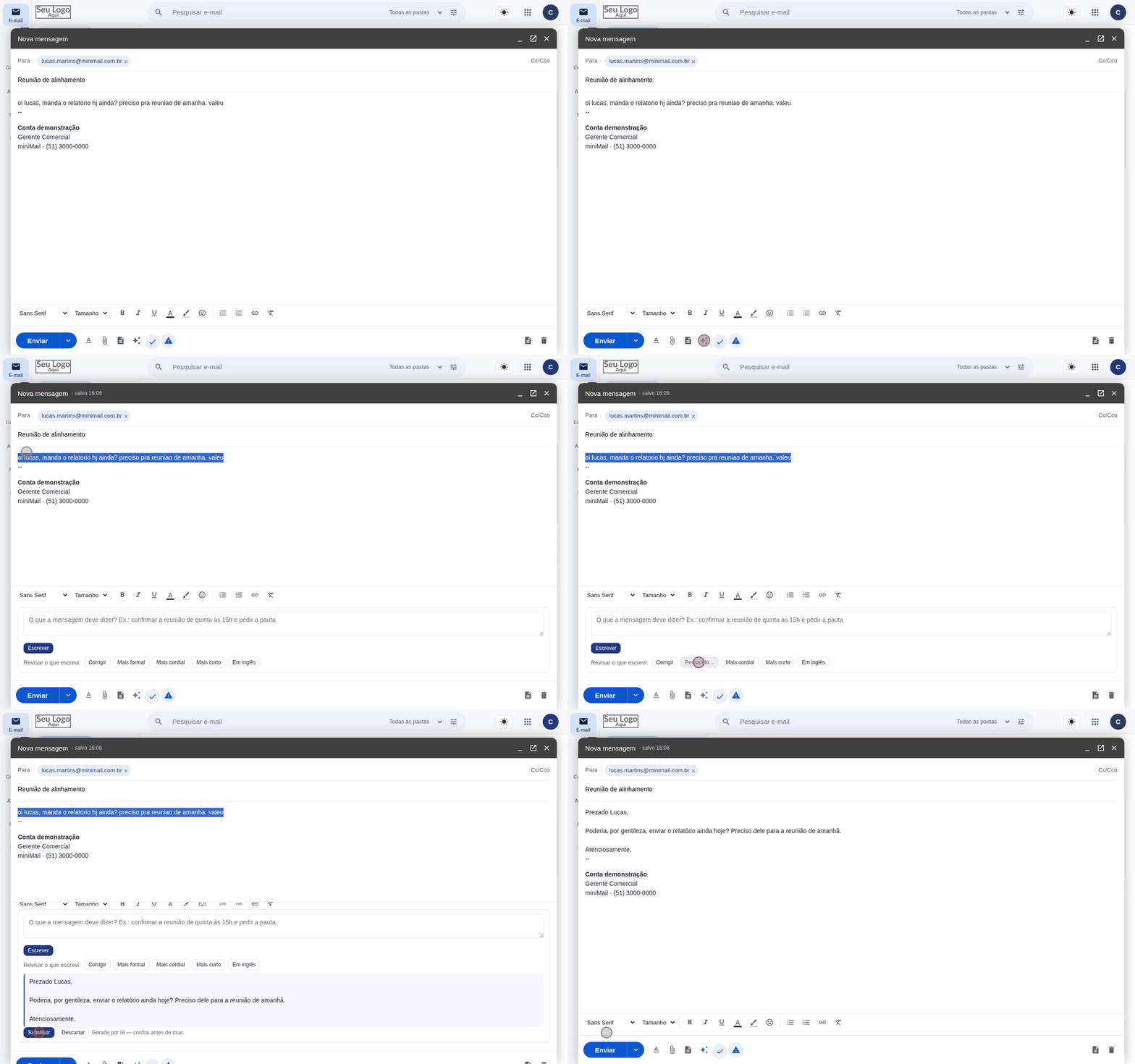
A assinatura e a mensagem original (numa resposta) não entram na revisão. Se aparecer Escreva o texto (ou selecione um trecho) antes de pedir a revisão., é porque ainda não há texto seu na mensagem: escreva primeiro e clique de novo no tipo de revisão.
Confira sempre
Todo texto da IA vem com o aviso Gerado por IA — confira antes de usar. A IA pode errar nomes, datas e números, ou deixar marcações como "[Nome]" para você completar. Leia antes de enviar.
Limite de uso
Cada pedido conta no limite de uso da IA definido pela sua empresa. Quando ele acaba, aparece um aviso como:
- Você chegou ao limite de … usos da IA em 24 horas. Tente de novo mais tarde.
- O domínio chegou ao limite de usos da IA deste mês. Fale com o administrador do seu e-mail.
Também nas Férias
A resposta automática de férias também tem o botão Escrever com IA. Veja Férias (resposta automática).
No celular
Toque em ⋮ → Escrever com IA. O painel funciona do mesmo jeito.