

Dá para ver e criar os seus eventos no app de agenda do celular, no Thunderbird, no Outlook e em outros programas de agenda. O que você marca lá aparece aqui, e o que você marca aqui aparece lá. Os dados para fazer a ligação ficam na própria Agenda.
A Agenda depende de a sua empresa tê-la liberado para a sua conta. Se o ícone Agenda não aparece na barra da esquerda, fale com o administrador.
Onde estão os dados
- Abra a Agenda.
- Na lateral, clique em Sincronizar com o celular e o Outlook. No celular, a lateral fica no menu ☰, no canto de cima.
- Abre a janela Sincronizar com o celular e o computador, com os dados e um resumo do passo a passo para cada aparelho e programa.
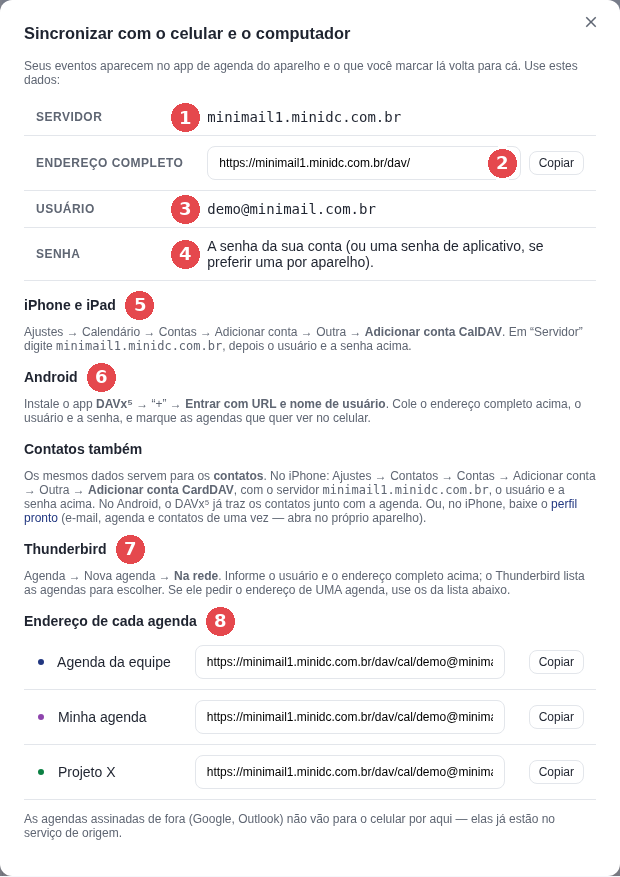
- Servidor: o endereço que o iPhone e o iPad pedem.
- Endereço completo: o endereço que o Android (DAVx⁵), o Thunderbird e o Outlook (CalDav Synchronizer) pedem. Clique em Copiar para não precisar digitar.
- Usuário: o seu e-mail completo.
- Senha: a senha da sua conta, ou uma senha de aplicativo (veja abaixo).
- iPhone e iPad: o caminho nos Ajustes.
- Android: como fazer no app DAVx⁵.
- Thunderbird: como adicionar a agenda no programa.
- Endereço de cada agenda: um endereço por agenda, cada um com Copiar, para os programas que pedem uma agenda de cada vez.
Depois do Thunderbird, a janela traz também Outlook clássico (Windows) e Outlook novo (Windows) e Outlook do Mac (veja abaixo). O quadro Contatos também, entre Android e Thunderbird, explica como levar os contatos (veja no fim desta página).
Qual senha usar
- Sem a verificação em duas etapas: use a senha da sua conta. Se preferir, crie uma senha de aplicativo para cada aparelho: assim, se perder o celular, você cancela só a senha dele.
- Com a verificação em duas etapas ligada: a senha da conta não funciona nos aparelhos. Use uma senha de aplicativo. A janela traz o link Criar uma senha de aplicativo. Veja Senhas de aplicativo.
iPhone e iPad
- Abra Ajustes → Calendário → Contas → Adicionar conta → Outra.
- Toque em Adicionar conta CalDAV.
- Em Servidor, digite o endereço que aparece em Servidor na janela.
- Preencha o usuário (seu e-mail) e a senha, e avance.
Prefere configurar tudo de uma vez? O perfil pronto coloca e-mail, agenda e contatos no iPhone com um toque só. O link fica na mesma janela, em Contatos também, e deve ser aberto no próprio aparelho. Veja Configurar no iPhone e no iPad.
Android
O Android não traz a ligação de agenda que o miniMail usa. Para isso existe o app gratuito DAVx⁵, na Play Store.
- Instale o DAVx⁵ e abra o app.
- Toque em + e escolha Entrar com URL e nome de usuário.
- Cole o Endereço completo copiado da janela, preencha o usuário e a senha.
- Marque as agendas que você quer ver no celular.
Os eventos aparecem no app de agenda que você já usa, como o Google Agenda ou a agenda do aparelho. O passo a passo com mais detalhes está em Agenda no celular.
Thunderbird e outros programas
- No Thunderbird, abra a Agenda e clique em Nova agenda.
- Escolha Na rede.
- Informe o seu usuário e o Endereço completo. O Thunderbird mostra as suas agendas para você escolher.
Se o programa pedir o endereço de uma agenda só, use os endereços da lista Endereço de cada agenda. Cada agenda também mostra o seu endereço na tela dela, na parte No celular e no computador (CalDAV). Veja Agenda e contatos no computador.
Outlook
- Outlook clássico (Windows): sincroniza nos dois sentidos com o suplemento gratuito CalDav Synchronizer. A janela traz o passo a passo, e os detalhes estão em Agenda e contatos no Thunderbird, no Mac e no Outlook.
- Outlook novo (Windows) e Outlook do Mac: só mostram a agenda, sem editar, assinando o link de cada agenda. A janela traz o link de cada uma, com Copiar (ou Criar o link). Para criar e editar eventos, use o webmail ou o celular.
O que vai para o celular e o que não vai
Vai, nos dois sentidos:
- os eventos das suas agendas, da agenda da equipe e das agendas que colegas compartilharam com você. A agenda de um colega que você só enxerga como "ocupado" porque ele a liberou para toda a equipe fica de fora: ela aparece só no webmail. O que dá para mudar no celular é o mesmo que dá para mudar aqui: numa agenda que você só pode ver, o celular não altera nada;
- os lembretes, que viram alarmes do aparelho. Se você tirar o alarme de um evento seu no celular, o lembrete some aqui também.
Não vai:
- os alarmes, se em Receber lembretes por você escolheu Só e-mail ou Não receber lembretes. Veja Configurações da Agenda;
- as agendas assinadas de fora (Google, Outlook): elas já estão no serviço de origem;
- as tarefas: elas ficam só no webmail.
Contatos também
Os mesmos dados servem para levar os seus contatos para o celular. No iPhone, vá em Ajustes → Contatos → Contas → Adicionar conta → Outra → Adicionar conta CardDAV e use o mesmo servidor, usuário e senha. No Android, o DAVx⁵ já traz os contatos junto com a agenda. Veja Contatos no celular.