

Cada arquivo e cada pasta do Drive tem uma tela de comentários e um histórico de atividade. Nos comentários você conversa sobre o arquivo e chama colegas com @. No histórico você vê quem enviou, renomeou, moveu, apagou ou compartilhou, e quando.
Abrir a tela
Escolha um destes caminhos:
- no seu Drive, ⋮ (Mais ações) → Atividade e comentários;
- na prévia de um arquivo, o botão Comentários;
- dentro de uma pasta (sua, compartilhada ou de equipe), o botão Atividade, no alto;
- nas pastas compartilhadas e de equipe, o ícone de balão na linha de cada arquivo;
- em Informações do arquivo, o link Atividade e comentários →.
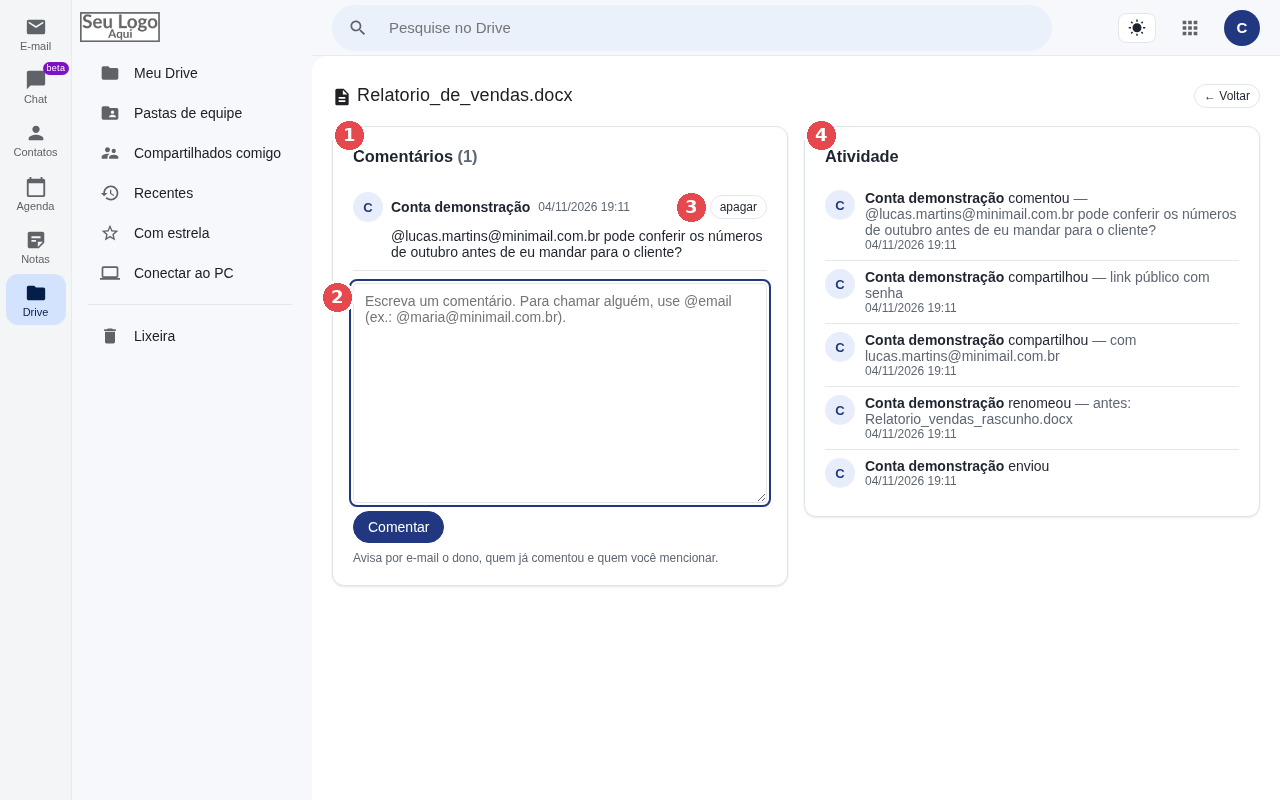
- Comentários (N): cada comentário com o nome de quem escreveu, a data e a hora.
- Caixa de comentário e botão Comentar.
- apagar: tira um comentário.
- Atividade: o histórico do arquivo, do mais recente para o mais antigo.
Para sair, clique em ← Voltar.
Escrever um comentário
- Escreva na caixa "Escreva um comentário. Para chamar alguém, use @email (ex.: @maria@empresa.example)."
- Clique em Comentar. Aparece "Comentário publicado.".
O comentário avisa por e-mail, com o assunto "Fulano comentou em "arquivo"" e o link para responder:
- o dono do arquivo;
- quem já comentou nesse arquivo;
- quem você mencionou com @.
Você não recebe aviso dos seus próprios comentários. Numa pasta de equipe, que não tem um dono pessoa, o aviso vai para quem já comentou e para quem foi mencionado.
Chamar alguém com @
Escreva @ seguido do e-mail completo do colega, por exemplo @maria@empresa.example, em qualquer ponto do texto. A pessoa recebe o aviso por e-mail.
Atenção: a menção só avisa quem é da sua empresa e tem acesso ao arquivo. Se a pessoa não tem acesso, compartilhe o arquivo com ela primeiro. Veja Compartilhar arquivos e pastas com colegas.
Quem pode comentar
Comentam o dono e quem recebeu pode comentar, pode revisar ou pode editar. Quem tem somente leitura vê os comentários, mas no lugar da caixa aparece "Seu acesso é só de leitura — peça "pode comentar" a quem compartilhou.".
Se a pessoa escreve muitos comentários em pouco tempo, aparece "Muitos comentários em pouco tempo. Tente de novo mais tarde.".
Apagar um comentário
Clique em apagar ao lado do comentário e confirme em "Apagar este comentário?". Você pode apagar os seus. O dono do arquivo (ou quem gerencia a pasta de equipe) pode apagar qualquer um.
Quando não há comentários, a coluna mostra "Nenhum comentário ainda.".
O histórico de atividade
A coluna Atividade mostra quem fez o quê, com data e hora. Por exemplo:
- enviou, criou a pasta, editou, enviou uma versão nova;
- renomeou (com o nome anterior), moveu, moveu para a lixeira, restaurou;
- compartilhou (com quem, ou "link público com senha") e tirou um acesso;
- baixou, inclusive "Alguém com o link" quando o download foi feito por um link público;
- comentou, com o começo do texto.
Numa pasta, o título fica Atividade da pasta e de tudo dentro dela, e cada linha diz de qual arquivo é. É o jeito mais rápido de descobrir quem apagou ou mudou algo de lugar.
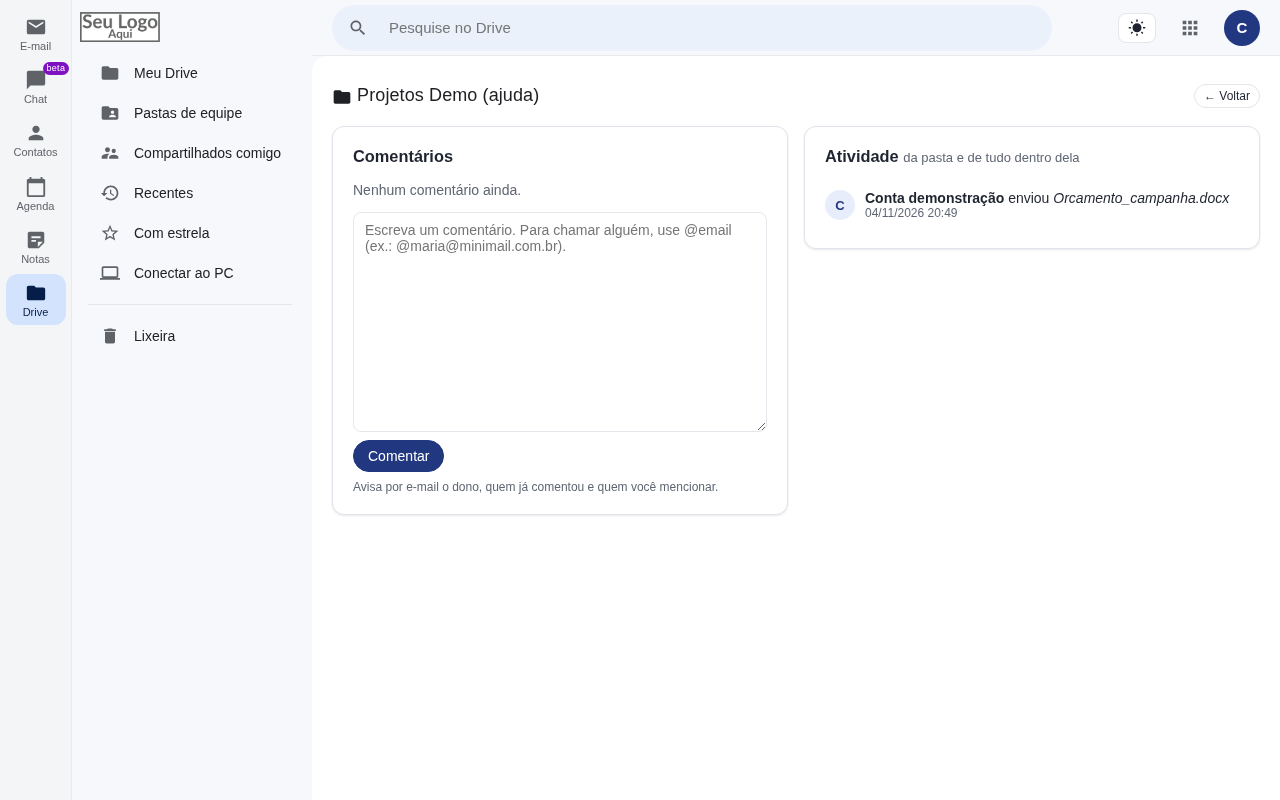
Quando ainda não há nada, aparece "Nada registrado ainda. A atividade começa a ser anotada a partir desta versão.". Ações feitas antes de o histórico existir não aparecem.
Comentários dentro do documento
Os comentários desta tela são sobre o arquivo como um todo. Quando o documento está aberto no editor online, ele tem os seus próprios comentários, presos a um trecho do texto ou a uma célula. Veja Revisar e comentar documentos.