

Deixe o e-mail do seu jeito: tema claro ou escuro, lista mais compacta, letra maior ou de outro tipo e leitura ao lado ou abaixo da lista. Nada disso muda as suas mensagens, só a forma como você vê a tela.
Tema claro, escuro ou do sistema
No computador
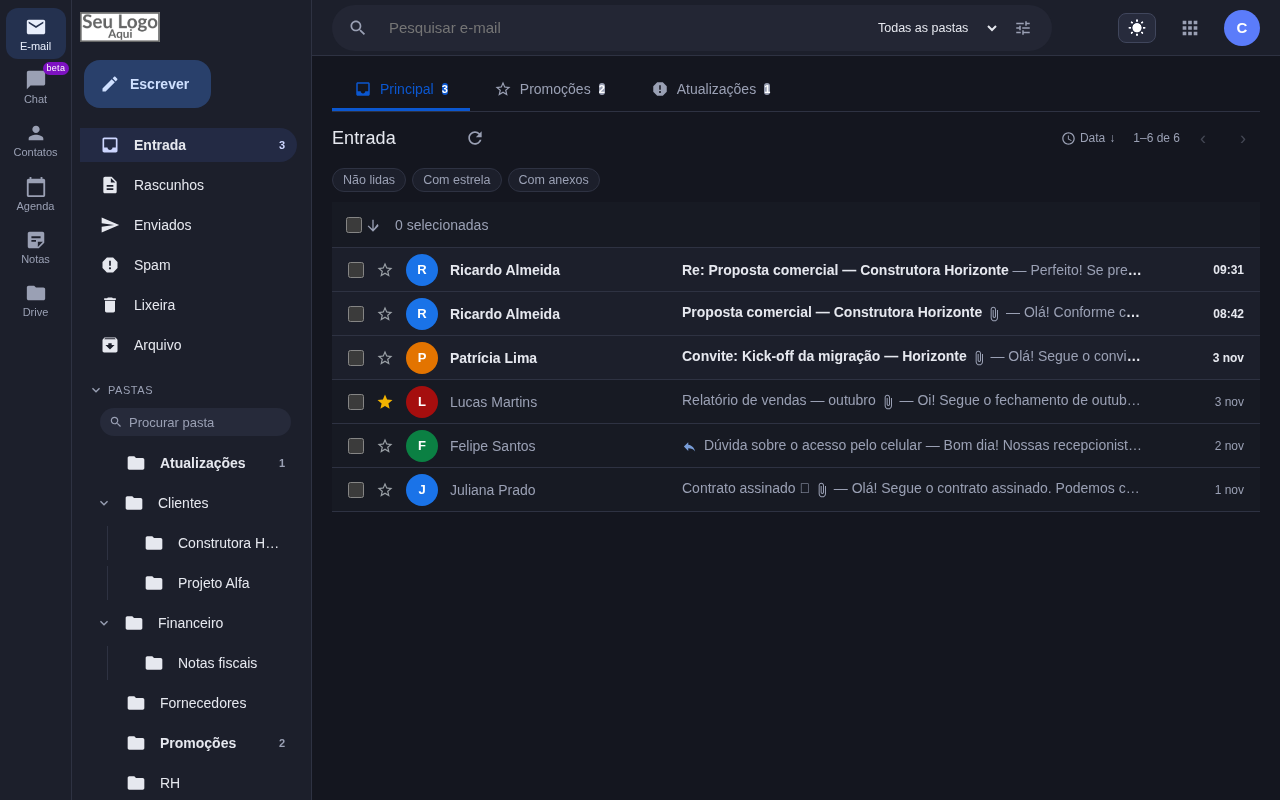
Clique no botão do sol, no alto da tela, entre a busca e os aplicativos. Cada clique alterna entre o tema claro e o escuro.

No tema escuro, o fundo fica escuro e as letras claras, o que cansa menos a vista à noite:
No celular
No celular, o botão do sol não aparece. Toque no círculo com a sua inicial, no canto superior direito, e escolha no grupo Tema:
- Claro: fundo branco.
- Escuro: fundo escuro.
- Sistema: acompanha o aparelho. Se o celular está no modo escuro, o e-mail também fica escuro; quando o celular volta para o claro, o e-mail muda junto, na hora.
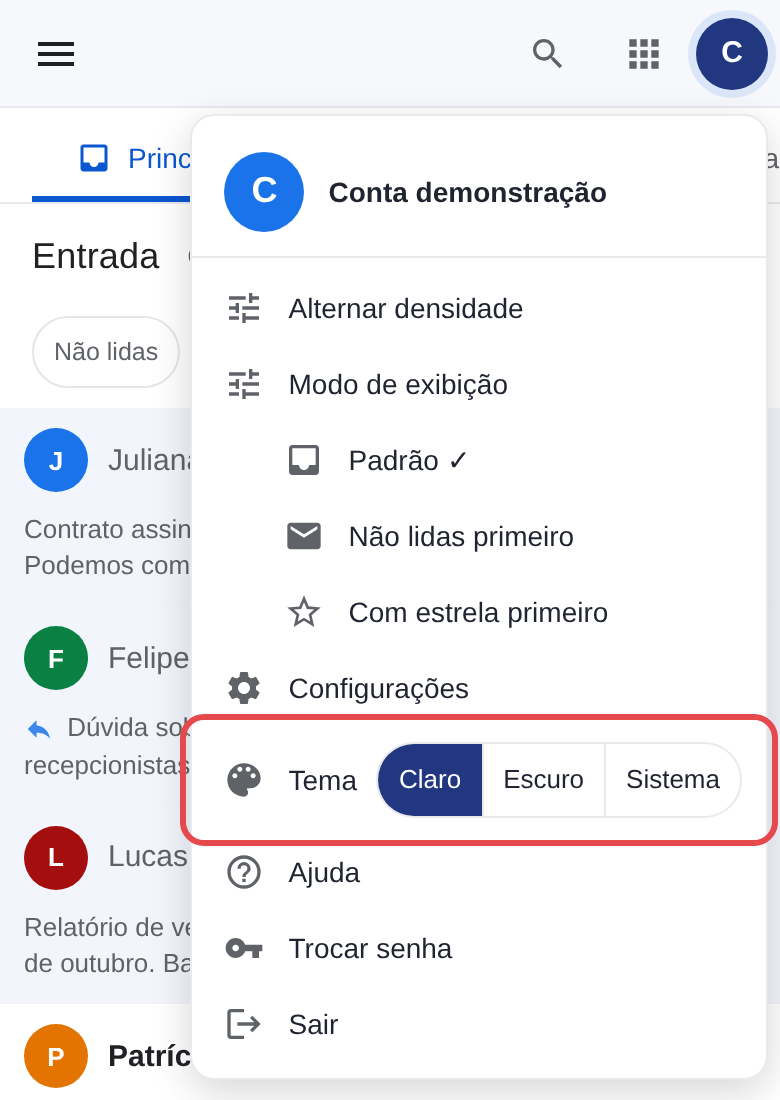
O grupo Tema também aparece no menu da conta quando a janela do navegador está bem estreita no computador.
Atenção: o tema fica guardado só neste navegador. Em outro computador, em outro navegador ou no celular, escolha de novo. Se você nunca escolheu, o e-mail abre no tema claro.
E-mails coloridos no tema escuro
Algumas mensagens chegam com cores próprias, como letras pretas, títulos coloridos ou trechos marcados de amarelo. No tema escuro, essas mensagens aparecem num cartão com as cores que o remetente usou, quase sempre de fundo claro. Assim o texto não some no fundo escuro.
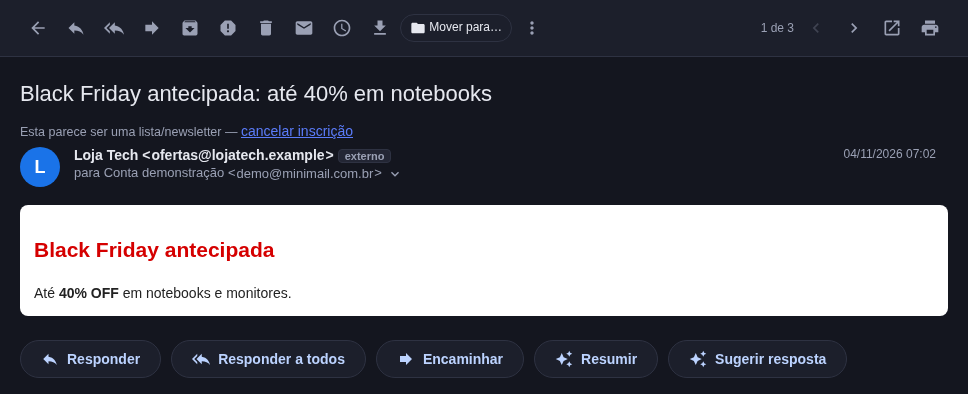
Dica: escrever no tema escuro não muda o que o destinatário recebe. A sua mensagem chega com fundo claro e letras escuras, como de costume.
Densidade: lista confortável ou compacta
Abra o menu da sua conta (o círculo com a sua inicial) e clique em Alternar densidade. Cada clique troca entre as duas versões:
- Confortável: mais espaço entre as linhas, mais fácil de clicar.
- Compacta: linhas mais juntas, cabem mais mensagens na tela.
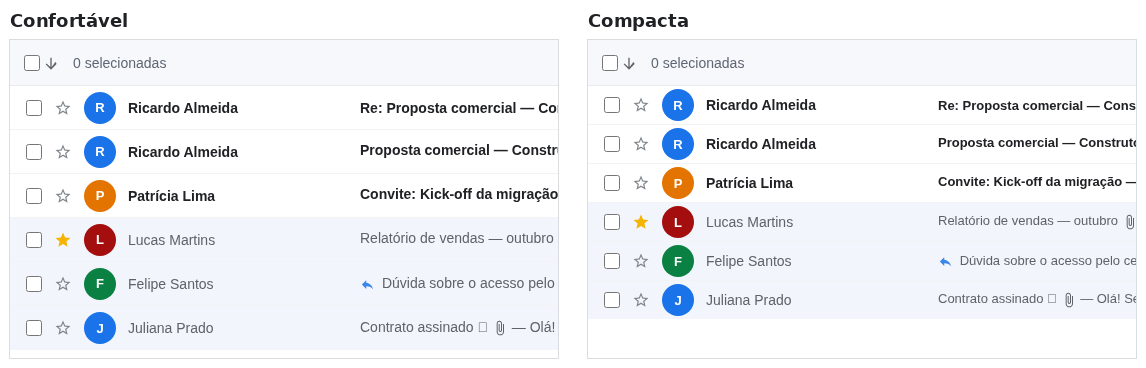
A escolha fica salva na sua conta e vale em qualquer computador. Ela também aparece em Configurações → Exibição, no campo Densidade da lista.
Fonte e tamanho da letra
Para trocar o tipo ou o tamanho da letra:
- Abra Configurações → Exibição.
- No fim do quadro, escolha a Fonte e o Tamanho da letra. A tela já mostra como fica.
- Clique em Salvar preferências para manter.
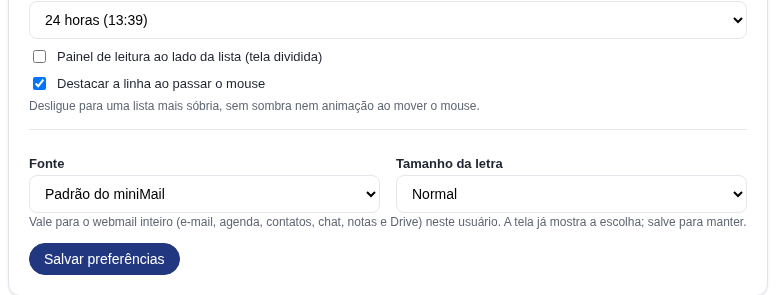
| Campo | Opções |
|---|---|
| Fonte | Padrão do miniMail; Do sistema (Segoe UI / San Francisco); Arial; Verdana (mais legível); Georgia (com serifa) |
| Tamanho da letra | Pequeno; Normal; Grande; Muito grande |
A letra escolhida vale para o webmail inteiro: e-mail, agenda, contatos, chat, notas e Drive. Ela fica salva na sua conta, então vale também em outro computador.
Dica: se você só quer ampliar a tela de vez em quando, use o zoom do navegador: Ctrl e + para aumentar, Ctrl e - para diminuir e Ctrl e 0 para voltar ao normal. No Mac, use Cmd no lugar de Ctrl.
Tela dividida: lista e mensagem juntas
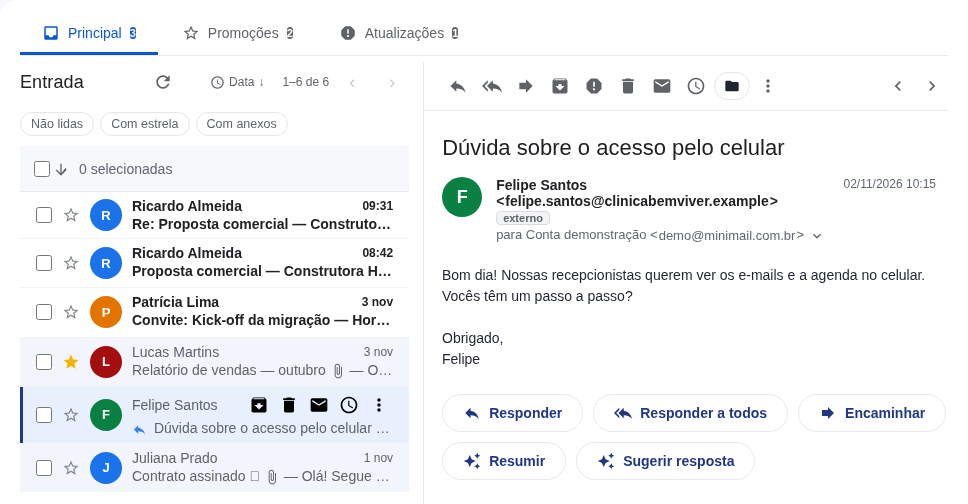
Com a tela dividida, a lista e a mensagem aberta ficam na mesma tela. Dá para ler várias mensagens seguidas sem voltar para a lista a cada uma. Há duas posições:
- Ao lado da lista: a lista à esquerda e a mensagem à direita.
- Abaixo da lista: a lista em cima, com a largura toda (uma linha por e-mail), e a mensagem embaixo.
Para ligar ou desligar, abra o menu da sua conta e clique em Alternar tela dividida. Para pôr a mensagem embaixo, clique em Leitura abaixo da lista no mesmo menu (se a tela dividida estava desligada, ela liga junto). Clicar de novo em Leitura abaixo da lista volta a mensagem para o lado. Quando uma opção está ligada, aparece um ✓ ao lado dela.
Você também pode escolher em Configurações → Exibição: marque Painel de leitura junto da lista (tela dividida), escolha a Posição do painel de leitura e clique em Salvar preferências.
Como funciona:
- Clique numa mensagem da lista para ela abrir no painel. Sem nenhuma mensagem aberta, o painel mostra "Selecione uma mensagem para ler aqui."
- A barra de ações do painel (responder, arquivar, excluir…) fica parada no alto quando você rola uma mensagem longa.
- Arquivar, excluir, mover ou marcar a mensagem aberta não tira a lista do lugar: ela continua na mesma página e na mesma altura.
- Abrir em nova aba e Imprimir ficam no botão ⋮ do painel.
- A escolha fica salva na sua conta e vale em qualquer computador.
Mudar o tamanho da lista e da mensagem
Passe o mouse na linha entre a lista e a mensagem, clique e arraste: para os lados, com a mensagem ao lado; para cima ou para baixo, com a mensagem embaixo. O tamanho fica guardado neste navegador e vale em todas as pastas. Para voltar à divisão padrão, dê um duplo clique na linha.
Atenção: a tela dividida precisa de espaço. Com a janela do navegador estreita (por exemplo, ocupando só metade da tela) e no celular, ela não aparece, e a mensagem abre na tela inteira. Nesse caso, as opções Alternar tela dividida e Leitura abaixo da lista também somem do menu. Se elas sumiram, aumente a janela do navegador.