

O Chat serve para conversar na hora com os colegas da sua empresa, sem precisar de e-mail. Só aparecem pessoas do mesmo domínio que você: quem é de fora da empresa não está no chat.
Se a sua empresa liberou o Chat, ele aparece entre os aplicativos do webmail. Se não liberou, o item Chat simplesmente não aparece.
Abrir o chat
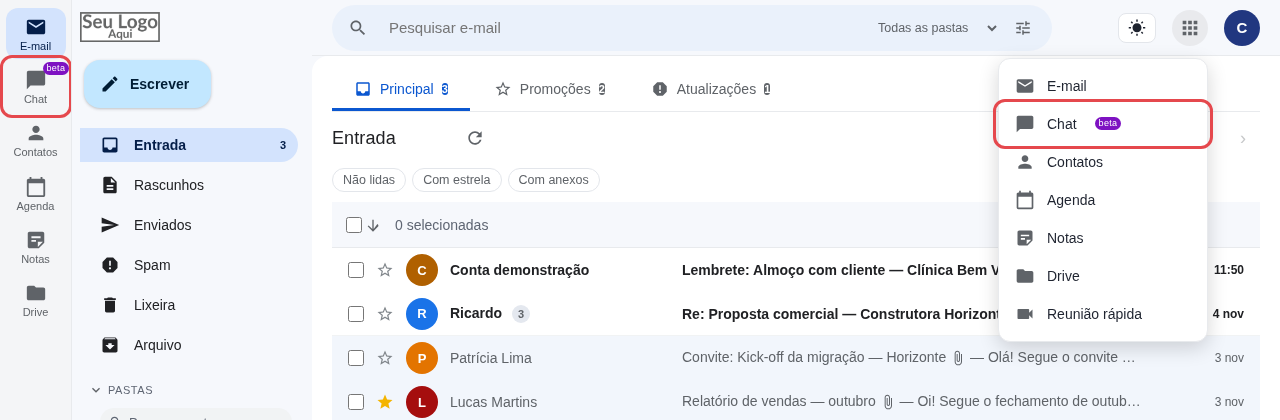
- Pela trilha de aplicativos, à esquerda da tela: clique em Chat. O selo beta indica que é um recurso novo, ainda recebendo ajustes. Quando há mensagens não lidas, um número vermelho aparece em cima do ícone.
- Pelo menu Aplicativos (o ícone de quadradinhos no topo, à direita) → Chat. Ele mostra o mesmo contador de não lidas.
- No celular, com o app instalado: segure o ícone do miniMail e toque no atalho Chat. Veja Usar o app instalado.
- Pela bolinha do chat rápido, se você a ligou. Veja Chat rápido: a bolinha no canto da tela.
A tela do chat
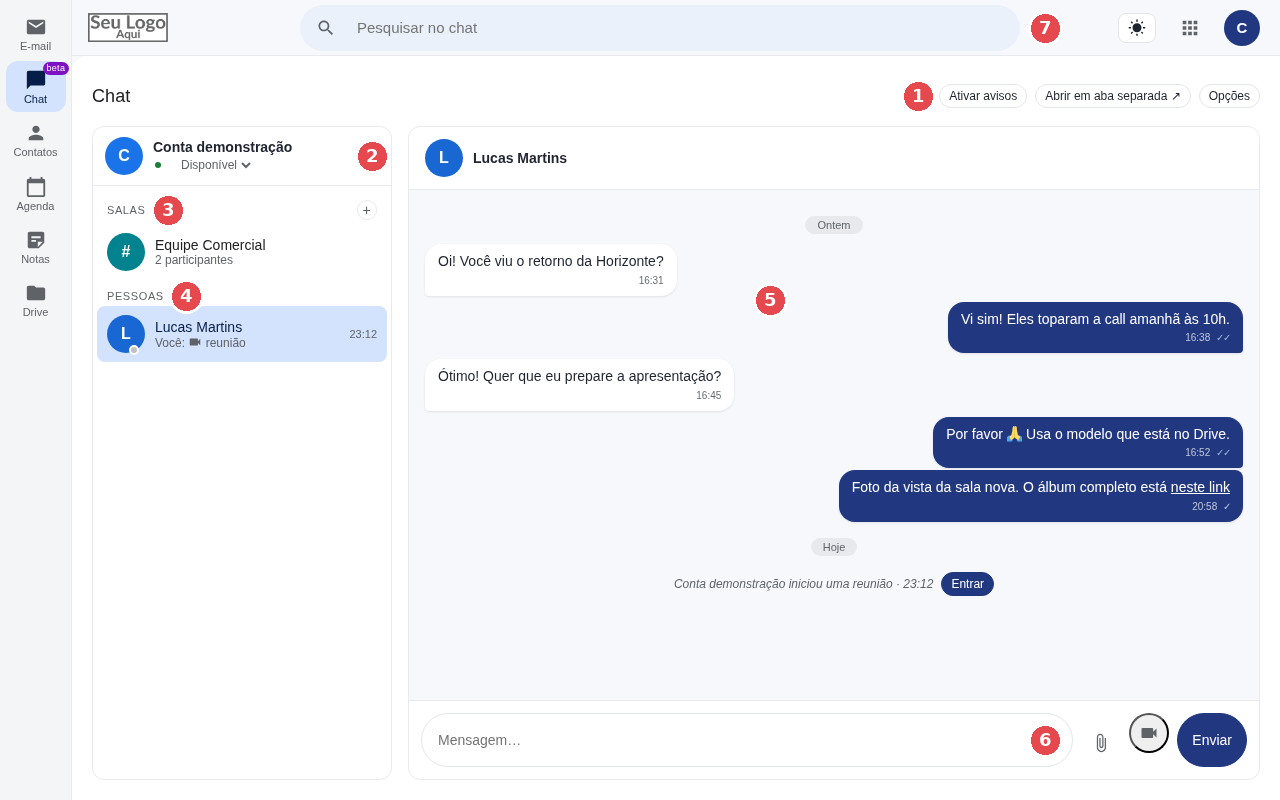
- Cabeçalho do Chat: Abrir em aba separada ↗ deixa o chat sozinho numa aba do navegador, e Opções leva às opções do chat. O botão Ativar avisos liga os avisos do chat neste navegador (depois de ligado, ele vira Desativar avisos). Ele não aparece quando as notificações do webmail já estão ativas em Configurações → Correio, porque aí os avisos do chat já chegam por elas. Veja Receber aviso de mensagem nova.
- Você: sua foto ou inicial, seu nome e o seletor de estado (Disponível, Ausente ou Ocupado). Veja Mostrar se está disponível, ausente ou ocupado.
- Salas: as conversas em grupo de que você participa. Cada uma mostra # e o nome, quantos participantes tem e, quando há, o número de mensagens não lidas. O + cria uma sala nova. Se você ainda não está em nenhuma, aparece "Nenhuma sala ainda."
- Pessoas: todos os colegas do domínio. Cada nome tem a bolinha de estado, a prévia da última mensagem ("Você: …" quando foi você quem escreveu), a hora e o número de não lidas. Quem tem mensagem não lida fica no topo; depois vêm as conversas mais recentes. Se vocês nunca conversaram, aparece o estado da pessoa no lugar da prévia (por exemplo, "disponível" ou "offline").
- A conversa aberta: as mensagens, separadas por dia (Hoje, Ontem ou a data). Mensagens seguidas da mesma pessoa ficam agrupadas.
- Campo de mensagem: escreva em Mensagem… e clique em Enviar. Ao lado ficam o clipe, para anexar um arquivo (só se a sua empresa liberou o Drive, porque o arquivo fica guardado nele), e a câmera, para começar uma reunião de vídeo (só se a sua empresa liberou o vídeo).
- Pesquisa do topo: com o chat aberto, ela vira Pesquisar no chat e procura nas suas conversas. Veja Procurar uma conversa antiga.
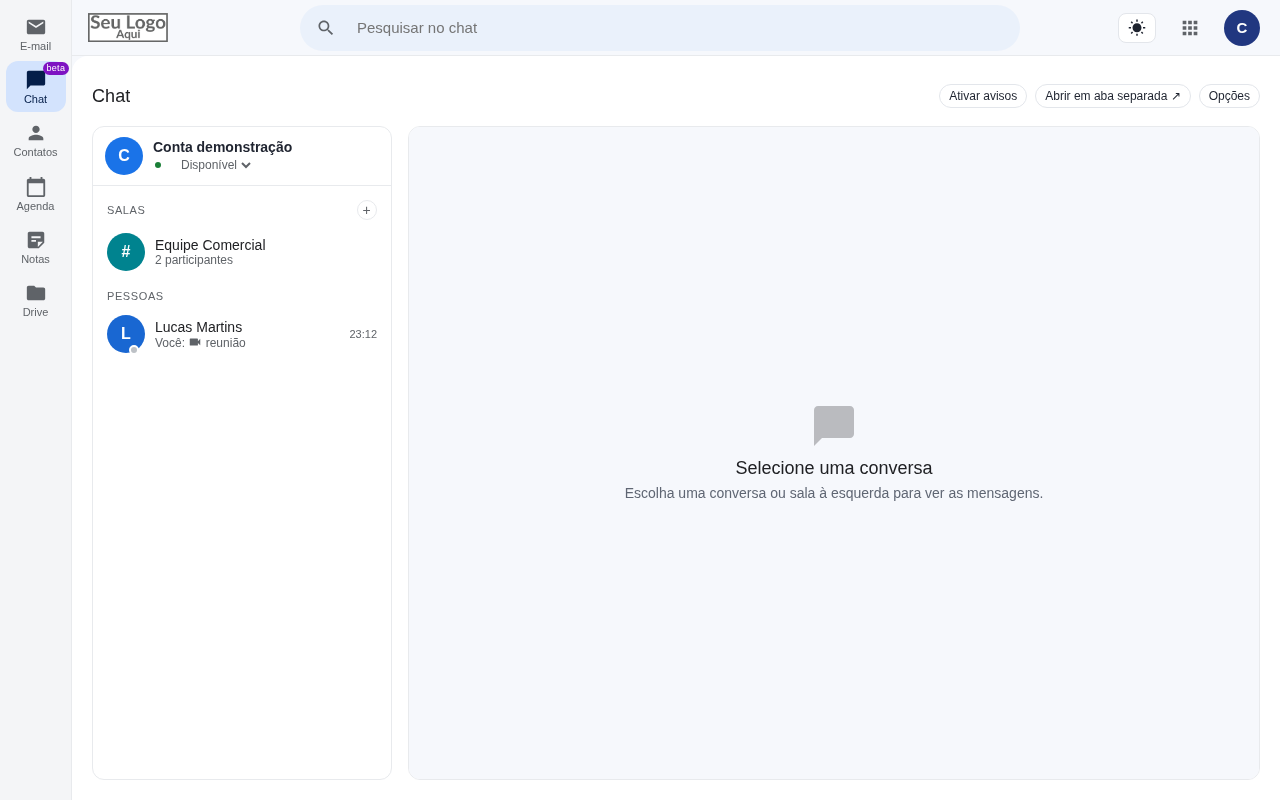
Quando nenhuma conversa está escolhida, o lado direito mostra "Selecione uma conversa: Escolha uma conversa ou sala à esquerda para ver as mensagens." Ao abrir a conversa com alguém com quem você nunca falou, aparece "Nenhuma mensagem ainda. Diga olá!"
Dica: o chat se atualiza sozinho. Mensagens novas e mudanças de estado dos colegas aparecem sem você precisar recarregar a página.
Voltar para o e-mail
O chat não tem a lateral de pastas do e-mail. Para voltar, clique em E-mail na trilha à esquerda, no logo no canto de cima ou use o menu Aplicativos.