

O que você apaga no Drive não some na hora: vai para a Lixeira, de onde dá para trazer de volta por 30 dias. Veja como desfazer uma exclusão, restaurar um arquivo ou uma pasta e apagar de vez para liberar espaço.
Apagar um arquivo ou uma pasta
Há três jeitos de mandar um item para a lixeira:
- clique no ⋮ do item (ou com o botão direito sobre ele) e escolha Mover para a lixeira;
- selecione o item com as setas ↑ e ↓ do teclado e aperte Delete;
- marque as caixinhas de vários itens e clique no ícone da lixeira na barra N selecionados. Nesse caso o Drive pergunta antes: "Mandar os itens selecionados para a lixeira?". Veja Selecionar vários e agir em lote.
Ao apagar uma pasta, tudo o que está dentro dela vai junto para a lixeira.
Apaguei sem querer: Desfazer
Logo depois de apagar um item pelo ⋮ ou pela tecla Delete, aparece no alto da tela a faixa "Movido para a lixeira." com o botão Desfazer. Clique nele e o item volta para o lugar de onde saiu, com o aviso "Exclusão desfeita".

A faixa some quando você muda de tela. Se ela já sumiu, ou se você apagou vários itens de uma vez pela barra de seleção, recupere pela Lixeira, como explicado abaixo.
Abrir a Lixeira
Clique em Lixeira, na lateral do Drive. Nas telas de pastas, o número ao lado dela diz quantos itens estão lá, contando também o que está dentro das pastas apagadas. No celular, a Lixeira fica no menu ☰.
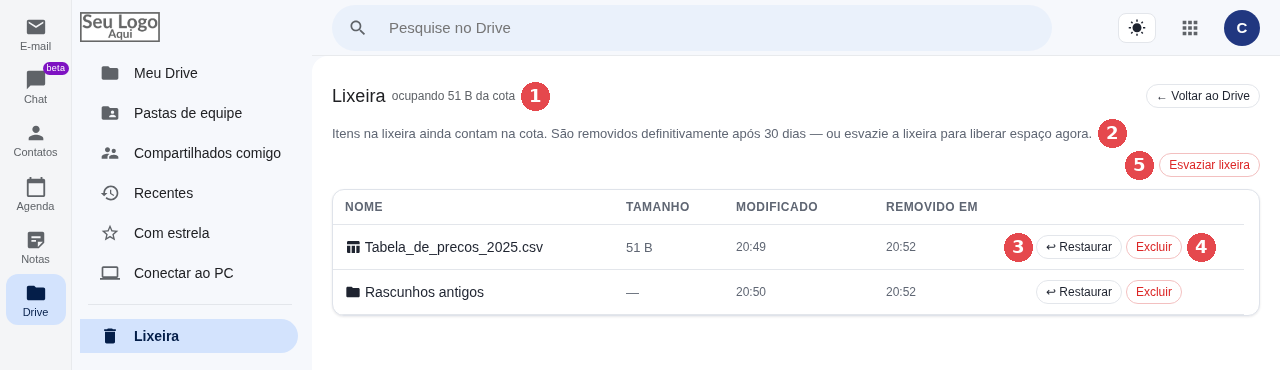
- ocupando X da cota: quanto espaço os itens da lixeira ainda ocupam na sua conta.
- O aviso dos 30 dias: "Itens na lixeira ainda contam na cota. São removidos definitivamente após 30 dias — ou esvazie a lixeira para liberar espaço agora."
- ↩ Restaurar: traz o item de volta para o Drive.
- Excluir: apaga o item de vez.
- Esvaziar lixeira: apaga de vez tudo o que está na lixeira.
A tabela mostra o Nome, o Tamanho, a data em que o arquivo foi Modificado pela última vez e quando ele foi Removido. O que foi apagado por último aparece no alto. Para sair, clique em ← Voltar ao Drive.
Quando não há nada, aparece "A lixeira está vazia.".
Restaurar um item
- Abra a Lixeira.
- Na linha do item, clique em ↩ Restaurar.
O item volta para a pasta de onde saiu, e aparece o aviso ""nome" restaurado.". Alguns detalhes:
- Se a pasta de origem também foi apagada (ou não existe mais), o item volta para a raiz do Meu Drive. Para que ele volte para dentro da pasta, restaure a pasta primeiro.
- Ao restaurar uma pasta, volta junto tudo o que foi apagado com ela. Um arquivo que você tinha apagado sozinho, antes de apagar a pasta, continua na lixeira, numa linha própria.
- Se já existe um item com o mesmo nome no lugar, o restaurado ganha um número no fim, por exemplo "Contrato (2).pdf", e o aviso conta isso.
Apagar de vez
Para tirar um item da lixeira para sempre, clique em Excluir na linha dele. O Drive pergunta antes:
- num arquivo: "Excluir o arquivo "nome" definitivamente? Não dá para desfazer.";
- numa pasta: "Excluir a pasta "nome" e tudo o que está dentro dela definitivamente? Não dá para desfazer.".
Para apagar tudo de uma vez, clique em Esvaziar lixeira e confirme ("Esvaziar a lixeira? Todos os itens serão removidos definitivamente.").
Atenção: o que é excluído da lixeira não volta mais, e as versões anteriores do arquivo vão junto. Os compartilhamentos e o link público também acabam de vez.
Dica: enquanto um item está na lixeira, os colegas com quem ele foi compartilhado e quem tem o link público já não conseguem abri-lo. Se você restaurar o item, o acesso volta como era.
Quanto tempo os itens ficam na lixeira
Os itens ficam 30 dias na lixeira. Depois disso, são apagados de vez, sozinhos. Enquanto estão lá, continuam ocupando o seu espaço: apagar um arquivo grande só libera espaço quando você o exclui da lixeira ou esvazia a lixeira. Veja Espaço do Drive.
Pastas de colegas e pastas de equipe
- Numa pasta que um colega compartilhou com você (com permissão para editar), o que você apaga vai para a lixeira do dono da pasta, não para a sua. O aviso diz isso: "foi para a lixeira de … (só o dono restaura)". Para recuperar, peça ao dono.
- Numa pasta de equipe, o que é apagado vai para a lixeira da própria pasta de equipe, que abre pelo botão Lixeira dentro dela (ele aparece para quem pode editar a pasta). Veja Pastas de equipe.
E a lixeira do e-mail?
É outra. A Lixeira do Drive guarda só arquivos e pastas do Drive. Para mensagens apagadas, veja Lixeira e Arquivo: recuperar e esvaziar.