

Você pode dar a um colega da empresa acesso a uma agenda sua: só para ver os horários ocupados, para ver os eventos, para marcar eventos nela ou até para decidir quem mais tem acesso. É o caso, por exemplo, da secretária que cuida da agenda do diretor.
Compartilhar com um colega
- Na lateral da Agenda, clique em Nova agenda / compartilhar.
- Na linha da agenda, clique em Compartilhar.
- Em Quem tem acesso aqui dentro, escreva o e-mail do colega em Compartilhar com. Enquanto você digita, aparecem sugestões com os nomes do time.
- Em Pode, escolha o que ele vai poder fazer (veja os níveis abaixo).
- Clique em Compartilhar.
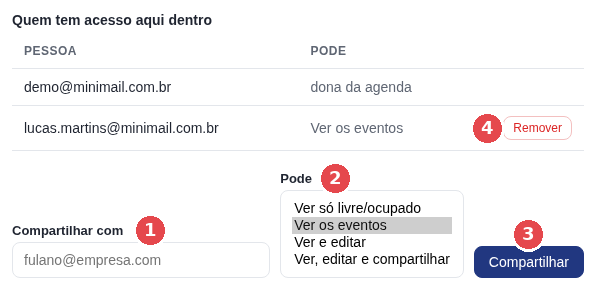
- Compartilhar com: o e-mail do colega.
- Pode: o nível de acesso.
- Compartilhar: dá o acesso.
- Remover: tira o acesso daquela pessoa.
Aparece o recado "… agora pode ver os eventos." (ou o nível escolhido), e a pessoa entra na lista, com o que ela pode fazer.
Só dá para compartilhar com quem tem conta no mesmo domínio que você. Com outro endereço, aparece o aviso "Não encontrei essa conta no seu domínio. Para alguém de fora, use o link de assinatura.". Para alguém de fora, como um cliente, use o link de assinatura. Veja Link da agenda para quem está fora.
O botão Compartilhar só aparece nas agendas que você administra: as que você criou e as que alguém compartilhou com você como Ver, editar e compartilhar.
Os níveis de acesso
- Ver só livre/ocupado: a pessoa vê só os horários reservados, como "Ocupado", sem título nem detalhes.
- Ver os eventos: vê tudo, mas não muda nada.
- Ver e editar: vê tudo, cria eventos nessa agenda e muda ou apaga os eventos dela, inclusive os seus.
- Ver, editar e compartilhar: além disso, decide quem tem acesso, cria o link para quem está fora e pode renomear ou excluir a agenda. Use só com quem cuida da agenda por você.
Para mudar o nível de alguém, compartilhe de novo com o mesmo e-mail e escolha outro nível em Pode.
Atenção: numa agenda de equipe, todo o time já vê os eventos. Por isso, nela Ver só livre/ocupado não é aceito: aparece o aviso "Numa agenda de equipe todo o domínio já vê os eventos…". Para limitar o que alguém vê na agenda de equipe, fale com o administrador.
Tirar o acesso
- Abra a agenda em Nova agenda / compartilhar → Compartilhar.
- Na linha da pessoa, clique em Remover.
- Confirme em Remover.
Aparece o recado "Acesso removido.", e o colega perde o acesso que você tinha dado.
O que o colega vê
A agenda aparece na lateral do colega, em Minhas agendas, com o seu nome depois do ponto. Por exemplo: "Minha agenda · Ana Souza". Ele pode esconder e mostrar a agenda pela caixinha, como as dele.
Quem tem Ver só livre/ocupado vê blocos "Ocupado" nos seus horários. Ao clicar num deles, abre uma ficha com a data, o horário e o texto "Você vê só que este horário está reservado. Os detalhes ficam com quem é dono da agenda.".
Agenda de alguém de outro domínio
Quando a empresa troca de servidor, a migração pode trazer compartilhamentos que já existiam, inclusive de uma agenda de alguém de outro domínio. Essa agenda aparece em Minhas agendas e os eventos dela aparecem na grade e abrem normalmente. Vale o nível que você recebeu (ver ou editar), também para o administrador do e-mail da sua empresa. Um evento que você cria nela fica visível para o dono da agenda.
Esconder um compromisso específico
Mesmo numa agenda que o colega vê inteira, você pode esconder os detalhes de um evento. Marque Privado no formulário completo do evento: para o time, ele aparece só como "Ocupado". Quem foi convidado para o evento continua vendo tudo. Veja Mais opções do evento.
Atenção: os administradores do domínio veem os detalhes de qualquer agenda e de qualquer evento, mesmo os privados.
Para todo o time de uma vez
Em vez de compartilhar pessoa por pessoa, você pode mudar Quem enxerga da agenda para Todo o time vê só como ocupado ou Todo o time deste domínio. Veja Criar agendas e escolher onde os eventos entram.