

No celular o webmail se ajusta à tela pequena: a lateral vira um menu, os botões ficam maiores e algumas ações viram gestos com o dedo. Veja o que muda.
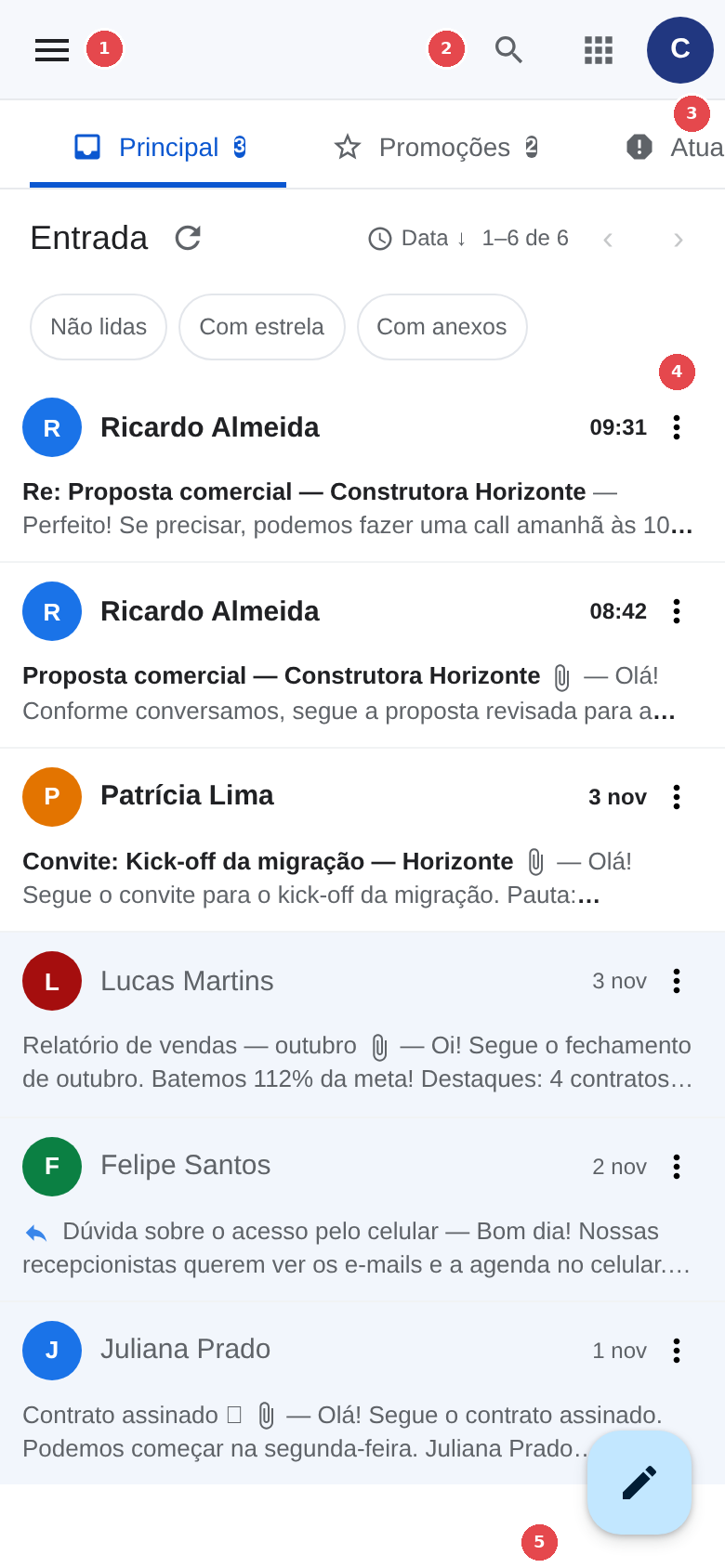
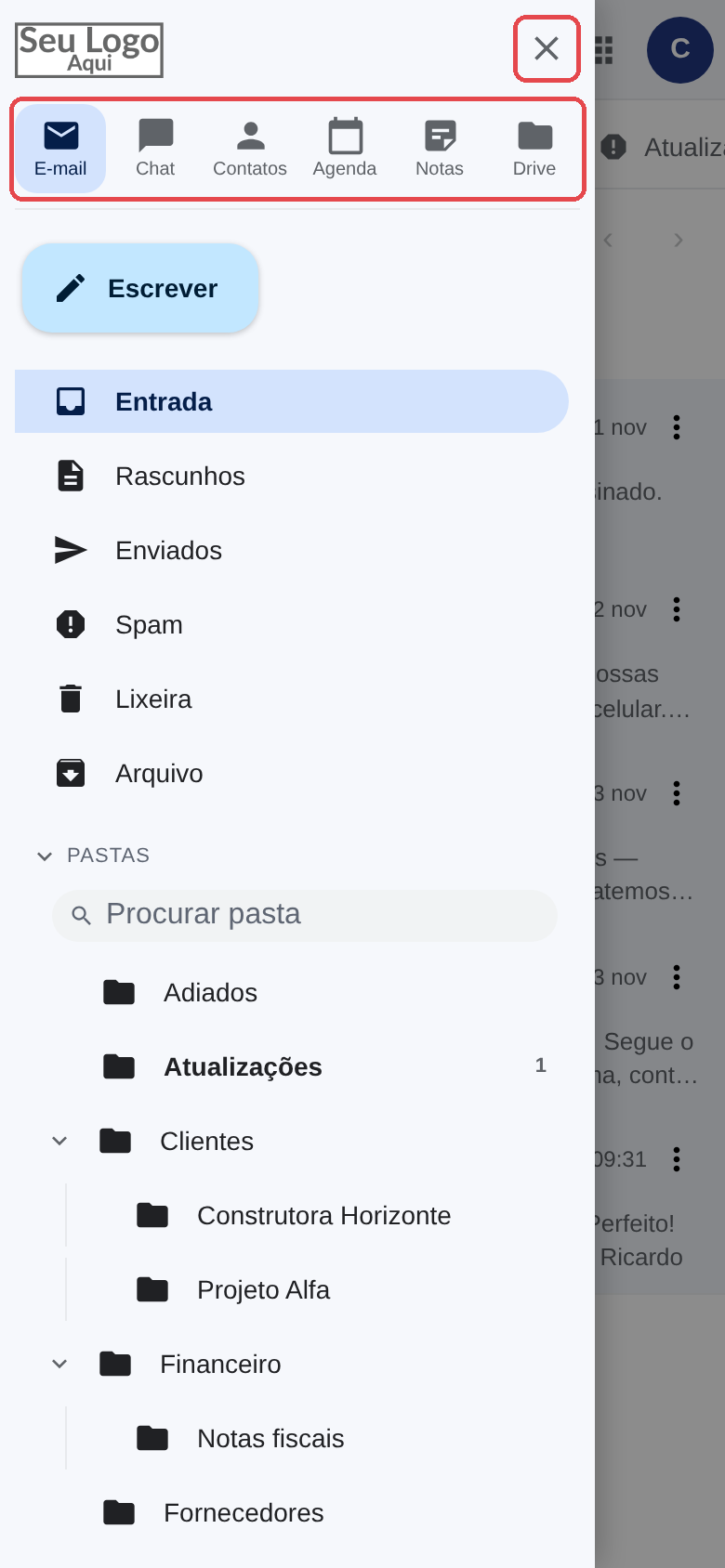
- ☰ Menu: abre a gaveta com o botão Escrever, as caixas, as pastas e os marcadores. No topo dela ficam os aplicativos (E-mail, Chat, Contatos, Agenda, Notas e Drive; Chat, Agenda e Drive só quando a sua empresa liberou). O ✕ fecha a gaveta.
- Lupa: abre a busca em tela cheia. A seta ← fecha a busca. Ao lado da lupa, os 9 quadradinhos abrem o menu de aplicativos.
- Sua foto (ou inicial): abre o menu da conta, com Configurações, o Tema (Claro, Escuro ou Sistema), Ajuda, Trocar senha e Sair.
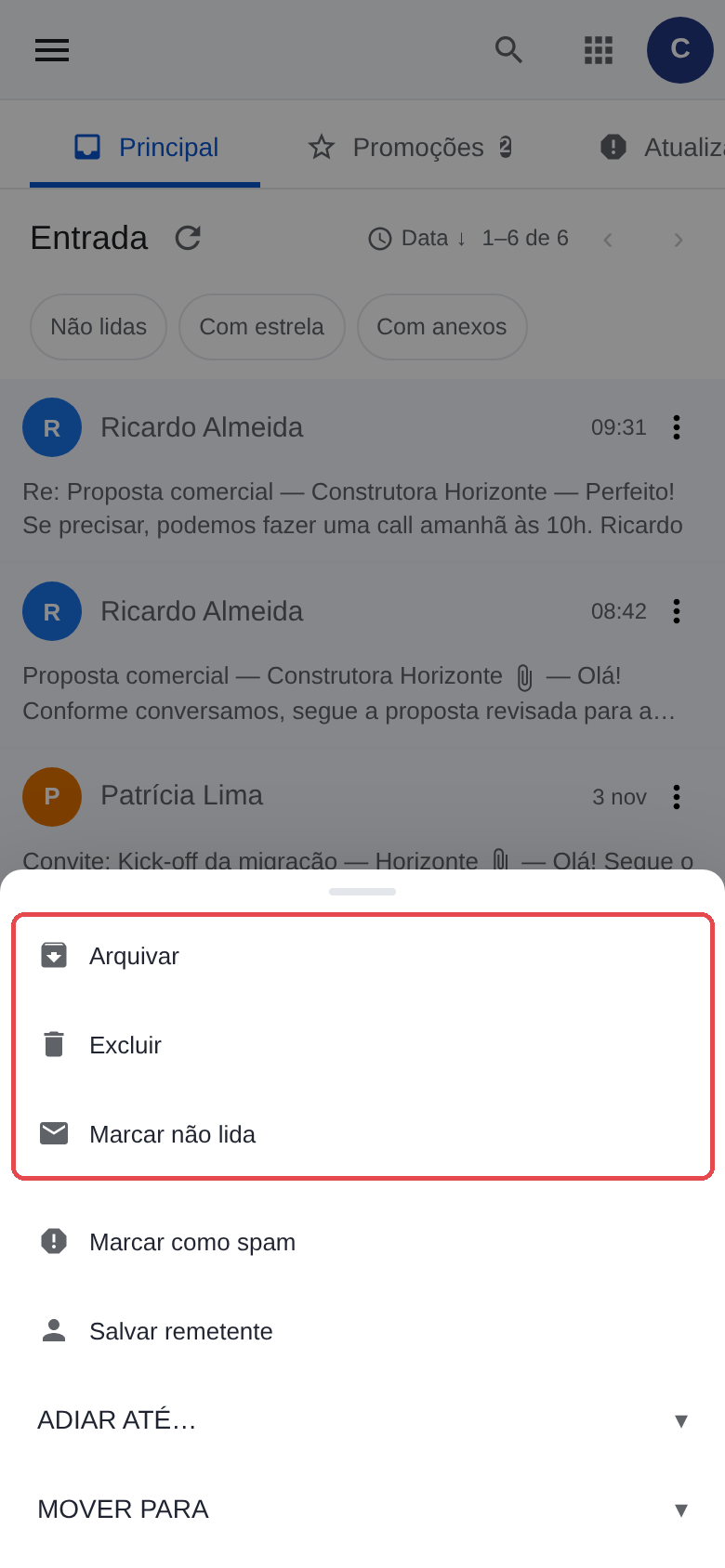
- ⋮ (três pontinhos): as ações daquela mensagem (veja "Menus que sobem de baixo", mais abaixo). Tocar no resto da linha abre a mensagem.
- Lápis: escreve uma mensagem nova. No celular a mensagem abre em tela cheia.
Gestos na lista
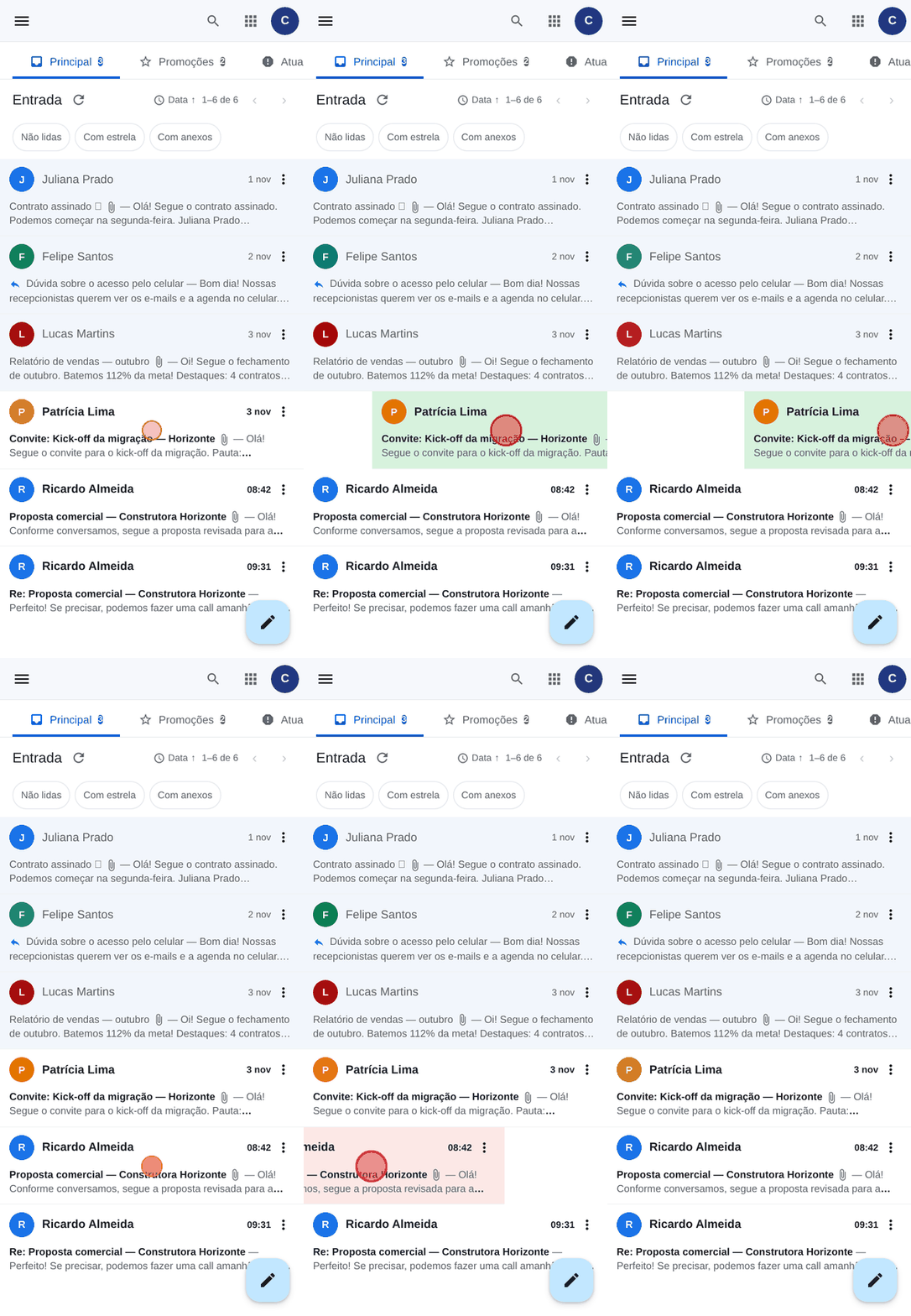
- Deslizar para a direita arquiva a mensagem.
- Deslizar para a esquerda exclui a mensagem (ela vai para a Lixeira). Dentro da Lixeira, onde a exclusão é definitiva, o webmail pergunta antes.
Enquanto você desliza, a linha fica verde (arquivar) ou avermelhada (excluir); a ação só acontece se você arrastar uma boa distância antes de soltar. Se mudar de ideia, volte o dedo antes de soltar. Depois de arquivar ou excluir, aparece um aviso com Desfazer por alguns segundos.
Selecionar várias mensagens
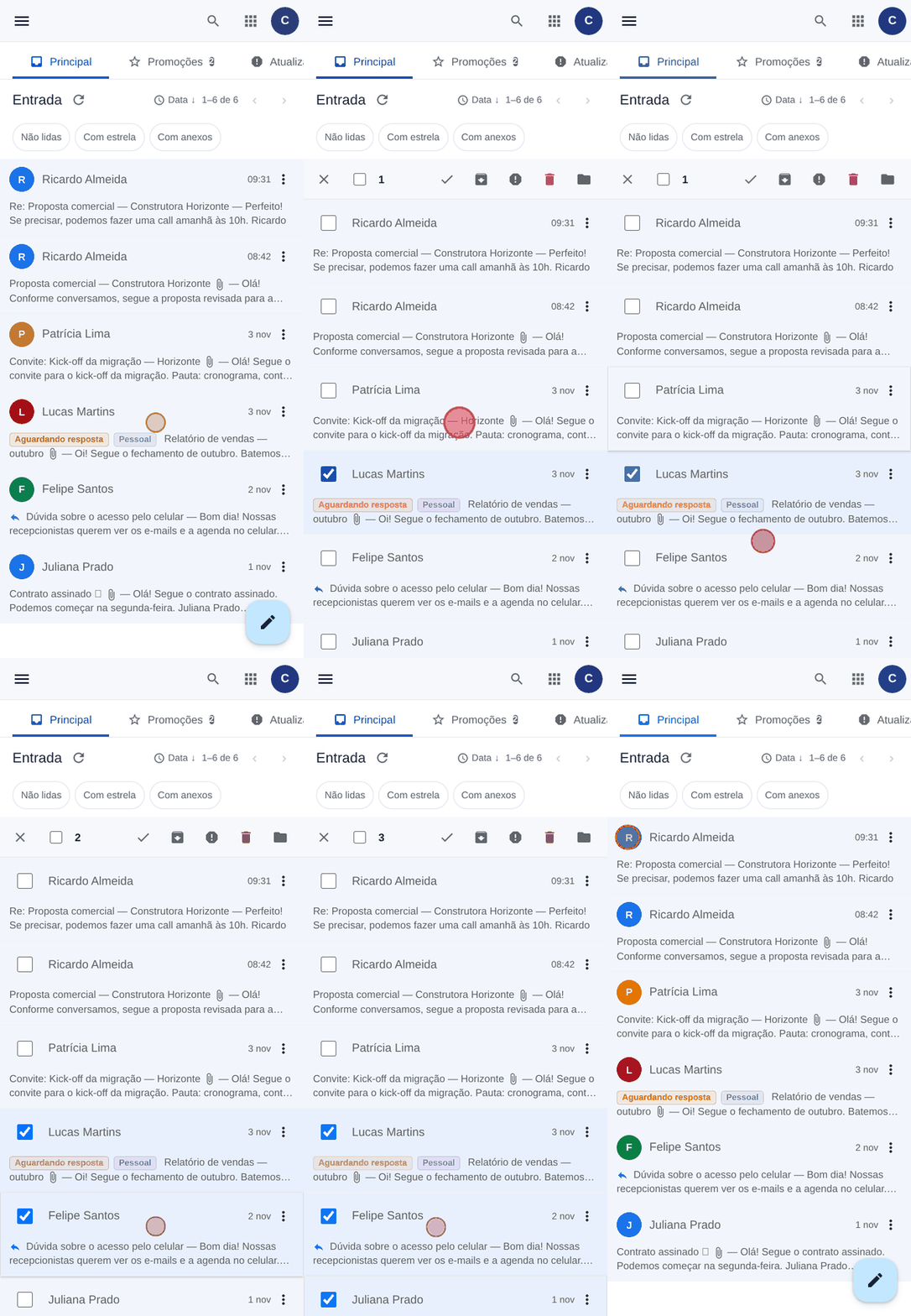
- Segure o dedo sobre uma mensagem por cerca de meio segundo. O celular vibra, a mensagem fica marcada e a barra de ações aparece no topo da lista.
- Toque em outras mensagens para marcar ou desmarcar.
- Use os botões da barra, que mostra quantas estão marcadas: marcar como lida (✓), arquivar, spam, excluir, mover para uma pasta ou adiar. Em telas muito estreitas, Marcar lida e Spam passam para o ⋮ da barra.
- Para sair do modo seleção, toque no ✕ da barra (ou desmarque a última mensagem).
Menus que sobem de baixo
No celular, os menus abrem como uma folha que sobe da parte de baixo da tela, mais fácil de tocar. O ⋮ de uma mensagem traz no topo Arquivar, Excluir e Marcar lida (ou Marcar não lida), seguidos de Marcar como spam (na pasta Spam, Não é spam), Salvar remetente, Editar como nova, Criar filtro, Criar compromisso, Criar tarefa, Redirecionar para e das seções Adiar até… e Mover para, que abrem com um toque. O botão Mover para… da barra de seleção e da mensagem aberta também abre como folha, com a lista de pastas.
Lendo uma mensagem
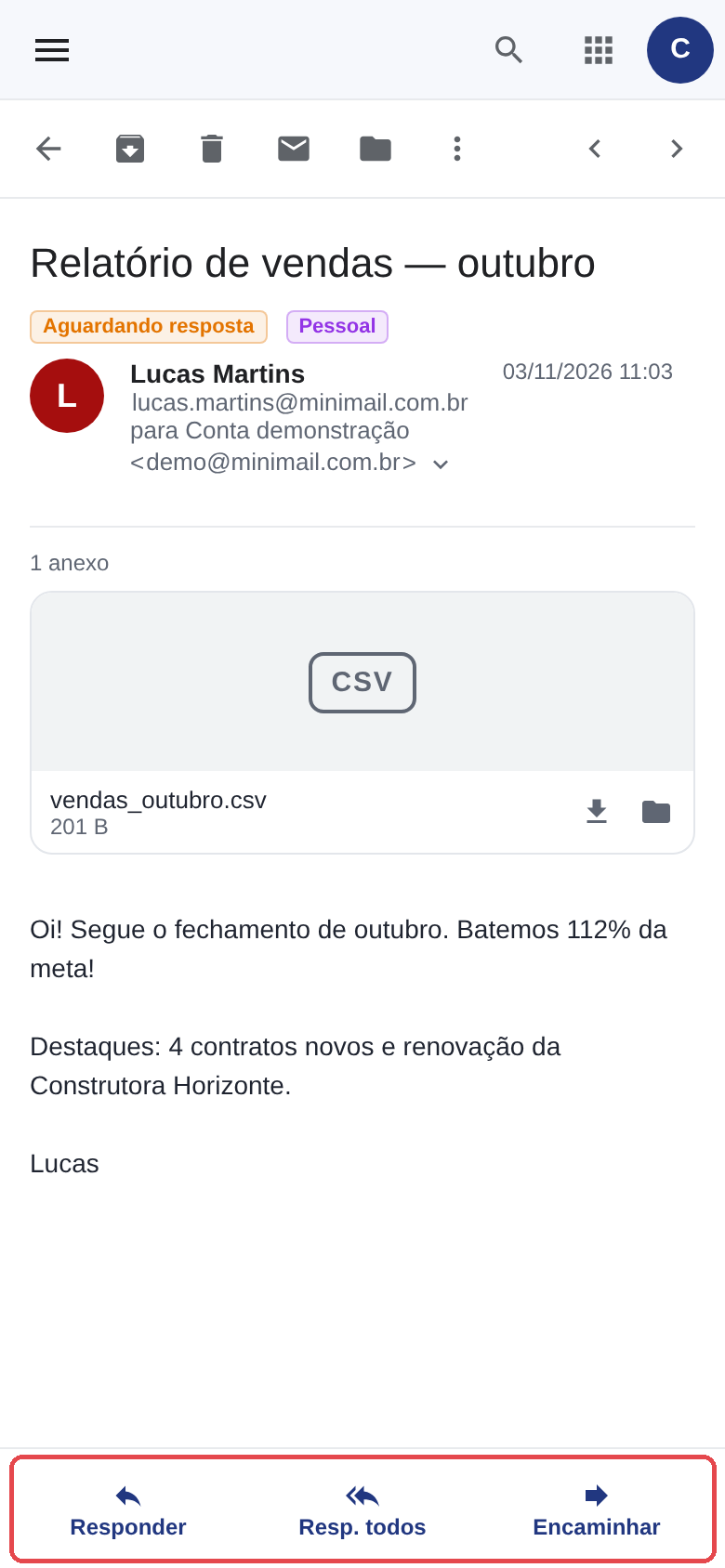
Os botões Responder, Resp. todos e Encaminhar ficam numa barra fixa no rodapé, sempre à mão. Na barra do topo ficam voltar, arquivar, excluir, marcar como não lida, mover, o ⋮ e as setas para a mensagem anterior e a próxima. Marcar como spam, Adiar… e Marcadores… (quando você tem marcadores) ficam no ⋮; quando a sua empresa liberou a IA, Resumir e Sugerir resposta também estão lá.
Um e-mail feito para uma tela mais larga que a do celular é reduzido para caber, sem cortar a lateral.
Outras diferenças
- Tema: no celular, o tema fica no menu da sua conta, com as opções Claro, Escuro e Sistema. No computador, ele muda pelo botão do sol, no topo.
- Configurações: no topo da tela há um seletor ("Configurações › Filtros ▾") para trocar de seção, e a seta ← volta ao Início das Configurações.
- Escrever: a mensagem nova ocupa a tela inteira; voltar, anexar (clipe), enviar e Mais opções (⋮) ficam no topo, e a barra de formatação (negrito, listas, link…) fica no rodapé.
Instalar como aplicativo
Instalado, o webmail ganha um ícone na tela inicial, abre em tela cheia e pode mostrar avisos de e-mail novo.
- Android (Chrome): quando aparecer a faixa Instale o app no celular, toque em Instalar (o × esconde a faixa por 30 dias). Também dá pelo menu da sua conta, em Instalar aplicativo, ou pelos três pontinhos do Chrome, em Instalar app.
- iPhone e iPad (Safari): toque em Compartilhar (o quadrado com a seta para cima) e escolha Adicionar à Tela de Início. O Instalar da faixa, no iPhone, mostra esse mesmo caminho.
Passo a passo completo em Instalar o app no celular.
Mais no livro Celular e outros programas
- Instalar o app no celular: o webmail na tela inicial, como um aplicativo.
- Gestos no celular: todos os toques e deslizes, em todos os aplicativos.
- Notificações no celular: aviso de e-mail novo e número no ícone.
- Dados do servidor: para configurar outro programa de e-mail.
- iPhone e iPad: usar a conta no app Mail.
- Android: usar a conta no Gmail ou em outro app.
- Outlook e Thunderbird: usar a conta no computador.