

Contas em risco lista as contas do seu domínio que mostraram sinais de invasão ou de mau uso nas últimas 24 horas. Esta página também traz o roteiro para quando uma conta foi mesmo invadida e está mandando spam.
Abra em Risco, na barra do topo. O cartão Contas em risco do painel mostra o total e quantas são de risco alto.
Quem vê: quem tem a permissão Contas em risco. O papel Admin de domínio inclui; o Suporte N1 não.
O que a tela mostra
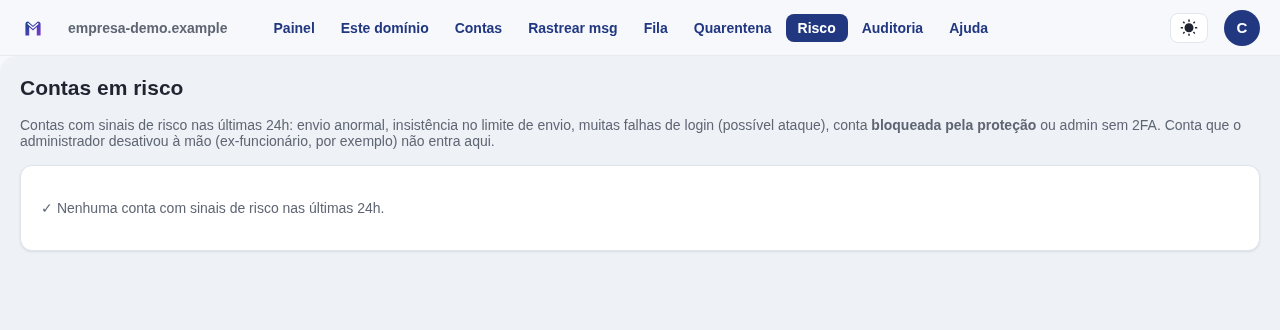
Com pelo menos uma conta em risco, aparece uma tabela. Sem nenhuma, a tela diz ✓ Nenhuma conta com sinais de risco nas últimas 24h., que é o normal.
As colunas:
- Conta: o endereço. Uma etiqueta admin do painel marca administrador sem verificação em 2 etapas.
- Risco: alto ou médio.
- Status: ativa, bloqueada até uma hora (a proteção reativa sozinha), bloqueada ou desativada.
- Sinais: o que chamou a atenção, em linguagem simples.
- Envios 24h: mensagens que saíram. O "(+N internas)" são mensagens só para caixas do próprio servidor, que não contam para o bloqueio.
- Logins falhos: tentativas de entrar que foram recusadas. Clique em N · ver para ver de onde vieram (veja abaixo).
- Spam recebido: quanto spam a conta recebeu.
Conta que um administrador desativou à mão (por exemplo, de ex-funcionário) não aparece aqui.
Alto e médio
- Alto: conta bloqueada pela proteção automática, envio acima do limite da hora ou do dia, insistência em passar do limite de envio, muitas falhas de login (possível ataque) ou recebimento enorme de spam.
- Médio: envio elevado, algumas recusas pelo limite, algumas falhas de login, administrador sem 2FA ou bastante spam recebido.
Logins falhos: ataque ou programa com a senha errada?
Nem toda falha de login é ataque. O caso mais comum é um programa da própria pessoa (Outlook, celular) tentando entrar com uma senha que não vale mais. Clique no número da coluna Logins falhos (N · ver) para abrir o detalhe das últimas 24 horas.
No alto do detalhe aparece o que as tentativas provavelmente são:
| Diagnóstico | O que é | O que fazer |
|---|---|---|
| Programa de e-mail com a senha principal | A conta usa verificação em duas etapas e um programa está tentando com a senha do webmail, que nesses programas é recusada. | A pessoa cria uma senha de aplicativo no webmail e troca a senha no programa. |
| Provavelmente um aparelho com a senha errada | Poucos endereços insistindo, em geral um celular com a senha antiga depois de uma troca. | Peça à pessoa para atualizar a senha no aparelho. Se ela não reconhece o endereço, bloqueie. |
| Parece ataque | As tentativas vêm de muitos endereços diferentes. | Bloqueie os IPs com mais tentativas e confira a senha da conta. |
Na tabela Por IP, cada endereço traz o país, o provedor, o número de tentativas e o Motivo: senha principal recusada (conta com 2FA) ou senha errada.
Dica: IP da Microsoft costuma ser o Outlook novo ou o app Outlook do celular, que conectam pelos servidores da Microsoft. IP do Google costuma ser o Gmail buscando os e-mails desta conta. Nesses casos, quase sempre é a própria pessoa.
Quando a conta tem verificação em duas etapas, a própria coluna Sinais já avisa: "costuma ser um programa de e-mail usando a senha principal em vez da senha de aplicativo".
Onde mais ver as tentativas
As falhas de login dos programas não entram na Auditoria (ficam no registro do servidor). Por isso:
- Na Auditoria, ao procurar uma conta (por exemplo,
daniel@), aparece o link Ver as tentativas com falha de …. - Na janela da conta, aba Segurança, há o link Ver tentativas de login com falha (últimas 24 h).
Os botões de cada linha
- Anti-spam: abre os principais remetentes de spam que essa conta recebeu, com Bloquear domínio e Bloquear. A regra vale para o seu domínio inteiro. Aparece só se o seu papel inclui o antispam da conta.
- Gerenciar: abre a conta para redefinir a senha, mudar a situação e desativar o 2FA. Aparece só para quem pode abrir a conta.
- Gerenciar admins: nas linhas de administrador sem 2FA, leva à lista de administradores.
Roteiro: a conta foi invadida
Sinais típicos: envio muito acima do normal, dezenas de destinos que a pessoa não conhece, mensagens de falha (devolvidas) chegando sem ela ter enviado nada, ou a própria pessoa avisando. Faça nesta ordem:
- Segure a conta primeiro. Em Gerenciar, no campo Situação, escolha Bloqueada (a conta deixa de entrar em tudo, mas continua recebendo) e, se quiser, preencha o Motivo do bloqueio. Clique em Salvar. O webmail e os programas de e-mail abertos caem na hora.
- Se a conta nem deveria receber mais, use Inativa: ela não entra nem recebe, e quem escreve para ela recebe a mensagem de volta.
- Troque a senha. Na mesma janela, em Redefinir senha (deixe em branco para manter), clique em Gerar senha (ou digite uma senha forte) e salve. A troca derruba também o webmail aberto. Informe a nova senha à pessoa por outro canal (telefone, pessoalmente), nunca por e-mail.
- Se a conta usa 2FA, a caixa 2FA ativo — marcar para desativar na aba Segurança permite zerar o segundo fator, caso quem invadiu tenha cadastrado o dele.
- Revise a conta antes de liberar: na aba Encaminhamento, veja se há um encaminhamento para um endereço de fora que você não reconhece (golpistas usam isso). Veja também Senhas de app (embaixo de cada senha aparece de onde ela está sendo usada) e Dispositivos, e remova o que não for da pessoa.
- Limpe a fila. Abra Fila, procure as mensagens dessa conta e use Excluir em cada uma, para o spam não sair depois que a conta voltar.
- Confirme. Em Rastrear uma mensagem, procure o endereço da conta e veja se ainda há envios. Em Auditoria você vê o que foi feito na conta.
- Reative só quando a senha estiver trocada e o endereço de recuperação conferido: volte Situação para Ativa.
Não adianta bloquear o IP de onde veio o ataque: quase sempre são muitos IPs diferentes. Resolva pela conta (senha e situação).
A proteção automática
O servidor também age sozinho. Se uma conta passa do limite de mensagens por hora (o padrão é 100 por hora, salvo se o administrador do servidor mudou), a proteção bloqueia a conta e ela aparece aqui como bloqueada até uma data e hora. Ela volta sozinha nesse horário. Para mantê-la bloqueada, abra Gerenciar, troque o Motivo do bloqueio e salve.
Quando a conta volta sozinha, o encaminhamento e os filtros que encaminham ficam desligados, porque quem invadiu pode tê-los criado. A pessoa e os administradores do domínio recebem por e-mail a lista do que foi desligado; religue só o que for mesmo dela.
As cópias que uma conta encaminha (pelo encaminhamento ou por filtros) não contam para o bloqueio: elas só passam pelo limite de envio da conta. Quando a conta já aparece nesta tela por outro motivo, a coluna Sinais mostra quantas mensagens ela encaminhou para fora.
Para receber um aviso por e-mail quando algo assim acontecer, veja Avisos de contas em risco.
Bom saber
- O número de Logins falhos só vira link para quem tem a permissão de ver os logins falhos. Sem ela, aparece como número simples; os sinais da coluna já dizem quantas falhas houve.
- Bloquear, desativar ou trocar a senha também apaga os avisos no celular (notificações) da conta.