

O clipe ao lado do campo de mensagem envia um arquivo na conversa ou na sala: foto, PDF, planilha, vídeo ou áudio, de até 25 MB. O arquivo fica guardado no seu Drive.
Se a sua empresa não liberou o Drive para você, o clipe não aparece: os arquivos do chat são guardados no Drive de quem envia.
Enviar um arquivo
- Abra a conversa ou a sala.
- Clique no clipe (Anexar arquivo (vai para o seu Drive)).
- Escolha o arquivo no computador ou no celular. O nome dele aparece numa etiqueta ao lado do clipe; o ✕ da etiqueta desiste do arquivo.
- Se quiser, escreva um texto junto.
- Clique em Enviar.

- Vai um arquivo por mensagem. Para mandar vários, envie um de cada vez.
- O tamanho máximo é 25 MB por arquivo.
Onde o arquivo fica
- O arquivo vai para a pasta principal (a raiz) do seu Drive, de quem enviou, e ocupa o seu espaço. Se já existir um arquivo com o mesmo nome, o novo ganha "(2)" no nome.
- Quem recebe vê e baixa pela conversa, sem o arquivo entrar no Drive dele.
- Se você mandar o arquivo para a lixeira do Drive, na conversa ele passa a aparecer como arquivo removido, para todos.
- A sua empresa pode definir um prazo de guarda para os arquivos do chat. Passado o prazo, o arquivo é apagado da conversa e do seu Drive. Se precisar guardá-lo, baixe ou copie para uma pasta do Drive antes.
Como o arquivo aparece na conversa
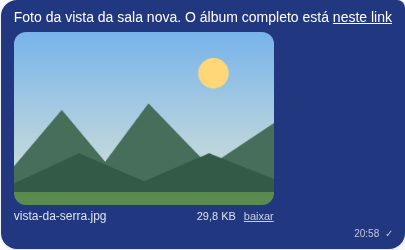
- Imagem (JPG, PNG, GIF, WebP): aparece em miniatura. Clique nela para abrir a galeria.
- Vídeo e áudio (MP4, WebM, MP3 e outros formatos comuns): tocam ali mesmo, na conversa.
- PDF: abre em outra aba.
- Outros arquivos (planilhas, documentos, compactados): aparecem como um cartão com o ícone; clique para baixar.
Todos mostram o nome, o tamanho e o link baixar.
A galeria de imagens
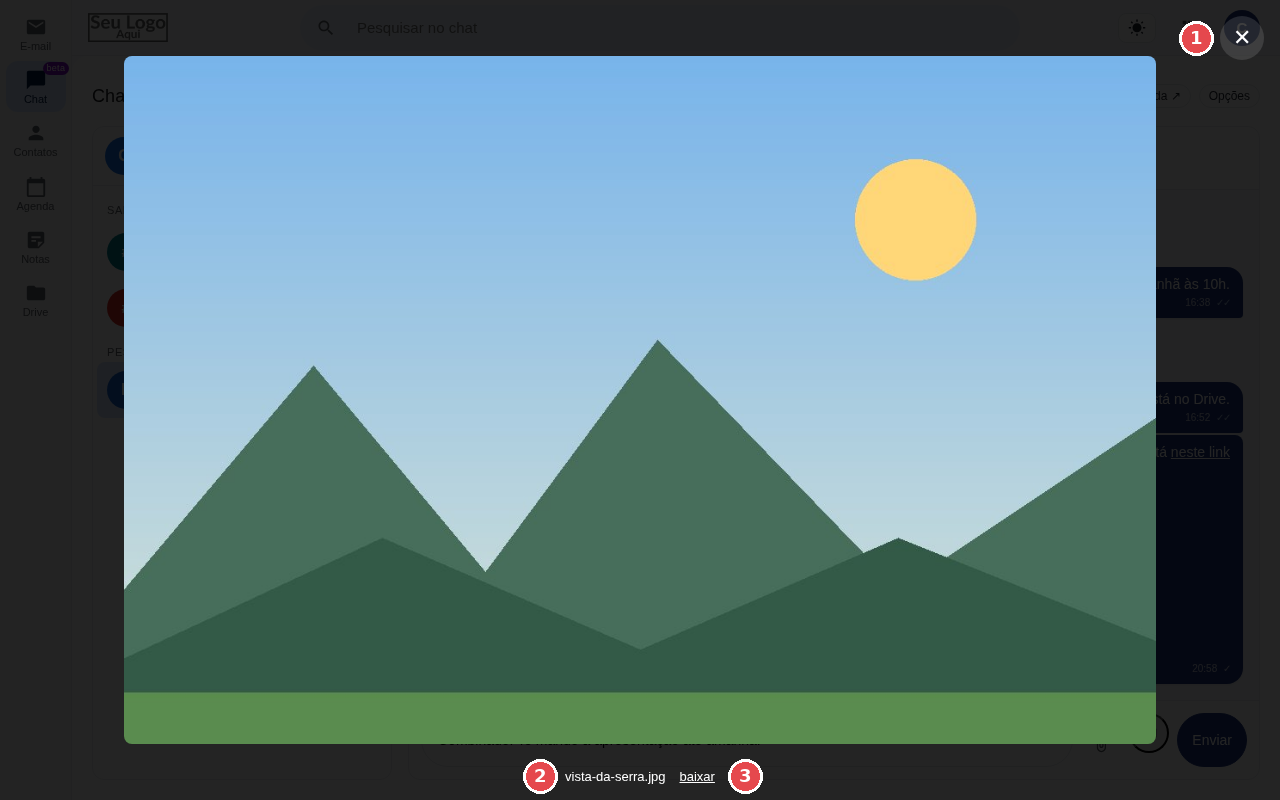
- ✕: fecha a galeria (ou aperte Esc).
- O nome do arquivo.
- baixar: salva a imagem no seu aparelho.
Quando a conversa tem mais de uma imagem, as setas ‹ e › nas laterais (ou as setas do teclado) passam de uma para outra.
Quando o arquivo não vai
Se o arquivo for recusado, o texto da mensagem segue normalmente e, logo acima do campo, aparece Anexo não enviado: com o motivo:
- arquivo acima de 25 MB;
- cota da conta excedida: o seu espaço está cheio;
- o Drive está desativado neste domínio;
- a cota de anexos do chat deste domínio está cheia: o espaço que a sua empresa reservou para os arquivos do chat acabou.
Dica: para um arquivo grande, envie primeiro para o Drive, gere um link de compartilhamento e cole o link na conversa. Veja Compartilhar por link.