

No celular, o Drive se ajusta à tela pequena: a lateral vai para o menu ☰, o botão Novo vira um + redondo e o menu de ações sobe da parte de baixo da tela. Vale para o navegador do celular e para o app instalado.
Abrir o Drive
- No navegador do celular: toque no menu ☰, no canto de cima, e escolha Drive na fileira de aplicativos do alto do menu. Ou toque nos 9 quadradinhos, no topo da tela, e escolha Drive.
- No app instalado (Android): segure o dedo sobre o ícone do miniMail na tela inicial e escolha Drive para abrir direto nele. Se o Drive não aparecer na lista de atalhos, ou no iPhone, onde esse atalho não existe, abra o app e use o menu ☰ ou os 9 quadradinhos. Veja Instalar o app no celular.
Não encontrou o Drive? A sua empresa não liberou o Drive para a sua conta, e por isso ele não aparece. Fale com o administrador do e-mail. Veja Não aparece o Drive, o Editar no Office ou o Conectar ao PC.
A tela do Drive no celular
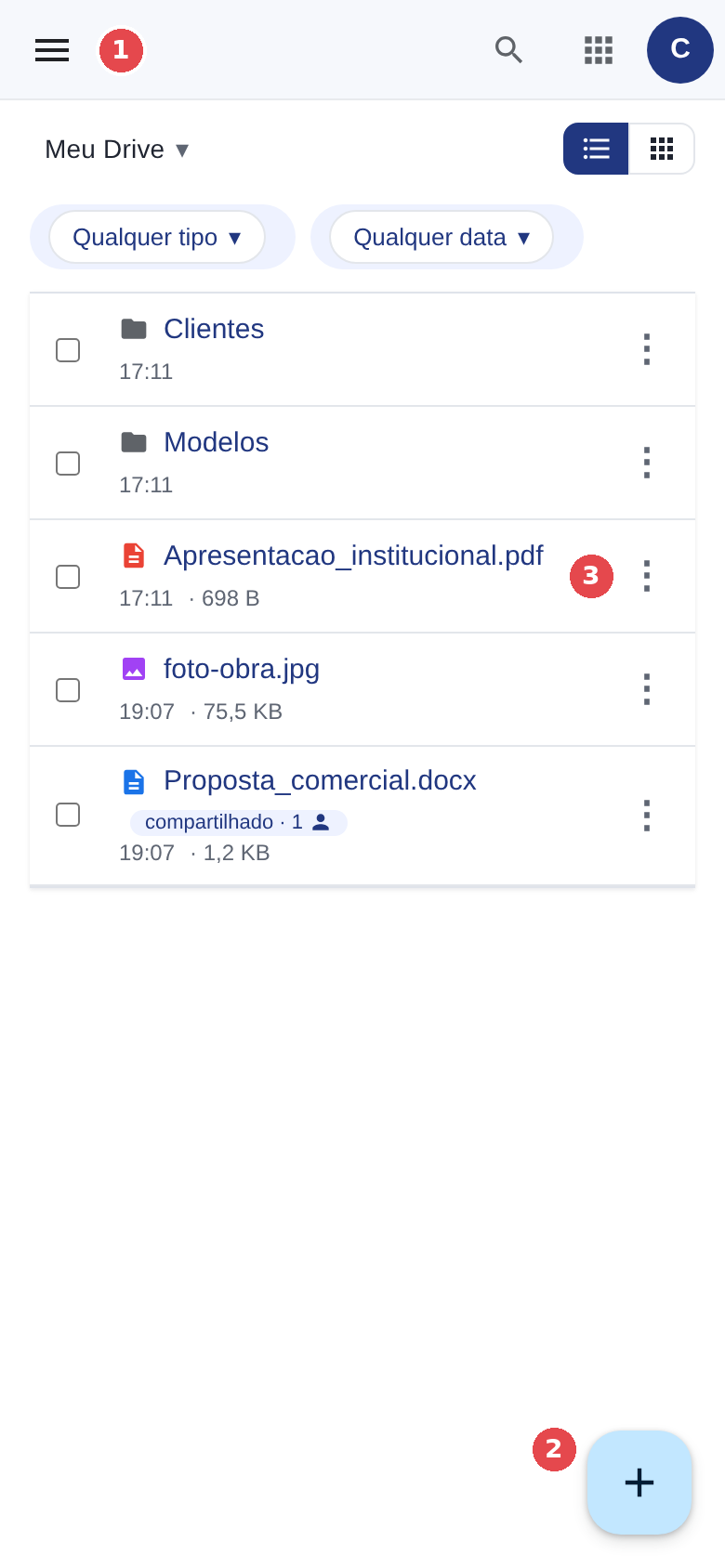
- ☰ (Menu): abre a lateral do Drive.
- +: envia um arquivo, tira uma foto ou cria uma pasta.
- ⋮: abre o menu de ações daquele item.
Toque no nome de um item para abrir. Uma pasta abre; uma imagem, um PDF, um texto, um vídeo, um áudio ou um .zip abrem na prévia, e os documentos do Office também, quando a sua empresa liberou os documentos online. Os outros tipos de arquivo são baixados. Veja o que acontece com cada tipo em Conhecendo o Drive.
A lateral fica no menu ☰
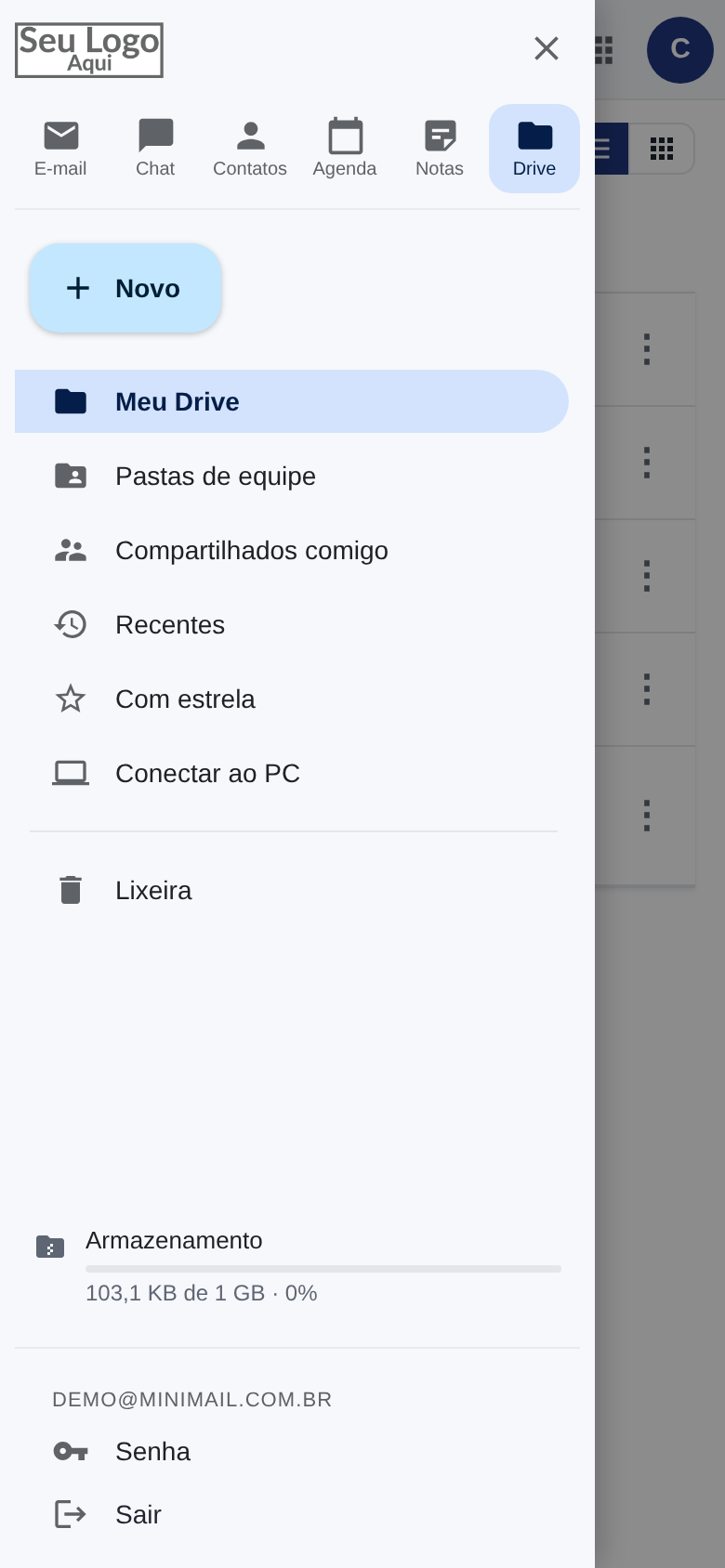
Toque em ☰ para ver o botão Novo, Meu Drive, Pastas de equipe, Compartilhados comigo, Recentes, Com estrela, Conectar ao PC (quando a sua empresa liberou) e Lixeira. No rodapé fica o Armazenamento, com o espaço que você já usou. Para fechar o menu, toque no X, no alto.
O botão +
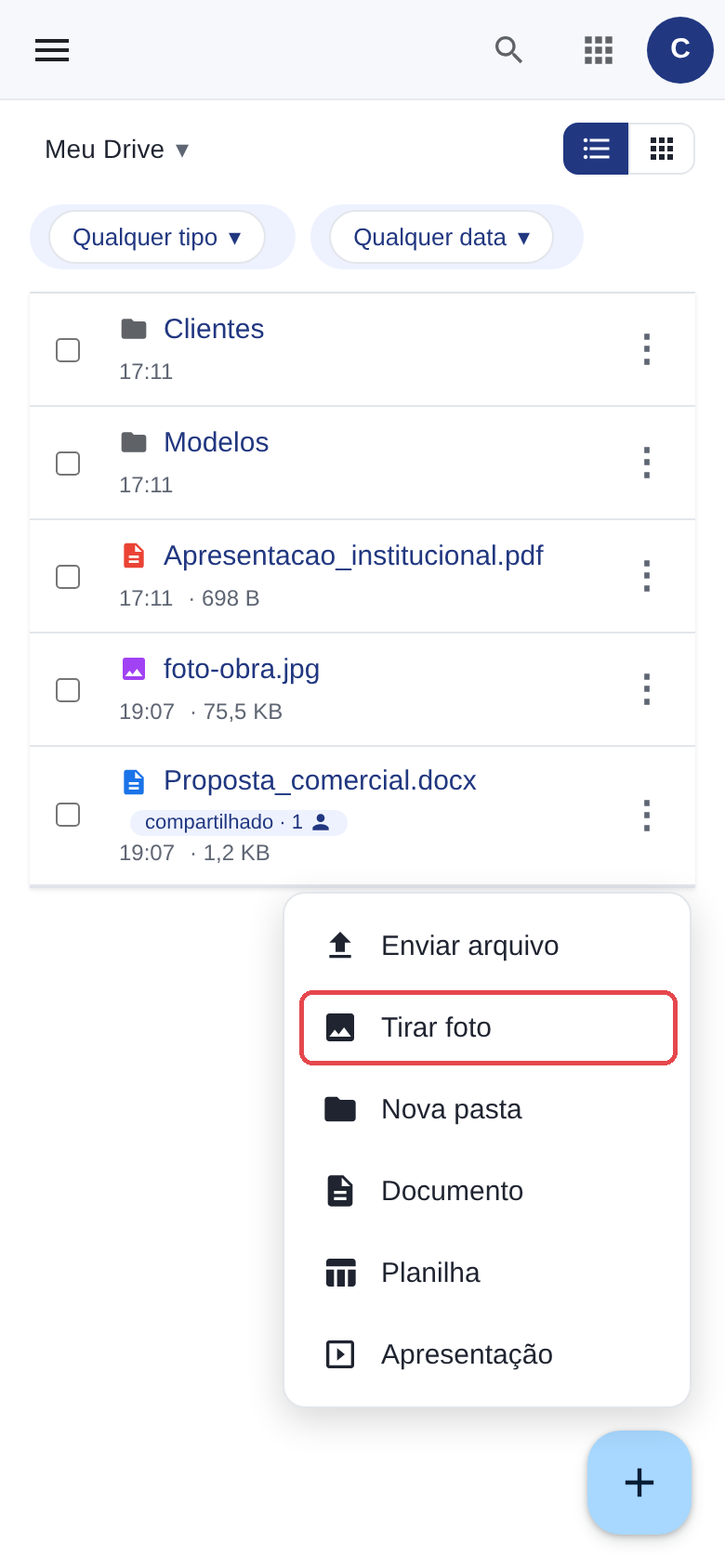
Em Meu Drive e dentro das suas pastas, o botão redondo +, no canto de baixo, abre estas opções:
- Enviar arquivo: escolhe arquivos ou fotos que já estão no celular.
- Tirar foto: abre a câmera do celular. Dá para tirar uma foto ou gravar um vídeo. Ao confirmar, o arquivo é enviado para a pasta que está aberta.
- Nova pasta: cria uma pasta dentro da pasta aberta.
- Documento, Planilha e Apresentação: aparecem quando a sua empresa liberou os documentos online. Criam um arquivo em branco e abrem o editor. Veja Criar um documento, planilha ou apresentação.
Enquanto o arquivo sobe, uma barra mostra o andamento do envio. Veja Enviar arquivos e pastas para o Drive.
Atenção: o + só aparece em Meu Drive e nas suas pastas. Em Recentes, Com estrela, Compartilhados comigo e nas outras telas do Drive, ele não aparece.
O menu de ações (⋮)
Toque no ⋮ de um item para ver o que dá para fazer com ele. No celular, o menu sobe da parte de baixo da tela, com as mesmas ações do computador. Num PDF, por exemplo: Ver, Baixar, Versões, Compartilhar, Fazer uma cópia, Adicionar estrela, Mover para…, Informações do arquivo, Atividade e comentários, Renomear e Mover para a lixeira. Em documentos do Office, quando a sua empresa liberou, aparece também Editar no Office. Numa pasta, o menu não tem Ver, Baixar nem Versões.
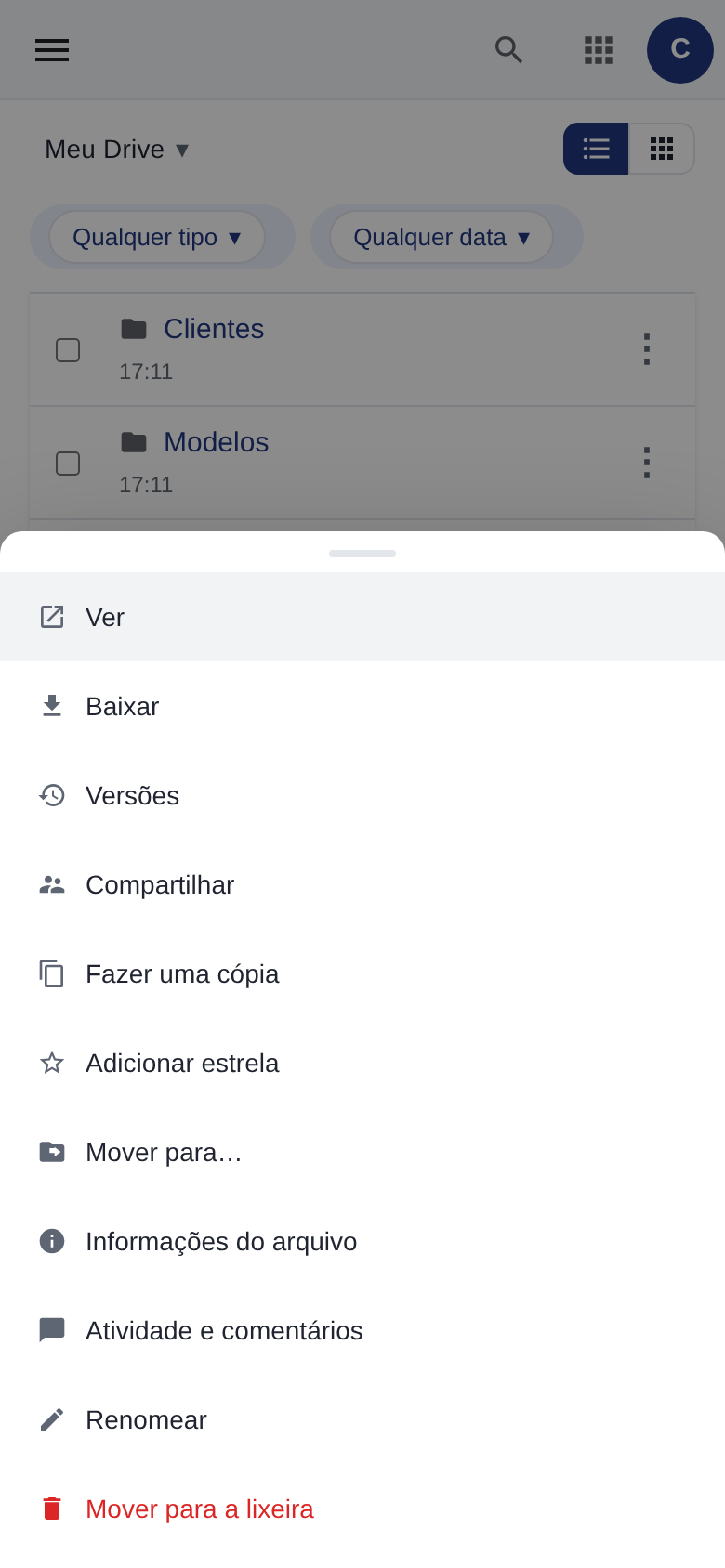
Para fechar o menu sem escolher nada, toque fora dele, na parte escurecida da tela.
Passar de um arquivo para o outro na prévia
Na prévia de uma imagem, de um texto ou de outro arquivo que abre no Drive, deslize o dedo para a esquerda para ver o próximo arquivo da pasta, e para a direita para voltar ao anterior. As setas ‹ e › fazem o mesmo. Só entram nessa sequência os arquivos que abrem na prévia; os outros são pulados.
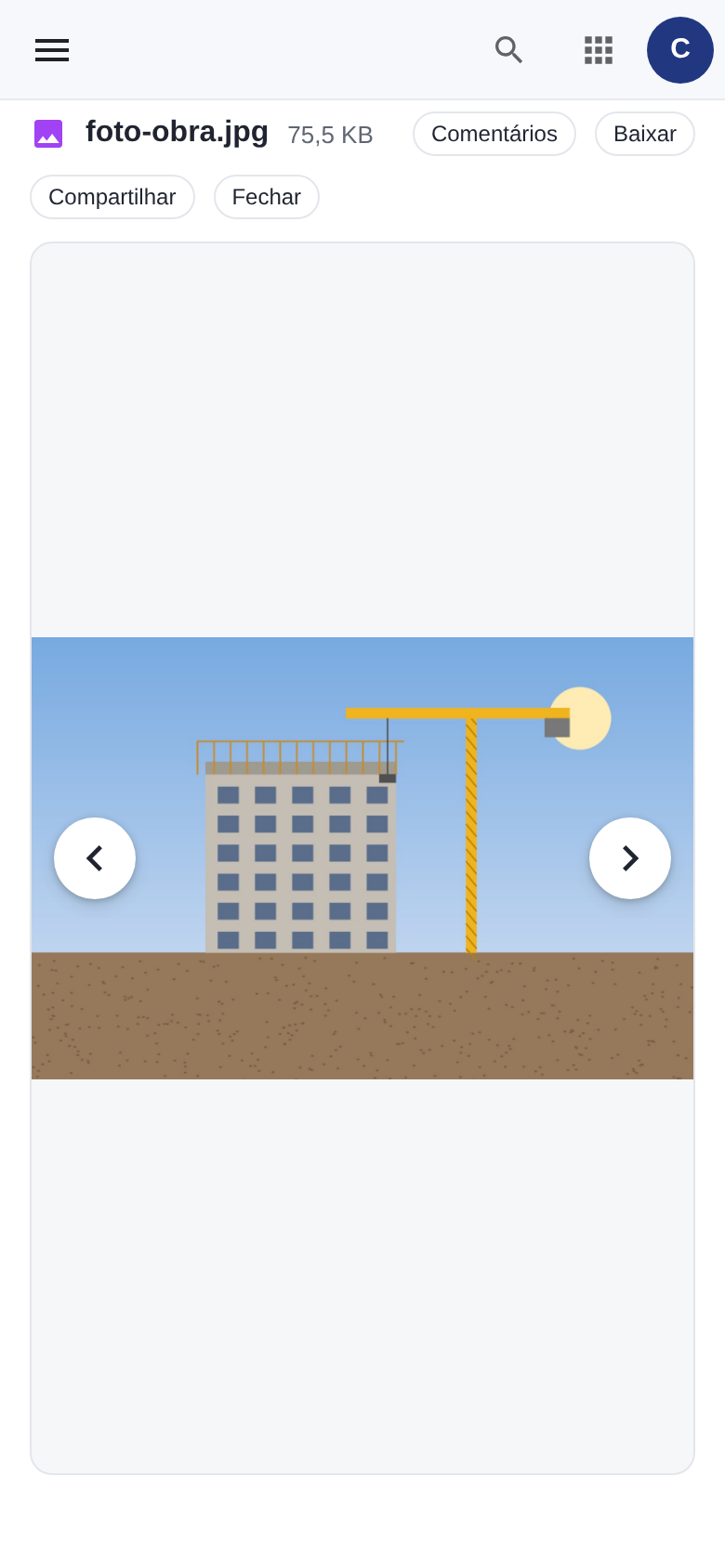
No alto da prévia ficam os botões Comentários, Baixar, Compartilhar e Fechar, que volta para a pasta. Em documentos do Office, quando a sua empresa liberou, aparece também Editar no Office.
Dica: num vídeo, num áudio ou num PDF, deslizar o dedo mexe no próprio arquivo (avança o vídeo ou rola as páginas). Para passar de arquivo, use as setas ‹ e ›.
Marcar vários itens
Toque nas caixinhas à esquerda dos itens. No alto aparece a barra "N selecionados", com as ações para mover, copiar, baixar num .zip ou mandar para a lixeira. Veja Selecionar vários arquivos e atalhos de teclado.
Mandar fotos e arquivos de outros apps
Com o app do miniMail instalado, dá para mandar uma foto da galeria ou um arquivo de outro app direto para o Drive, pelo botão Compartilhar do próprio celular. Veja Mandar arquivos de outros apps do celular para o Drive.