

Peça a um colega para revisar um documento (as mudanças dele viram sugestões que você aceita ou não) ou só para comentar, e veja como responder quando o pedido chega para você.
Se a sua empresa liberou os documentos online. Revisar e comentar dentro do documento só funcionam no editor online, em documentos, planilhas e apresentações.
Pedir uma revisão ou comentários
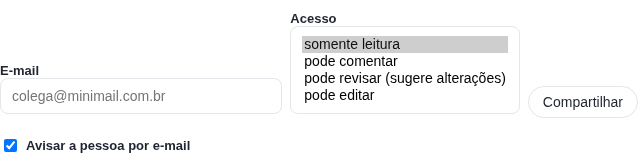
Escolha o nível de acesso ao compartilhar o arquivo:
- pode revisar (sugere alterações): a pessoa altera o texto, mas cada mudança fica marcada como sugestão, para você aceitar ou recusar. Só aparece em documentos, planilhas e apresentações (e não nas pastas de equipe), mas as sugestões são um recurso do editor de textos: em planilhas e apresentações, prefira pode comentar ou pode editar.
- pode comentar: a pessoa lê e deixa comentários, sem mudar o texto.
Há dois jeitos de fazer isso:
- Pelo Drive: ⋮ → Compartilhar, digite o e-mail do colega e escolha o nível em Acesso. Veja Compartilhar com colegas.
- Pelo e-mail: anexe o arquivo Do Drive e, na pastilha do arquivo, escolha Enviar link — revisar (sugestões) ou Enviar link — só comentar. Veja Anexar arquivos e enviar arquivos do Drive como link.
Atenção: revisar e comentar valem para colegas da empresa, que abrem o arquivo com a própria conta. Quem é de fora e recebe pelo e-mail um link para revisar ou só comentar abre o arquivo Somente leitura.
Quando pedem a sua revisão
- Abra o arquivo pelo link do e-mail ou em Compartilhados comigo (botão abrir no Office).
- A barra azul do editor mostra o modo Revisão (sugestões).
- Escreva, apague e altere normalmente. O que você inclui aparece sublinhado e colorido, e o que você apaga fica riscado, até o dono decidir.
- Feche a aba quando terminar. As sugestões ficam salvas no arquivo.
Se o modo for Comentários, você não consegue mudar o texto, só comentar (veja abaixo).
Aceitar ou recusar as sugestões
Quem pode editar o arquivo (o dono, por exemplo) decide o que entra:
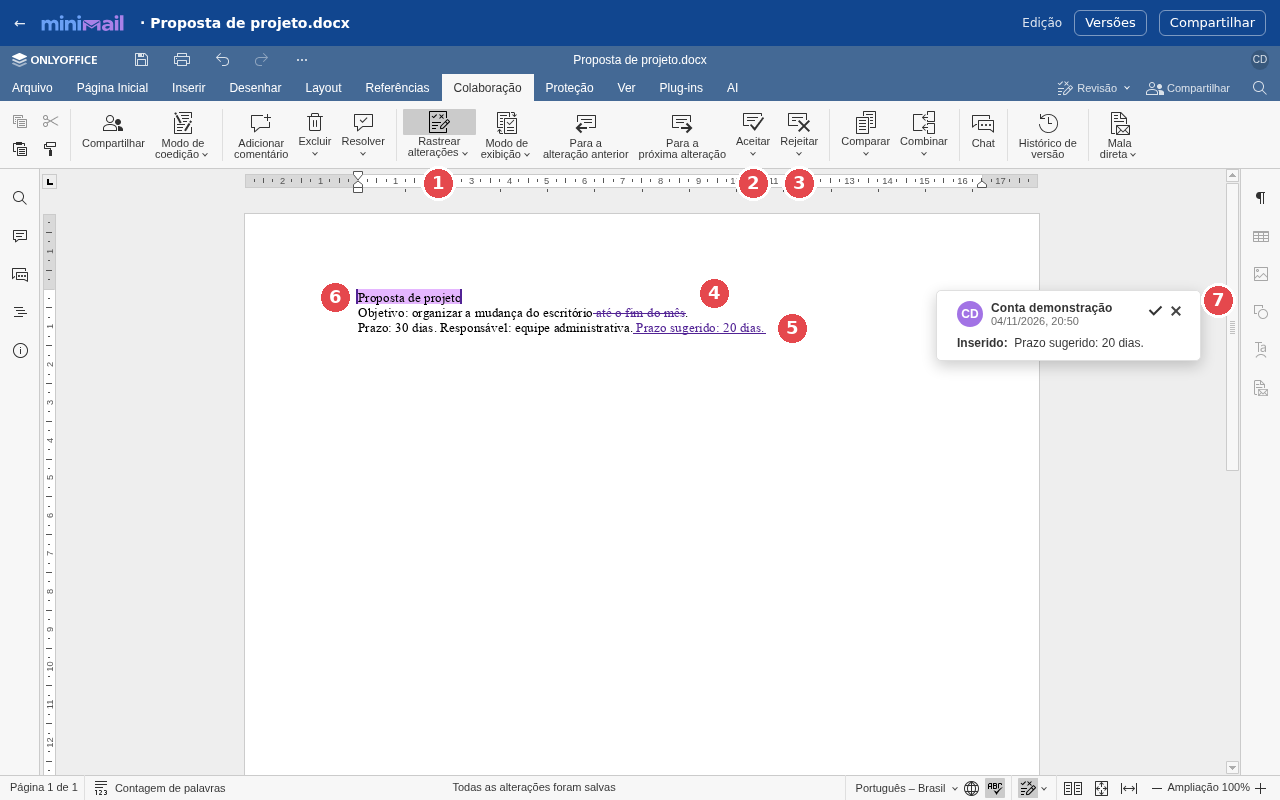
- Rastrear alterações: liga ou desliga a marcação. Ligado, o que você mesmo muda também vira sugestão. Para quem está em Revisão, fica sempre ligado.
- Aceitar: aceita a sugestão selecionada. A setinha embaixo do botão tem a opção de aceitar todas de uma vez.
- Rejeitar: desfaz a sugestão selecionada. A setinha também oferece rejeitar todas.
- Texto riscado: trecho que alguém sugeriu apagar.
- Texto sublinhado e colorido: trecho que alguém sugeriu incluir.
- Trecho destacado: tem um comentário.
- Balão da alteração: aparece ao clicar numa sugestão, com quem fez, quando e o que mudou. Clique em ✓ para aceitar ou em ✕ para recusar.
Os botões ficam na aba Colaboração do editor. Use Para a alteração anterior e Para a próxima alteração para passar por todas as sugestões, uma a uma.
Comentar um trecho
- Selecione o trecho do texto.
- Na aba Colaboração, clique em Adicionar comentário.
- Escreva o comentário e clique em Incluir.
O trecho fica destacado. Quem abre o arquivo clica nele para ler o comentário e responder. Quando o assunto acabar, use Resolver.
Chamar um colega com @
Num comentário, digite @ e comece a escrever o nome do colega: o editor mostra a lista de pessoas da empresa. Ao escolher alguém e incluir o comentário, a pessoa recebe um e-mail "Fulano mencionou você em "nome do arquivo"", com o texto do comentário e um link que abre o documento direto no ponto do comentário.
- Se você é o dono e a pessoa ainda não tinha acesso, ela ganha acesso pode comentar ao arquivo, e o e-mail avisa isso.
- Se você não é o dono e a pessoa não tem acesso, o editor mostra "Sem acesso a este documento: … Peça ao dono para compartilhar.", e ela não é avisada.
Comentários do editor e comentários do Drive
Os comentários desta página ficam dentro do documento, presos a um trecho. O Drive tem também Atividade e comentários, com comentários sobre o arquivo inteiro, que funcionam em qualquer arquivo, inclusive PDFs e imagens. Veja Comentários e atividade.