

Mude o nome, o papel ou os domínios de um administrador de cliente, mande um novo acesso, desative-o ou tire o segundo fator de quem perdeu o celular.
-
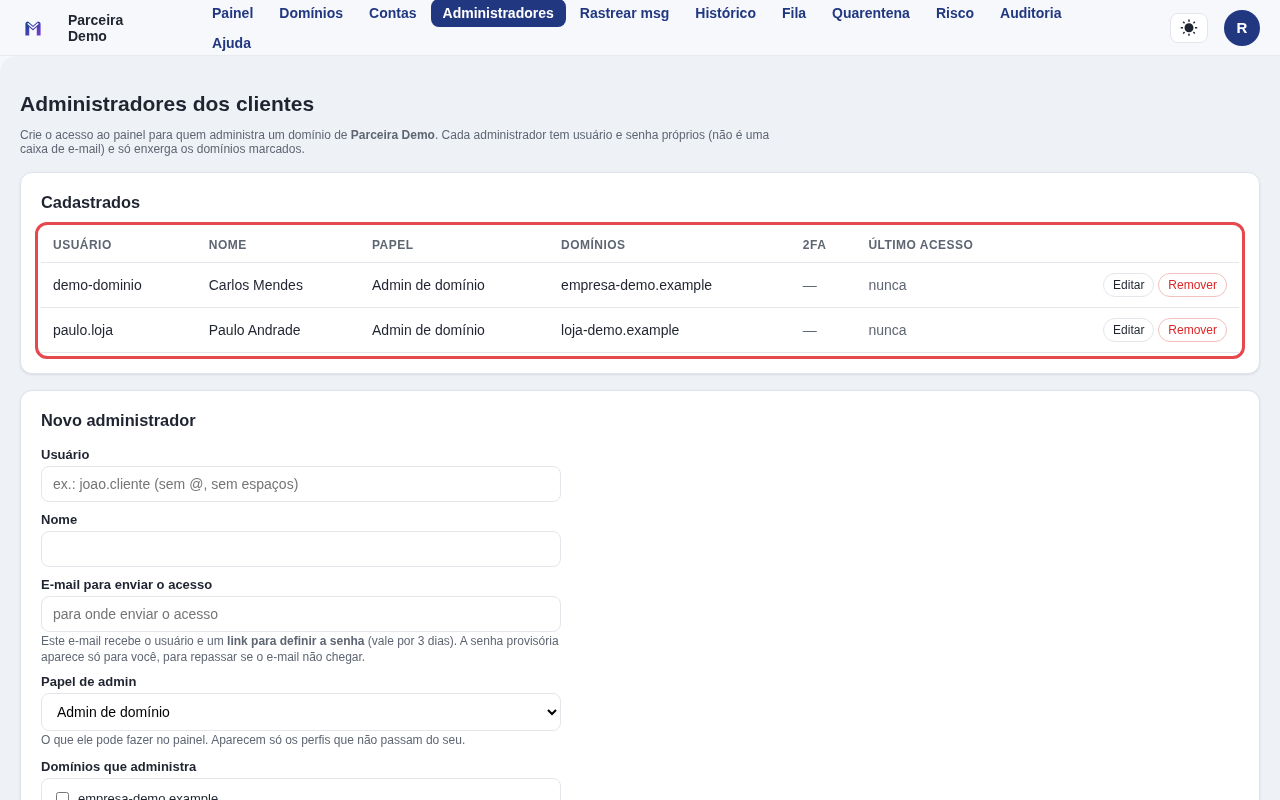
Em Administradores, na tabela Cadastrados, clique em Editar na linha da pessoa. Quem está inativo aparece com a etiqueta cinza.
-
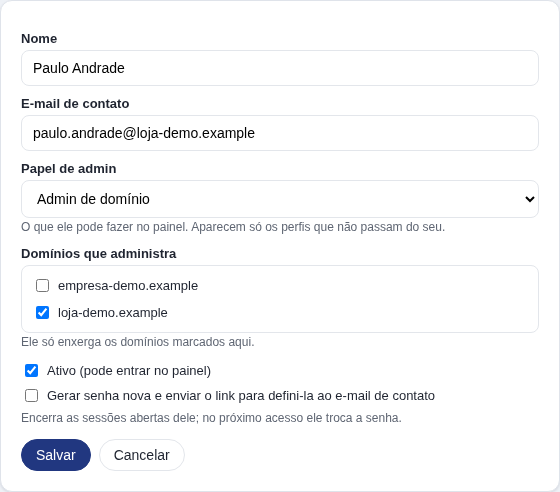
Ajuste o que precisar e clique em Salvar. Cancelar volta à lista sem mudar nada.
O que dá para mudar
- Nome e E-mail de contato: é para lá que vão o link de acesso e a recuperação de senha. Vale a mesma regra da criação: precisa ser um e-mail válido e não pode ser de outro cliente do servidor.
- Papel de admin e Domínios que administra: veja Que papel dar. Marque ao menos um domínio. O usuário não muda.
Reenviar o acesso (senha nova)
Marque Gerar senha nova e enviar o link para defini-la ao e-mail de contato e clique em Salvar.
- As sessões abertas dele são encerradas.
- No próximo acesso ele define a senha pelo link, que vale por 3 dias.
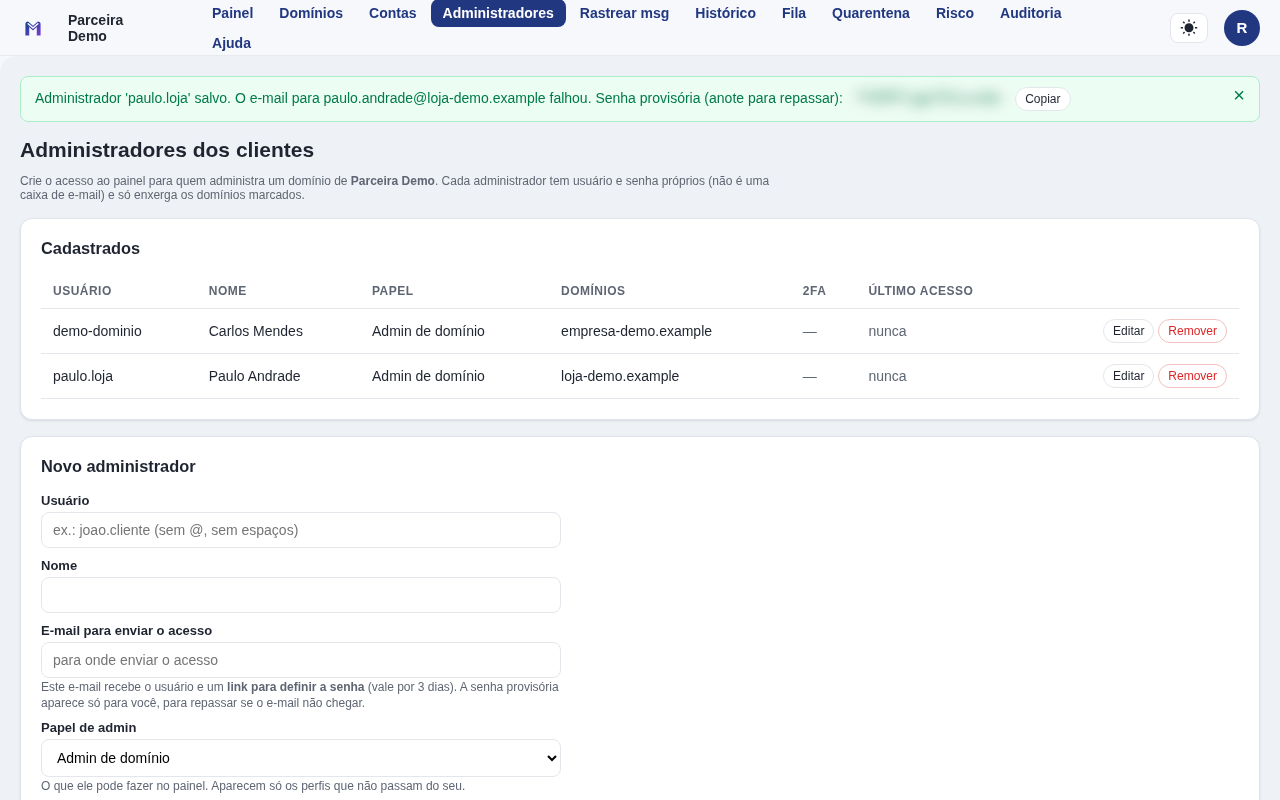
- Como na criação, o aviso verde mostra a senha provisória só para você, para repassar se o e-mail falhar.
Dica: é também o caminho para quem perdeu o e-mail do convite ou esqueceu a senha.
Desativar sem apagar
Desmarque Ativo (pode entrar no painel) e clique em Salvar. Ele deixa de entrar no painel, e o cadastro, o papel e os domínios ficam guardados. Para reativar, marque de novo. Quem está desativado aparece com a etiqueta inativo na lista.
Zerar o 2FA
A caixa Desativar a verificação em 2 etapas (perdeu o celular) só aparece quando o administrador já ligou o 2FA (na lista, a coluna 2FA mostra um ponto verde). Marque e clique em Salvar: o segundo fator é removido e ele entra só com a senha. Peça para ele ligar de novo em seguida, como descrito em Ativar a verificação em 2 etapas do painel.
Atenção: antes de zerar o 2FA, confirme com a pessoa por outro canal que o pedido é dela. Quem pega o 2FA zerado e a senha nova entra na conta do cliente.