

A Agenda mostra os compromissos de jeitos diferentes: o mês inteiro, a semana hora a hora, um dia só, uma lista dos próximos dias ou o ano todo. Escolha a visão no seletor do alto, à direita.
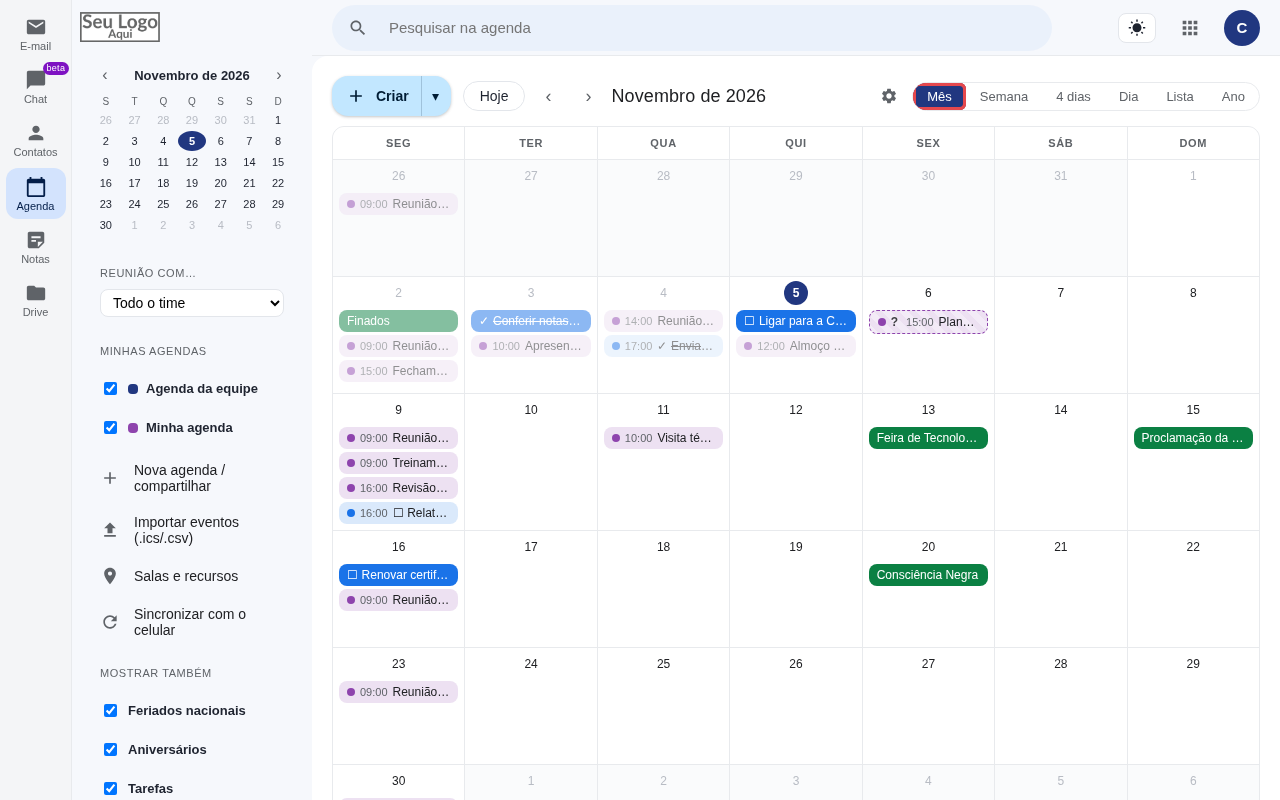
Clique em Mês, Semana, 4 dias, Dia, Lista ou Ano. Trocar de visão mantém a data em que você está: se você está olhando a semana do dia 20 e clica em Dia, abre o dia 20, e não o dia de hoje.
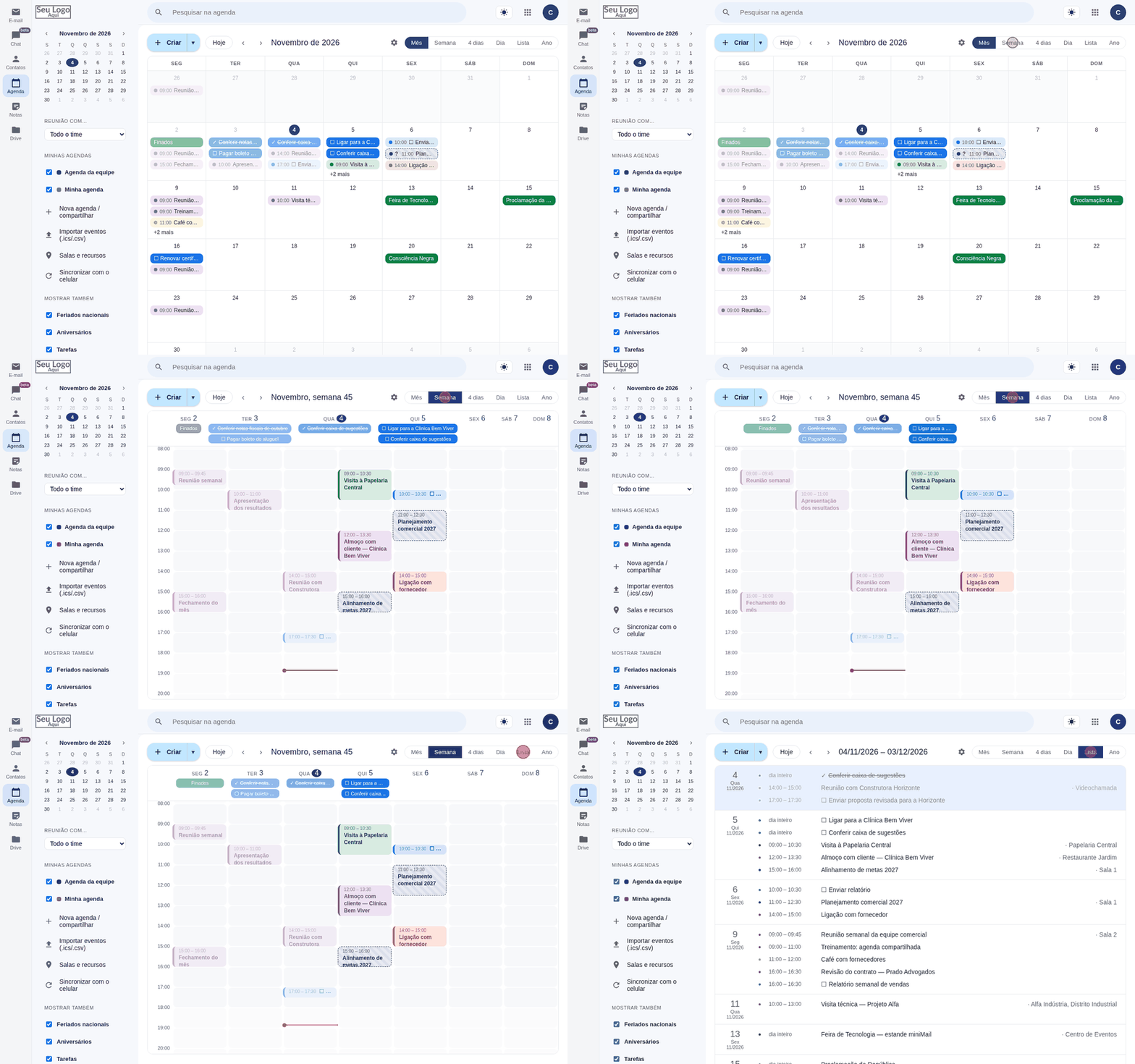
O que cada visão mostra
Mês
O mês inteiro, com os eventos de cada dia. Quando um dia tem mais eventos do que cabem, aparece +N mais: clique nele para abrir a Lista a partir daquele dia, com todos os eventos dele. Se a opção Mostrar números das semanas estiver ligada em Configurações → Agenda, o número de cada semana do ano aparece à esquerda.
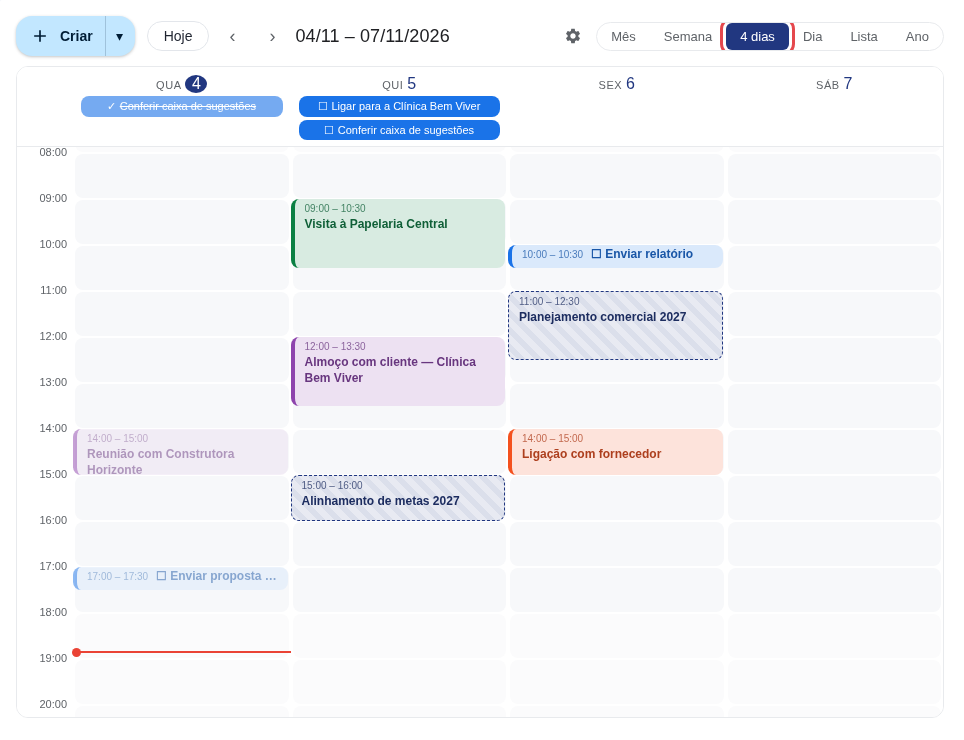
Semana e 4 dias
Uma grade com as 24 horas do dia, que já abre rolada no começo do seu expediente (ou no primeiro evento, se ele for mais cedo). Os eventos de dia inteiro e as tarefas sem horário ficam no alto de cada coluna. A linha vermelha marca a hora atual. 4 dias mostra quatro colunas a partir do dia escolhido.
Dica: para o Mês e a Semana mostrarem só os dias úteis, ligue Ocultar fins de semana em Configurações → Agenda.
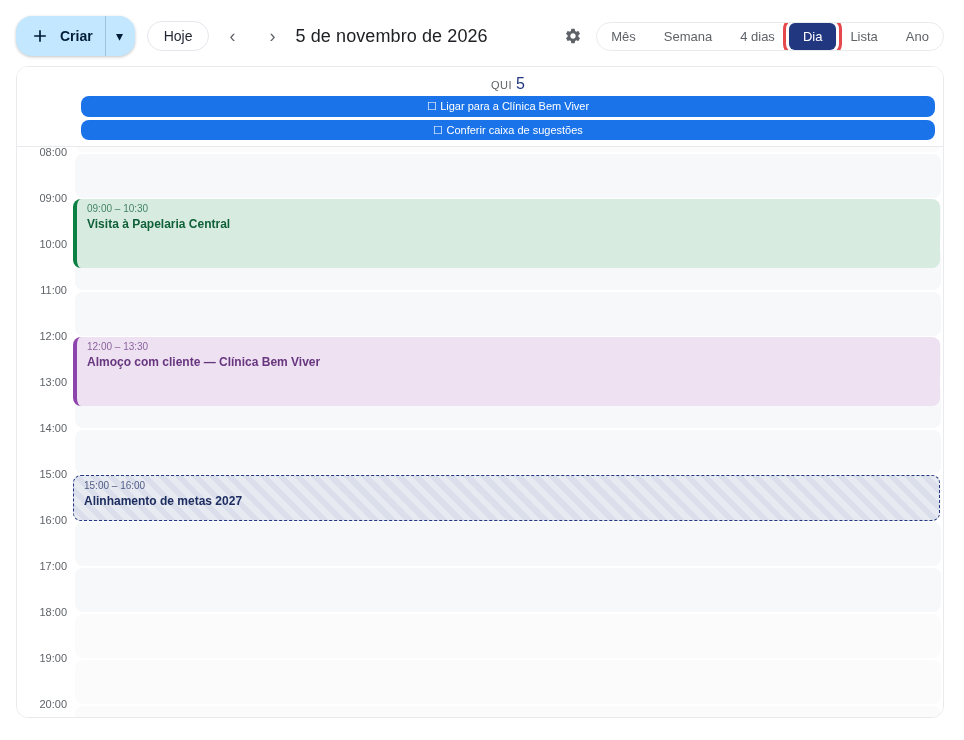
Dia
A mesma grade de horas, com uma coluna só.
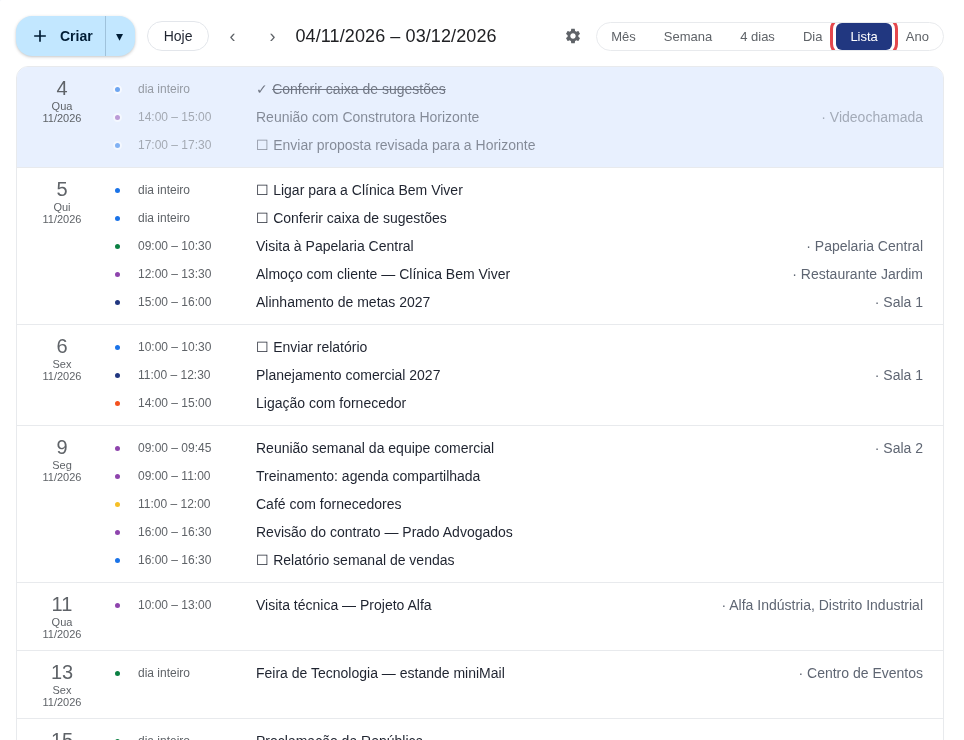
Lista
Os compromissos dos próximos 30 dias, um dia embaixo do outro, com o início, o término, o título e o local. Quando não há nada marcado nesse período, aparece "Nada marcado nos próximos 30 dias.".
Ano
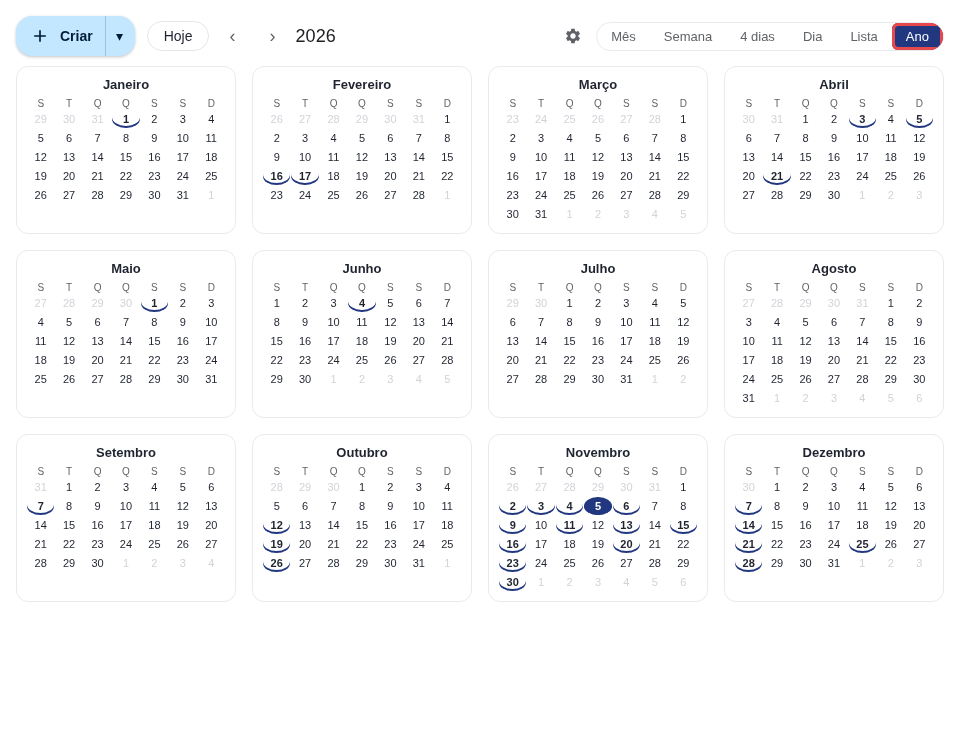
Os 12 meses do ano, em miniatura. Os dias que têm algum compromisso ficam marcados. Clique num dia para abri-lo na visão Dia, ou no nome do mês para abri-lo na visão Mês.
Eventos de vários dias
Um evento que dura mais de um dia (por exemplo, "Home office" de 17/12 às 08:00 até 27/12 às 22:00, ou férias marcadas como dia inteiro) aparece em todos os dias que ocupa, em todas as visões:
- no Mês, o primeiro dia mostra a hora de início; nos dias seguintes, a hora dá lugar a ↳. Pare o mouse sobre o evento para ver o período inteiro;
- na Lista, os dias seguintes mostram ↳ até a data e a hora do término;
- no Ano, todos os dias do período ficam marcados;
- na Semana, em 4 dias e no Dia, cada dia mostra o pedaço do evento que cai nele.
Um evento que termina exatamente à meia-noite não aparece no dia seguinte.
Andar entre os dias, semanas e meses
- Hoje volta para o dia de hoje.
- ‹ e › vão para o período anterior e para o próximo: o dia anterior na visão Dia, a semana anterior na Semana, o mês anterior no Mês, e assim por diante.
- O mini-calendário da lateral leva direto para qualquer dia: clique no dia para abri-lo na visão Dia.
Usar o teclado na grade de horas
Nas visões Semana, 4 dias e Dia:
- Aperte Tab até entrar na grade.
- Use as setas ↑ e ↓ para andar entre as horas, e ← e → para andar entre os dias.
- Aperte Enter para criar um evento naquele dia e horário.
Escolher a visão ao abrir a Agenda
Normalmente, a Agenda abre no Mês no computador. Para abrir sempre em outra visão, escolha em Configurações → Agenda → Visão ao abrir a agenda. A escolha vale em todos os seus aparelhos. Veja Configurações da Agenda.
No celular
No celular, o seletor mostra Mês, 3 dias, Dia, Lista e Ano. Semana e 4 dias não aparecem, porque não cabem na tela: no lugar delas vem 3 dias.
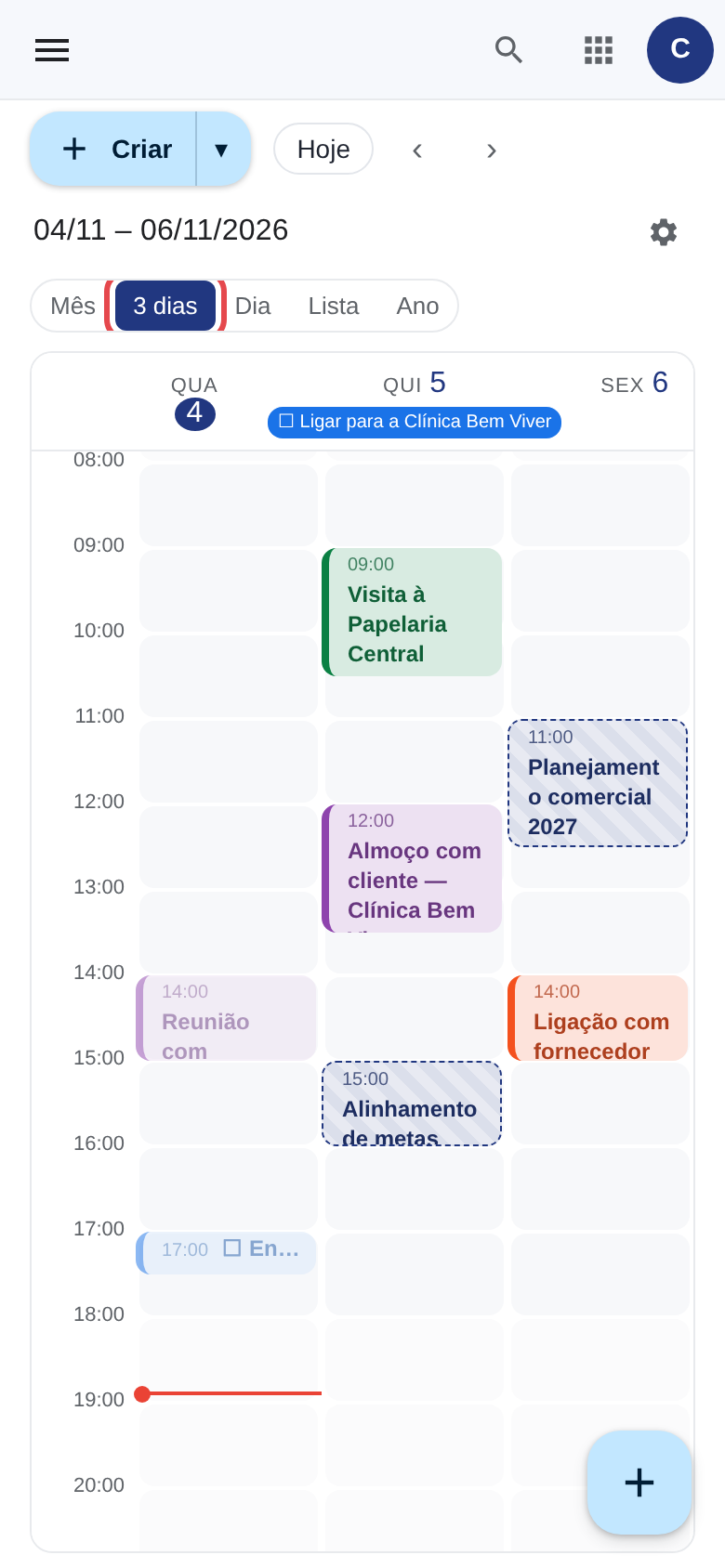
- A Agenda abre na Lista ou na última visão que você usou naquele aparelho. Se você escolheu uma Visão ao abrir a agenda nas Configurações, vale a que você escolheu. Semana e 4 dias viram 3 dias no celular.
- Deslize o dedo para os lados para ir ao período anterior ou ao próximo.
Veja mais em A Agenda no celular.