

Para o e-mail do domínio chegar e não cair em spam, é preciso publicar alguns registros no DNS, no lugar onde o domínio foi registrado. A tela do domínio mostra o que publicar e confere se já está no ar.
Se o seu papel inclui Ver o domínio, os botões Ver DNS / DKIM, Testar DNS e Configurar estão na Visão geral de Este domínio.
Ver o que publicar
- Em Este domínio, clique em Ver DNS / DKIM.
- Copie cada registro da lista. O texto de cada caixa já vem pronto para colar; o Host é o nome que você cria no DNS.
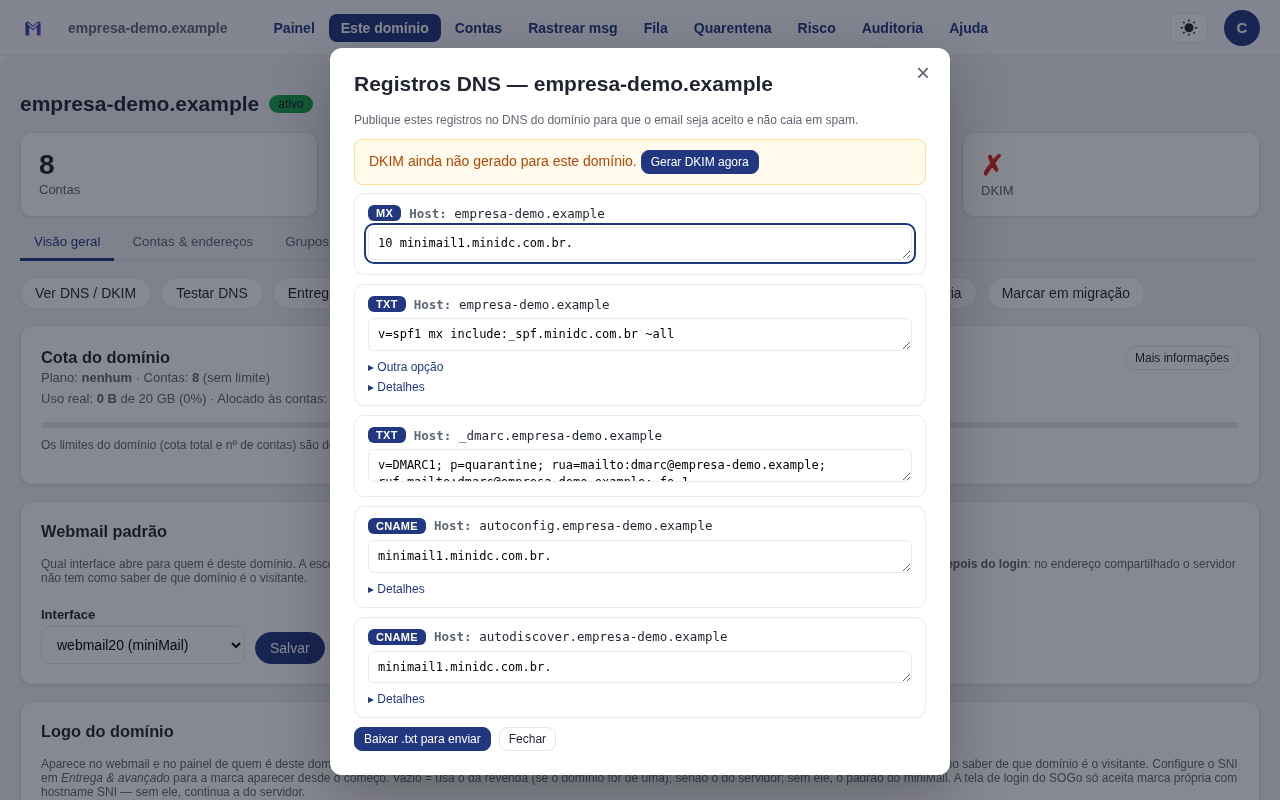
Os registros são:
- MX: manda o e-mail do domínio para o servidor.
- TXT do SPF: diz quais servidores podem enviar pelo domínio. Outra opção traz a forma direta, para quem não quer depender do registro central.
- TXT de DKIM: a assinatura das mensagens enviadas. Só aparece depois que a chave existe.
- TXT de DMARC (host
_dmarc): a política contra falsificação e o endereço que recebe os relatórios. - CNAME autoconfig e autodiscover: fazem o Thunderbird e o Outlook se configurarem sozinhos.
- Com o MTA-STS ligado, entram também os registros dele. Veja MTA-STS e TLS-RPT.
Em Detalhes cada registro explica para que serve.
A chave DKIM
Enquanto o DKIM não existir, o alto da janela avisa DKIM ainda não gerado para este domínio e o cartão DKIM da tela mostra ✗.
Quem gera a chave é o suporte do servidor ou da revenda. O papel Admin de domínio só vê o DKIM, então os botões Gerar DKIM agora e Regenerar DKIM não aparecem para você. Em vez deles, a janela diz: Peça ao suporte do servidor para gerar a chave. Peça a chave ao suporte e, quando ela estiver gerada, volte aqui para copiar o registro.
Atenção: quem regenera a chave deixa o registro antigo sem validar até o novo ser publicado. Combine o momento com o suporte.
Baixar o arquivo para o responsável pelo DNS
Baixar .txt para enviar gera um arquivo com todos os registros, para mandar a quem cuida do DNS. Ele funciona para quem vê o DNS do domínio, como o Admin de domínio e o Suporte.
Conferir se já está no ar
- Clique em Testar DNS.
- Veja o resumo: Todos os registros essenciais estão OK. ou N registro(s) com problema.
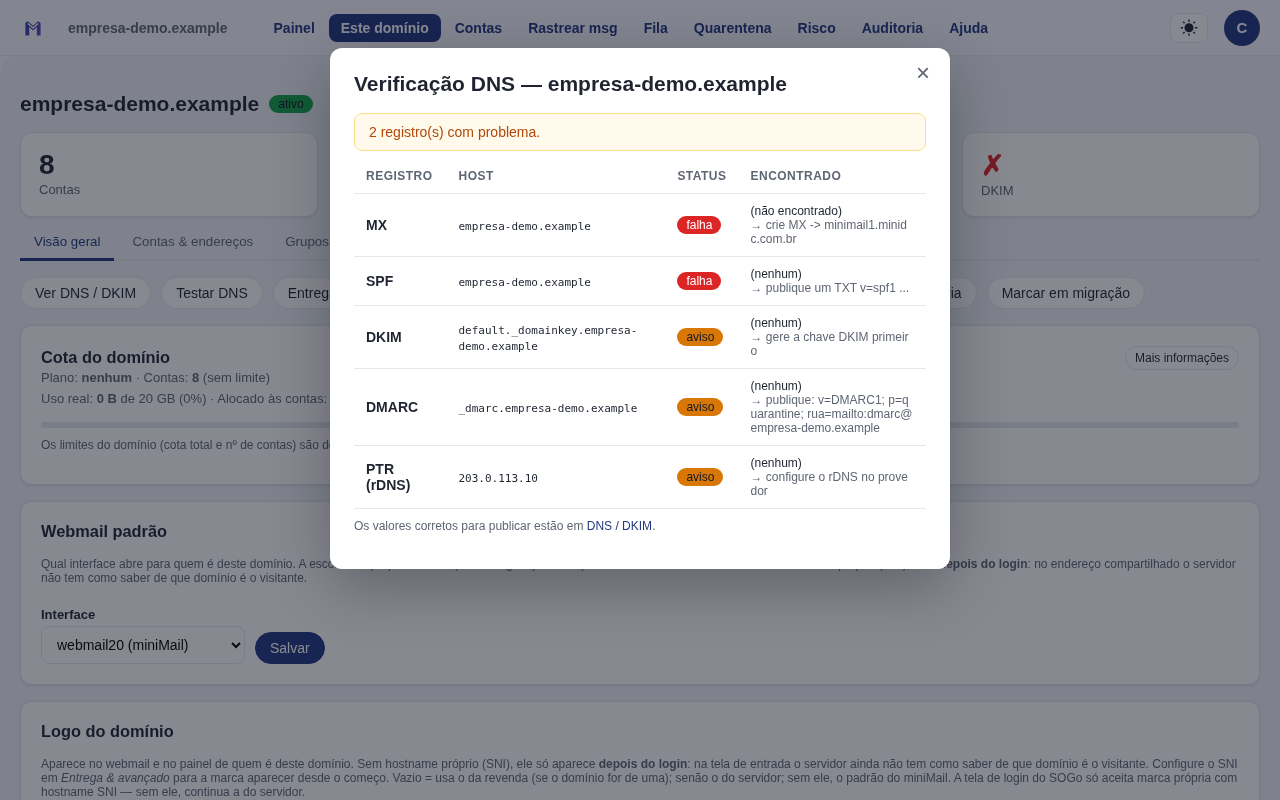
Cada linha mostra o registro, o nome consultado e o que foi encontrado. O estado pode ser OK, aviso ou falha, e a linha traz a dica do que fazer ("crie MX -> …", "gere a chave DKIM primeiro"). A consulta é feita na hora; o DNS pode levar de minutos a algumas horas para se espalhar depois que você publica.
O PTR (rDNS) é o nome reverso do IP do servidor. Ele não se publica no DNS do seu domínio: é feito no provedor do servidor. Se aparecer em aviso, avise o suporte.
Passo a passo guiado
Configurar mostra seis passos e uma barra de progresso:
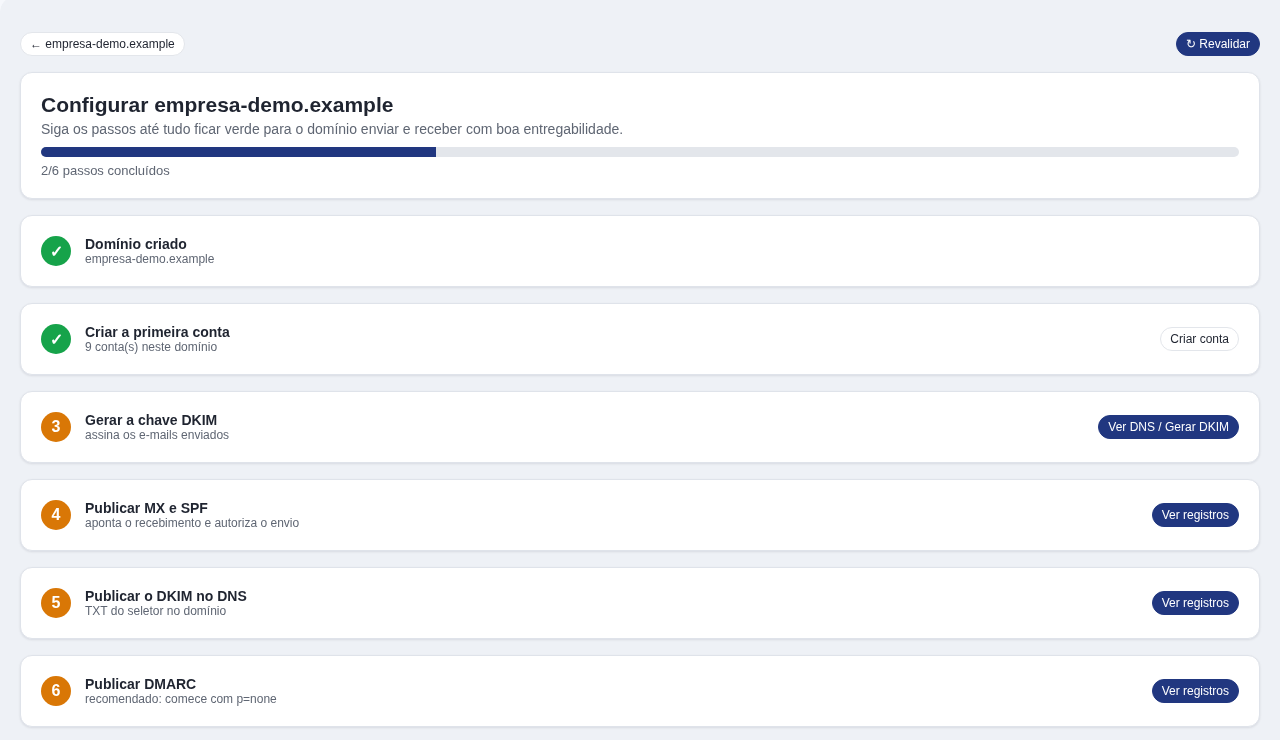
- Domínio criado
- Criar a primeira conta (botão Criar conta)
- Gerar a chave DKIM (botão Ver DNS / Gerar DKIM)
- Publicar MX e SPF
- Publicar o DKIM no DNS
- Publicar DMARC
Cada passo concluído fica verde com ✓. Depois de publicar no DNS, clique em ↻ Revalidar para atualizar. Os botões Ver registros levam à lista de registros.
Dica: o registro DMARC sugerido no passo 6 já vem com
p=quarantine(mensagens suspeitas vão para a Spam). Se o domínio ainda envia por outros sistemas, comece comp=noneou fale com o suporte antes de publicar.